

La respuesta corta
Detén primero el agente, y después corta el acceso que usaba para que nada más pueda cambiar. Guarda el registro de lo que hizo, y averigua qué cambió antes de arreglar nada. Restaura una herramienta cada vez, empezando por lo que tenga fecha límite. Algunas cosas, como un mensaje ya enviado, no volverán.
En esta guía
¿Qué hacer primero, y en qué orden?
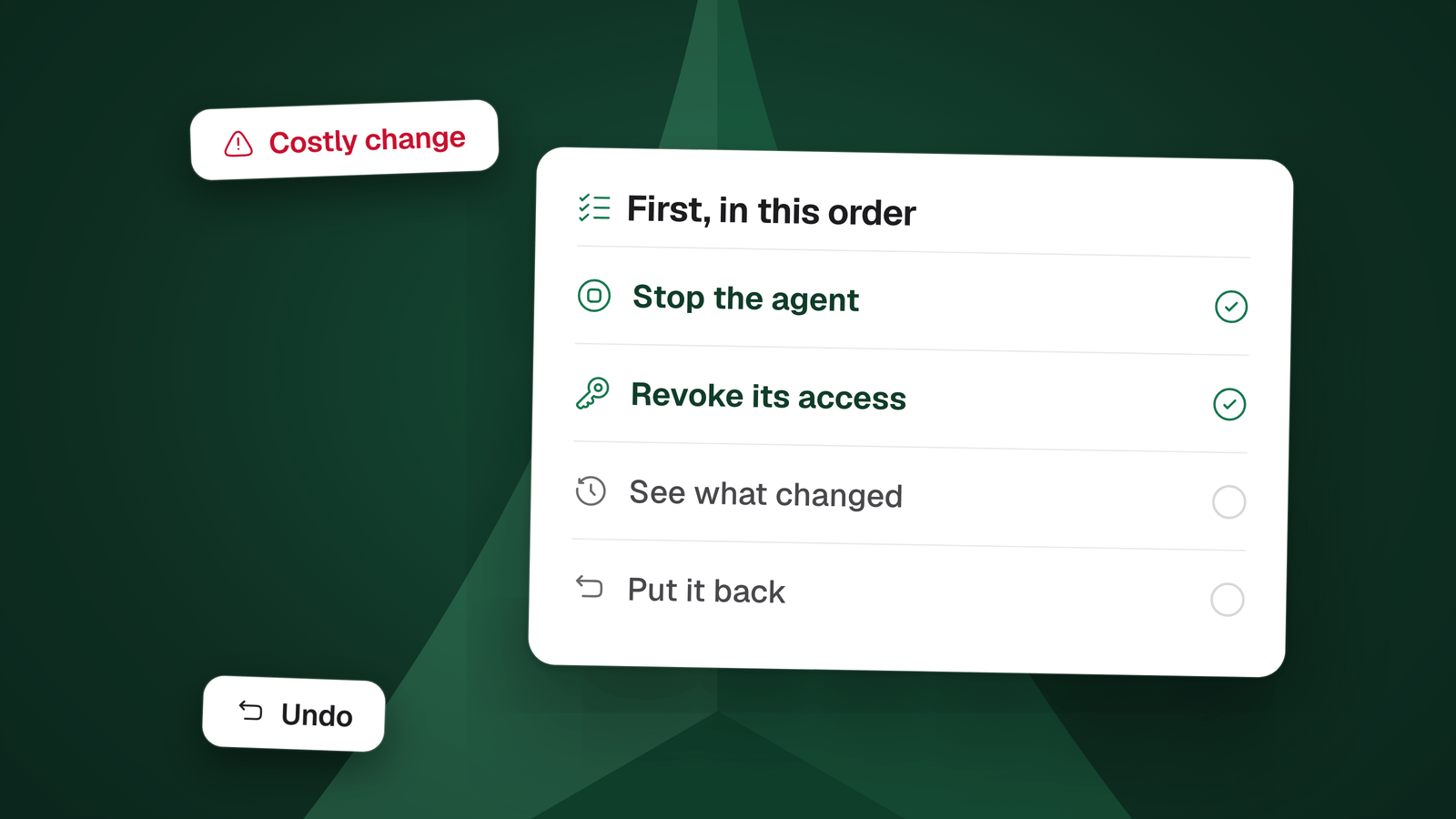
Hazlo en este orden. Los dos primeros evitan que el daño crezca. Los demás te permiten repararlo con hechos, no con suposiciones. Las guías de respuesta a incidentes de NIST tienen los mismos bloques: contener, analizar, restaurar, notificar, aprender.
- Detén el agenteAhora mismo
Haz que tu IA deje de actuar, y verifica que nada la vuelva a arrancar.
En Claude Code, usa la tecla Esc: detiene la respuesta o la llamada a herramienta en curso. Los subagentes que corren en segundo plano tienen su propia parada: usa Ctrl+X Ctrl+K dos veces en 3 segundos. En otra app de IA, usa su propio control de parada. Una rutina de Claude Code se ejecuta según su horario, sin que nadie apruebe sus acciones, hasta que la pausas.
- Corta su accesoA continuación
Quita la clave que usaba tu IA, para que no pueda volver a actuar.
En Claude Code, abre
/mcpy elige Clear authentication: la documentación lo presenta como la forma de revocar el acceso. Después, revoca la clave también en el servicio. En GitHub, borra el token de acceso personal (Settings, Developer settings). Si entraste con una app, revócala en Settings, Applications, Authorized OAuth Apps. Un token revocado no se puede restaurar, solo reemplazar. En Notion, los propietarios del espacio gestionan las apps de IA conectadas en Settings, Connections. Una clave que el agente leyó de un archivo como.envya está en un registro de texto plano en tu disco. Reemplázala también. - Guarda el registroAntes de que se limpie
Copia el registro de tu IA a un lugar seguro antes de cambiar nada. Anota cada paso que das, con la hora.
Claude Code escribe cada mensaje, llamada a herramienta y resultado de una sesión en un archivo
.jsonlbajo~/.claude/projects. Por defecto, lo borra a los 30 días. Haz capturas de lo que muestra cada herramienta ahora. La guía de NIST pide que las acciones de respuesta se registren y que los registros se conserven íntegros. - Encuentra todo lo que cambióAntes de restaurar
No restaures todavía. Tu IA puede haber cambiado más de lo que notaste.
Haz una lista de cada herramienta a la que pudo llegar, y revisa cada una con la tabla de abajo. NIST advierte que una revisión superficial puede subestimar la magnitud de un incidente. Un cliente de Notion conectado puede llegar a cualquier contenido al que tú puedas llegar.
- Avisa a quienes dependen de elloLuego
Avisa a tu equipo, a tus clientes o a quien use lo que cambió. Di lo que sabes y lo que todavía no sabes.
La guía de NIST incluye avisar a las partes internas y externas como tarea de respuesta, y compartir con ellas el avance de la recuperación.
- Restaura solo lo que cambióPor último
Devuelve lo que cambió, empezando por lo que caduca primero. Después comprueba cada elemento contra el registro.
La guía de recuperación de NIST prefiere la precisión, como restaurar solo los archivos afectados. También dice que hay que corregir la causa raíz y verificar una restauración antes de que el elemento restaurado vuelva a usarse.
¿Dónde miras para ver qué cambió?
Empieza por el registro de tu propia IA: muestra lo que hizo, en orden. Después abre el historial de cada herramienta para ver el efecto.
| Dónde | Qué encuentras | Hasta cuánto atrás |
|---|---|---|
| El registro de tu IA, en Claude Code | Cada mensaje, llamada a herramienta y resultado de una sesión, en ~/.claude/projects. | 30 días por defecto. |
| GitHub, tu cuenta | El registro de seguridad, en Settings: quién actuó, en qué repositorio, qué hizo y cuándo. | 90 días. |
| GitHub, una organización | El registro de auditoría, solo para propietarios. Busca por actor, repositorio o acción. | 180 días. Los últimos tres meses se muestran por defecto. |
| Una página de Notion | Version history, en el menú ••• (necesita acceso Can edit): versiones anteriores, con los cambios resaltados. | 7 días en Free, 30 en Plus, 90 en Business, cualquier plazo en Enterprise. |
| Notion, páginas borradas | Trash las lista, y filtra por quién las editó por última vez. | 30 días por defecto. |
| Tus archivos | git status lista las rutas que difieren de tu último commit. | Desde tu último commit. |
Lee el registro desde el primer cambio hacia adelante, y anota el orden. La guía de análisis de NIST empieza ahí: la secuencia de eventos, y los activos que implicó cada uno.
¿Cuánto tiempo tienes para restaurarlo?
Devuelve solo lo que cambió, y empieza por lo que caduca primero. Los plazos de Version history están en la tabla de arriba.
| Qué se perdió | Cuánto tiempo tienes | Conviene saberlo |
|---|---|---|
| Un repositorio de GitHub | 90 días. | Puede tardar hasta una hora después del borrado antes de que puedas restaurarlo. Un repositorio en una red de forks que no está vacía no se puede restaurar hasta que se borren o desvinculen los demás. |
| Una página de Notion en Trash | 30 días por defecto. | Después Notion la conserva 30 días más antes de que quede inaccesible para todos los usuarios, también los propietarios. Puedes pedírselo al soporte de Notion: dice que puede restaurar una instantánea de los últimos 30 días. |
| Un archivo que editó Claude Code | Unos 30 días después del último punto de control de la sesión. | /rewind deshace las ediciones hechas con las herramientas de archivos de Claude, no rm, mv ni cp ejecutados en la shell. |
Cuando hayas restaurado algo, compáralo con el registro. NIST pide que verifiques una restauración antes de confiar en ella.
Cómo restaurar cada caso, paso a paso
¿Qué no se puede devolver?
Algunas cosas siguen hechas. Sabe cuáles pronto, para contarle a la gente la verdad.
-
Un mensaje que ya salió
Undo Send de Gmail dura solo 5, 10, 20 o 30 segundos, el plazo que elegiste. Restaurar una página no retira un mensaje ya entregado.
Haz estoEnvía una corrección, y avisa a quienes lo recibieron.
-
Una clave que revocaste
GitHub dice que un token caducado o revocado no se puede restaurar. Creas uno nuevo.
Haz estoHaz la clave nueva más estrecha que la anterior.
-
Lo que leyó el agente
Un cliente de Notion conectado puede enviar a sistemas fuera de Notion el contenido que leyó. Restaurar no lo deshace.
Haz estoTrata lo que leyó como ya visto. Reemplaza cualquier secreto que contenga.
-
Lo que una restauración deja fuera
Un repositorio de GitHub restaurado no recupera los permisos del equipo. Una base de datos de Notion restaurada recupera sus páginas y propiedades, no el texto que hay dentro de ellas.
Haz estoRevisa los permisos, y después el contenido de las páginas, a mano.
¿Cómo evitas que vuelva a pasar?
Dale menos que romper a tu IA, haz que pregunte antes de borrar, y guarda una copia a la que no pueda llegar. Después, escríbelo. NIST termina con un informe posterior a la acción: el incidente, las acciones tomadas y las lecciones aprendidas.
-
Haz que pregunte primero
En Claude Code, las reglas
denyse evalúan primero, luegoask, y despuésallow. Una regla puede nombrar una herramienta MCP, comomcp__server__tool. Notion aconseja activar la confirmación antes de las acciones que cambian contenido.Haz estoAbre
/permissionsy añade una reglaaskpara cada herramienta que borre o envíe. -
Dale una clave estrecha
Un token de acceso de grano fino de GitHub puede limitarse a los repositorios elegidos y a permisos concretos. Un cliente de Notion conectado llega a todo lo que tú puedas ver.
Haz estoUsa la clave más estrecha que haga el trabajo, con fecha de caducidad.
-
Guarda una copia a la que no pueda llegar
Una copia fuera del alcance de tu IA sobrevive a sus errores. Git guarda lo que has confirmado con commit.
Haz estoHaz commit a menudo, y guarda una copia de seguridad para la que el agente no tenga clave.
-
Ten en cuenta que una regla no es un muro
La documentación de Claude Code dice que una regla de Bash no es un límite de seguridad.
Bash(rm *)frenarm -rf build/, pero nobash -c 'rm -rf build/'.Haz estoPara un límite firme, activa el sandbox.
Cada ajuste, herramienta por herramienta
¿Cómo ayuda Delta MCP cuando esto pasa?
Delta MCP es una app gratuita en tu computadora. Se sitúa entre tu IA y herramientas como Notion, GitHub, Linear y Vercel. Guarda cada cambio que tu IA hace a través de ella, así que “¿qué cambió?” ya tiene respuesta.
- Un registro de cada tareaActivity muestra cada tarea como una frase, como “Set status to Archive on 4 pages in Notion”. Ábrela para ver cada cambio, antes y después.
- Undo que te avisa primeroHaz clic en Undo en una tarea, y una hoja dice antes lo que va a hacer. Lista los cambios que se devuelven y se verifican, los elementos borrados que vuelven como copias nuevas, y los elementos nuevos que se borran. Algunas acciones, como un mensaje ya enviado, no se pueden deshacer. Delta MCP te dice cuáles, antes de hacer clic y otra vez después.
- Un modo para cada conectorCada herramienta que conectas es un conector, y cada uno recibe un modo. Hay cuatro: Cambiar por su cuenta, Preguntar antes de eliminar o enviar, Preguntar antes de cada cambio y Solo lectura. Cuando necesites estar seguro, elige Preguntar antes de cada cambio.
- Un registro que puedes guardarExport everything, en Settings, guarda tus tareas y su registro en un solo archivo legible. Cada línea del registro va encadenada a la anterior, así que una línea borrada o editada se nota.
Activity muestra lo que tu IA hizo a través de Delta MCP. Un cambio hecho de otra forma no aparece en ella.
Cómo funcionan Activity y Undo
Preguntas
¿Qué hago primero si un agente de IA borra datos?
Deténlo, y después corta su acceso. En Claude Code, usa la tecla Esc y revisa si hay rutinas que puedan volver a arrancarlo. Revoca la clave que usaba, guarda su registro, y busca qué cambió en cada herramienta antes de restaurar nada.
¿Puedo recuperar datos que borró un agente de IA?
Muchas veces, dentro del plazo. GitHub puede restaurar un repositorio borrado dentro de los 90 días, salvo que estuviera en una red de forks que no está vacía. Una página de Notion se queda 30 días en Trash por defecto. Su Version history llega a 7, 30 o 90 días en Free, Plus y Business. Los archivos vuelven desde Git o desde una copia de seguridad. El rewind de Claude Code no cubre los archivos que borró un comando de shell.
¿Cómo averiguo qué cambió un agente de IA?
Empieza por el registro del propio agente. Claude Code guarda cada llamada y resultado de herramienta en ~/.claude/projects durante 30 días por defecto. Después, revisa cada herramienta. GitHub tiene un registro de seguridad (90 días) y un registro de auditoría (180 días, solo para propietarios). Notion tiene Version history y Trash.
¿Debo revocar la clave API o el token de mi agente de IA?
Sí, si puede actuar en un servicio por su cuenta. Borra el token y crea uno nuevo, más estrecho: GitHub dice que un token revocado no se puede restaurar. Reemplaza también cualquier clave que el agente leyera de un archivo.
¿Puede el /rewind de Claude Code deshacer lo que hizo el agente?
Solo las ediciones hechas con sus herramientas de edición de archivos. Los cambios hechos con comandos de shell como rm, mv o cp no se registran. La documentación de Claude Code dice que los puntos de control no reemplazan al control de versiones.
¿Puede Delta MCP deshacer lo que cambió mi IA?
En parte, en las tareas que pasaron por Delta MCP. Undo sobre una tarea en Activity devuelve lo que puede y lo verifica. Antes te dice, y después también, lo que no puede, como un mensaje ya enviado. Los cambios hechos fuera de Delta MCP no están en Activity.
Fuentes
- NIST, Incident Response Recommendations and Considerations for Cybersecurity Risk Management: A CSF 2.0 Community Profile (abr 2025) Contener, analizar, restaurar, notificar, verificar, informe posterior a la acción (SP 800-61 Rev. 3).
- Claude Code, Interactive mode Esc detiene la respuesta o la llamada a herramienta en curso.
- Claude Code, Automate work with routines Las rutinas se ejecutan según un horario, sin aprobación, hasta que se pausan.
- Claude Code, Connect Claude Code to tools via MCP Clear authentication en /mcp revoca el acceso.
- Claude Code, Explore the .claude directory Dónde están las transcripciones, el valor por defecto de 30 días, y que una clave leída de un archivo acaba en el registro de texto plano.
- Claude Code, Checkpointing Lo que restaura /rewind, y que los comandos de shell no se registran.
- Claude Code, Configure permissions El orden deny, ask, allow, los nombres de reglas de MCP, y por qué una regla de Bash no es un límite.
- GitHub, Managing your personal access tokens Borrar un token, y a qué puede limitarse un token de grano fino.
- GitHub, Reviewing your authorized OAuth apps Revocar una app autorizada, una por una o todas a la vez.
- GitHub, Token expiration and revocation Un token revocado o caducado no se puede restaurar.
- GitHub, Reviewing your security log El registro de 90 días de una cuenta personal.
- GitHub, Reviewing the audit log for your organization Solo para propietarios, 180 días, búsqueda por actor, repositorio o acción.
- GitHub, Restoring a deleted repository La ventana de 90 días, el retraso, las redes de forks, los permisos del equipo.
- Notion, Delete & restore content Retención de Trash y de version history, restauraciones de bases de datos, la instantánea de 30 días.
- Notion, Security best practices Un cliente conectado llega a lo que tú llegas, y puede enviar contenido fuera de Notion; confirmar antes de los cambios.
- Google, Send or unsend Gmail messages Undo Send funciona durante 5, 10, 20 o 30 segundos.
- Git, git-status Documentation git status lista las rutas que difieren del último commit.
- Delta MCP, Activity and Undo Activity, Undo, el registro y la exportación.
- Delta MCP, Modes Los cuatro modos.
Sigue leyendo
- Cómo deshacer los cambios de IA en Notion, GitHub y archivos¿Un agente de IA cambió o borró algo? Mira qué cambió, deshazlo en Notion, GitHub o tus archivos, y qué ya no tiene vuelta atrás.
- Cómo dar a una IA acceso a tus herramientas con seguridadPermisos de MCP en palabras sencillas: cuatro niveles de acceso, dónde fijarlos en Claude, Cursor, VS Code, GitHub y Notion, y cómo empezar en solo lectura.

