

Короткий ответ
Сначала остановите агента, затем отключите доступ, которым он пользовался, чтобы больше ничего не изменилось. Сохраните запись того, что он сделал, и выясните, что он поменял, прежде чем что-то чинить. Возвращайте по одному инструменту, начиная с того, где есть срок. Некоторые вещи, например уже отправленное сообщение, не вернуть.
В этом руководстве
Что делать в первую очередь и в каком порядке?
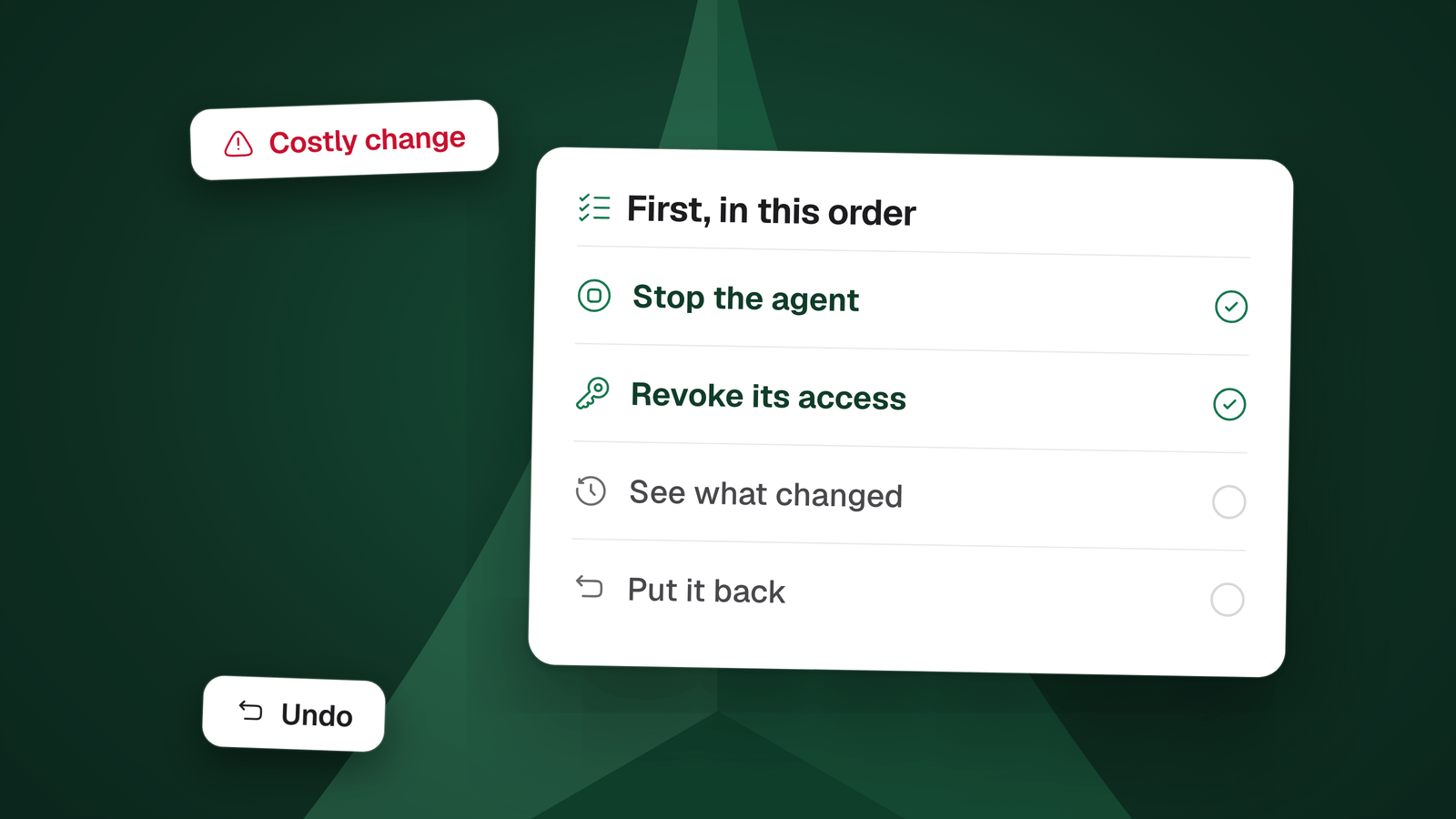
Делайте по порядку. Первые два шага не дают ущербу расти. Остальные позволяют чинить по фактам, а не по догадкам. В руководстве NIST по реагированию на инциденты есть те же части: сдержать, проанализировать, восстановить, уведомить, извлечь уроки.
- Остановите агентаПрямо сейчас
Остановите действия ИИ и проверьте, что ничто его не запустит снова.
В Claude Code нажмите Esc: это остановит текущий ответ или вызов инструмента. У субагентов, которые работают в фоне, своя остановка: дважды нажмите Ctrl+X Ctrl+K в течение 3 секунд. В другом ИИ-приложении используйте его кнопку остановки. Claude Code routine работает по своему расписанию, и никто не подтверждает его действия, пока вы его не приостановите.
- Отключите доступДальше
Уберите ключ, которым пользовался ваш ИИ, чтобы он не мог действовать снова.
В Claude Code откройте
/mcpи выберите Clear authentication: в документации это названо способом отозвать доступ. Затем отзовите ключ и в самом сервисе. На GitHub удалите персональный токен доступа (Settings, Developer settings). Если вы входили через приложение, отзовите его в Settings, Applications, Authorized OAuth Apps. Отозванный токен нельзя восстановить, только заменить. В Notion владельцы рабочего пространства управляют подключёнными ИИ-приложениями в Settings, Connections. Ключ, который агент прочитал из файла вроде.env, теперь записан открытым текстом в журнале на вашем диске. Замените и его. - Сохраните записьПока журнал не удалили
Скопируйте журнал вашего ИИ в надёжное место, прежде чем что-либо менять. Записывайте каждый свой шаг и время.
Claude Code записывает каждое сообщение, вызов инструмента и результат сеанса в файл
.jsonlв~/.claude/projects. По умолчанию через 30 дней он удаляет файл. Сделайте снимки экрана того, что сейчас показывает каждый инструмент. Руководство NIST требует записывать действия по реагированию и сохранять записи целыми. - Найдите всё, что он изменилДо восстановления
Пока не восстанавливайте. ИИ мог изменить больше, чем то одно, что вы заметили.
Перечислите все инструменты, до которых он мог дотянуться, и проверьте каждый по таблице ниже. NIST предупреждает, что поверхностная проверка может занизить масштаб инцидента. Подключённый клиент Notion может достать любое содержимое, до которого дотягиваетесь вы.
- Предупредите тех, кто на это полагаетсяЗатем
Скажите коллегам, клиентам или всем, кто пользуется изменённым. Расскажите, что вы знаете и чего пока не знаете.
В руководстве NIST уведомление внутренних и внешних заинтересованных сторон входит в задачи реагирования, как и информирование их о ходе восстановления.
- Возвращайте только изменённоеВ конце
Возвращайте то, что изменилось, начиная с того, что истекает раньше всего. Потом сверяйте каждый элемент с журналом.
Руководство NIST по восстановлению предпочитает точность, например возврат только затронутых файлов. Там же сказано устранить первопричину и проверить восстановление, прежде чем элемент снова пойдёт в работу.
Где смотреть, что изменилось?
Начните с журнала самого ИИ: в нём по порядку записано, что он делал. Потом откройте историю каждого инструмента и посмотрите, что на самом деле изменилось.
| Где | Что вы найдёте | Как далеко назад |
|---|---|---|
| Журнал вашего ИИ в Claude Code | Каждое сообщение, вызов инструмента и результат сеанса в ~/.claude/projects. | По умолчанию 30 дней. |
| GitHub, ваш аккаунт | Журнал безопасности в Settings: кто действовал, в каком репозитории, что сделал и когда. | 90 дней. |
| GitHub, организация | Журнал аудита, только для владельцев. Ищите по исполнителю, репозиторию или действию. | 180 дней. По умолчанию показываются последние три месяца. |
| Страница Notion | Version history в меню ••• (нужен доступ Can edit): более ранние версии, с выделенными главными изменениями. | 7 дней на Free, 30 на Plus, 90 на Business, на Enterprise — за любой срок. |
| Удалённые страницы Notion | Trash показывает их и фильтрует по тому, кто последним их редактировал. | По умолчанию 30 дней. |
| Ваши файлы | git status показывает пути, которые отличаются от последнего коммита. | С момента последнего коммита. |
Читайте журнал с первого изменения и запишите порядок. С этого начинается анализ по руководству NIST: с последовательности событий и с активов, которых касалось каждое из них.
Сколько у вас времени, чтобы восстановить?
Возвращайте только то, что изменилось, и начинайте с того, что истекает раньше. Сроки Version history — в таблице выше.
| Что потеряно | Сколько у вас времени | Полезно знать |
|---|---|---|
| Репозиторий GitHub | 90 дней. | Может понадобиться до часа после удаления, прежде чем его можно будет восстановить. Репозиторий в сети форков, которая не пуста, нельзя восстановить, пока остальные в ней не удалены или не отсоединены. |
| Страница Notion в Trash | По умолчанию 30 дней. | Потом Notion хранит её ещё 30 дней, прежде чем она станет недоступна всем пользователям, включая владельцев. Можно обратиться в поддержку Notion: она говорит, что может восстановить снимок за последние 30 дней. |
| Файл, который правил Claude Code | Примерно 30 дней после последней контрольной точки сеанса. | /rewind отменяет правки, сделанные файловыми инструментами Claude, а не rm, mv или cp, запущенные в shell. |
Когда что-то восстановили, сверьте это с журналом. NIST просит проверить восстановление, прежде чем на него полагаться.
Как вернуть каждое, шаг за шагом
Что нельзя вернуть?
Некоторые вещи остаются сделанными. Узнайте, какие именно, заранее, чтобы говорить людям правду.
-
Сообщение, которое ушло
Undo Send в Gmail действует только 5, 10, 20 или 30 секунд — тот срок, который вы задали. Восстановление страницы не отзывает сообщение, которое уже доставлено.
Что сделатьОтправьте исправление и сообщите тем, кто получил исходное.
-
Отозванный ключ
GitHub говорит, что истёкший или отозванный токен нельзя восстановить. Вы создаёте новый.
Что сделатьСделайте новый ключ уже старого.
-
То, что прочитал агент
Подключённый клиент Notion может отправить прочитанное им содержимое в системы за пределами Notion. Восстановление этого не отменяет.
Что сделатьСчитайте, что прочитанное уже увидели. Замените любой секрет, который в нём был.
-
Чего восстановление не возвращает
Восстановленный репозиторий GitHub не получает обратно права команды. Восстановленная база Notion получает обратно страницы и свойства, но не текст внутри них.
Что сделатьПроверьте права, а потом содержимое страниц, вручную.
Как сделать так, чтобы это не повторилось?
Давайте ИИ меньше всего, что он может сломать, заставляйте его спрашивать перед удалением и храните копию, до которой он не дотянется. Потом опишите случившееся. NIST завершает итоговым отчётом по инциденту: что произошло, какие действия предприняты, какие уроки извлечены.
-
Пусть спрашивает первым
В Claude Code правила
denyпроверяются первыми, затемask, затемallow. Правило может назвать один инструмент MCP, напримерmcp__server__tool. Notion советует включать подтверждение перед действиями, которые меняют содержимое.Что сделатьОткройте
/permissionsи добавьте правилоaskдля каждого инструмента, который удаляет или отправляет. -
Давайте узкий ключ
Токен GitHub с точечными правами можно ограничить выбранными репозиториями и конкретными разрешениями. Подключённый клиент Notion достаёт всё, до чего дотягиваетесь вы.
Что сделатьИспользуйте самый узкий ключ, который справляется с задачей, и задайте ему срок действия.
-
Храните копию, до которой он не дотянется
Копия вне досягаемости вашего ИИ переживает его ошибки. Git хранит то, что вы закоммитили.
Что сделатьКоммитьте часто и храните резервную копию, к которой у агента нет ключа.
-
Помните, что правило — не стена
В документации Claude Code сказано, что правило для Bash не является границей безопасности.
Bash(rm *)останавливаетrm -rf build/, но неbash -c 'rm -rf build/'.Что сделатьДля жёсткого ограничения включите песочницу.
Все настройки, инструмент за инструментом
Как Delta MCP помогает, когда это случается?
Delta MCP — бесплатное приложение на вашем компьютере. Оно стоит между вашим ИИ и инструментами, например Notion, GitHub, Linear и Vercel. Оно хранит каждое изменение, которое ваш ИИ делает через него, поэтому на вопрос «что изменилось?» уже есть ответ.
- Запись каждой задачиВ Activity каждая задача описана одной фразой, например «Set status to Archive on 4 pages in Notion». Откройте её, чтобы увидеть каждое изменение до и после.
- Undo, который говорит заранееНажмите Undo на задаче, и окно сначала скажет, что будет сделано. Оно перечисляет изменения, которые вернутся и будут проверены, удалённые элементы, которые вернутся как новые копии, и новые элементы, которые будут удалены. Некоторые действия, например уже отправленное сообщение, отменить нельзя. Delta MCP говорит, какие именно, до нажатия и снова после.
- Режим для каждого коннектораКаждый инструмент, который вы подключаете, — это коннектор, и у каждого есть режим. Их четыре: Менять сам, Спрашивать перед удалением или отправкой, Спрашивать перед каждым изменением и Только чтение. Когда нужна полная уверенность, выберите Спрашивать перед каждым изменением.
- Запись, которую можно сохранитьExport everything в Settings сохраняет ваши задачи и их журнал одним читаемым файлом. Каждая строка журнала связана с предыдущей, так что удалённая или изменённая строка становится заметна.
Activity показывает то, что ваш ИИ сделал через Delta MCP. Изменение, сделанное другим способом, в нём не отображается.
Вопросы
Что делать в первую очередь, если ИИ-агент удалил данные?
Остановите его, затем отключите доступ. В Claude Code нажмите Esc и проверьте routine, которые могут его запустить снова. Отзовите использованный ключ, сохраните журнал и найдите, что изменилось в каждом инструменте, прежде чем что-либо восстанавливать.
Можно ли вернуть данные, которые удалил ИИ-агент?
Часто да, в пределах срока. GitHub может восстановить удалённый репозиторий в течение 90 дней, если он не был в непустой сети форков. Страница Notion остаётся в Trash 30 дней по умолчанию. Её Version history хранится 7, 30 или 90 дней на Free, Plus и Business. Файлы возвращаются из Git или резервной копии. Откат rewind в Claude Code не касается файлов, которые удалила команда shell.
Как узнать, что изменил ИИ-агент?
Начните с журнала самого агента. Claude Code хранит каждый вызов инструмента и результат в ~/.claude/projects 30 дней по умолчанию. Потом проверьте каждый инструмент. У GitHub есть журнал безопасности (90 дней) и журнал аудита (180 дней, только для владельцев). У Notion есть Version history и Trash.
Нужно ли отзывать API-ключ или токен моего ИИ-агента?
Да, если он может действовать в сервисе сам. Удалите токен и создайте новый, более узкий: GitHub говорит, что отозванный токен нельзя восстановить. Замените и любой ключ, который агент прочитал из файла.
Может ли /rewind в Claude Code отменить то, что сделал агент?
Только правки, сделанные через его файловые инструменты. Изменения, сделанные командами shell, например rm, mv или cp, не отслеживаются. В документации Claude Code сказано, что контрольные точки не заменяют систему контроля версий.
Может ли Delta MCP отменить то, что сделал мой ИИ?
Для задач, которые прошли через Delta MCP, — частично. Undo на задаче в Activity возвращает то, что может, и проверяет это. Оно говорит, что не может отменить, до нажатия и после него, например уже отправленное сообщение. Изменения, сделанные вне Delta MCP, в Activity не попадают.
Источники
- NIST, Incident Response Recommendations and Considerations for Cybersecurity Risk Management: A CSF 2.0 Community Profile (апр. 2025 г.) Сдержать, проанализировать, восстановить, уведомить, проверить, итоговый отчёт (SP 800-61 Rev. 3).
- Claude Code, Interactive mode Esc останавливает текущий ответ или вызов инструмента.
- Claude Code, Automate work with routines Routine работают по расписанию без подтверждения, пока их не приостановят.
- Claude Code, Connect Claude Code to tools via MCP Clear authentication в /mcp отзывает доступ.
- Claude Code, Explore the .claude directory Где хранятся записи сеанса, срок 30 дней по умолчанию и то, что ключ, прочитанный из файла, попадает в журнал открытым текстом.
- Claude Code, Checkpointing Что возвращает /rewind и что команды shell не отслеживаются.
- Claude Code, Configure permissions Порядок deny, ask, allow, имена правил MCP и почему правило для Bash не является границей.
- GitHub, Managing your personal access tokens Удаление токена и то, чем можно ограничить токен с точечными правами.
- GitHub, Reviewing your authorized OAuth apps Отзыв авторизованного приложения, по одному или сразу все.
- GitHub, Token expiration and revocation Отозванный или истёкший токен нельзя восстановить.
- GitHub, Reviewing your security log Журнал личного аккаунта за 90 дней.
- GitHub, Reviewing the audit log for your organization Только для владельцев, 180 дней, поиск по исполнителю, репозиторию или действию.
- GitHub, Restoring a deleted repository Окно в 90 дней, задержка, сети форков и права команды.
- Notion, Delete & restore content Срок хранения Trash и Version history, восстановление баз, снимок за 30 дней.
- Notion, Security best practices Подключённый клиент достаёт то, до чего дотягиваетесь вы, и может отправить содержимое за пределы Notion; подтверждайте изменения.
- Google, Send or unsend Gmail messages Undo Send работает 5, 10, 20 или 30 секунд.
- Git, git-status Documentation git status показывает пути, которые отличаются от последнего коммита.
- Delta MCP, Activity and Undo Activity, Undo, журнал и экспорт.
- Delta MCP, Modes Четыре режима.
Читайте дальше
- Как отменить действия ИИ‑агента в Notion, GitHub и файлахИИ-агент что-то изменил или удалил? Посмотрите, что именно поменялось, отмените это в Notion, GitHub или файлах и узнайте, что уже никогда не вернуть.
- Как безопасно дать ИИ доступ к инструментам (MCP)Разрешения MCP простыми словами: четыре уровня доступа, где задать каждый в Claude, Cursor, VS Code, GitHub и Notion и как начать только с чтения.

