

छोटा जवाब
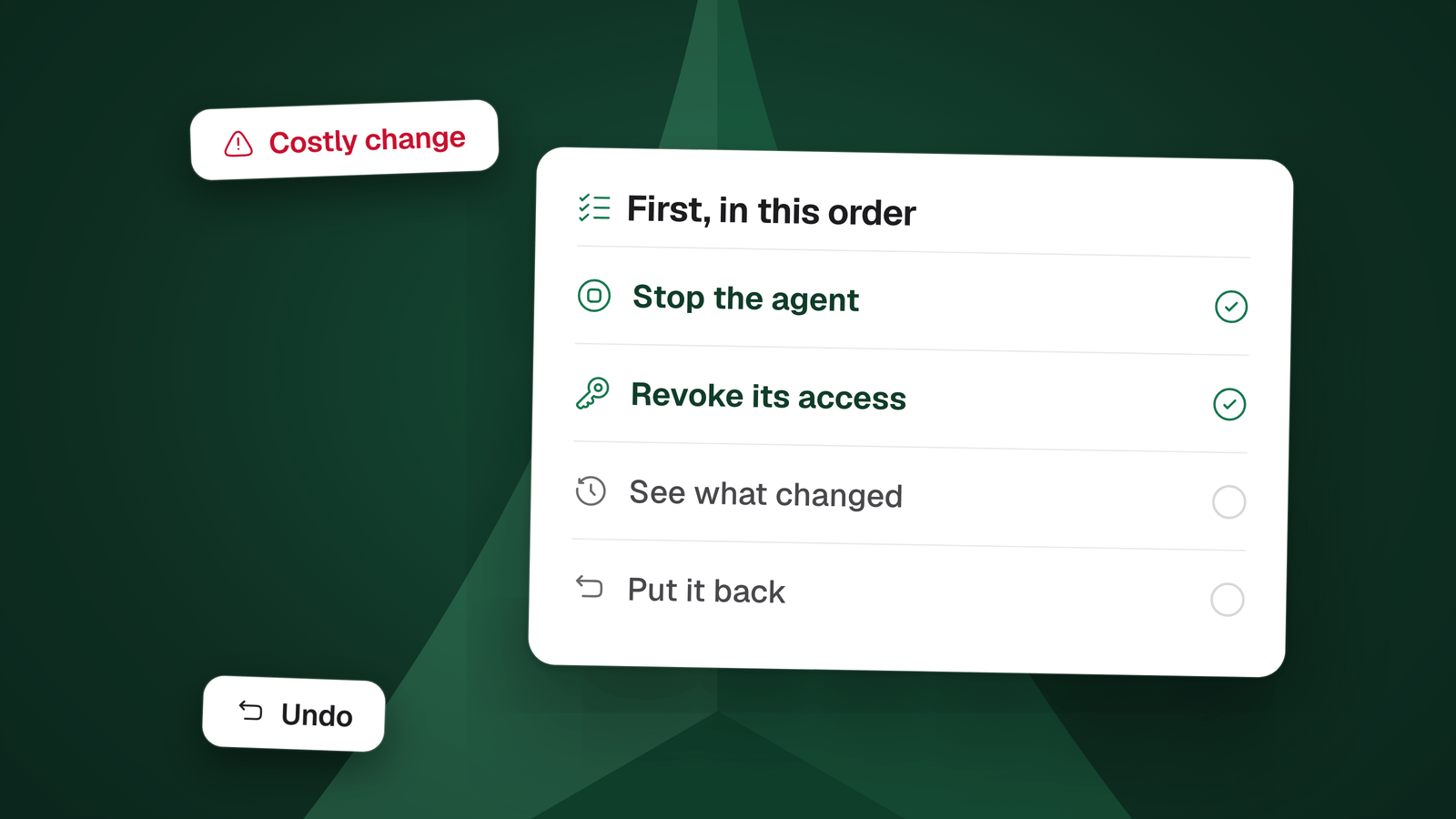
पहले एजेंट को रोकें, फिर उसकी पहुँच बंद करें, ताकि कुछ और न बदले। उसने जो किया उसका रिकॉर्ड रखें, और ठीक करने से पहले जानें कि क्या बदला। एक-एक टूल वापस लाएँ, और जिसकी समय सीमा हो उससे शुरू करें। कुछ चीज़ें, जैसे पहले ही भेजा गया संदेश, वापस नहीं आएँगी।
इस गाइड में
सबसे पहले क्या करें, और किस क्रम में?
ये क्रम से करें। पहले दो नुकसान को बढ़ने से रोकते हैं। बाकी आपको तथ्यों के आधार पर उसे ठीक करने देते हैं, अंदाज़े से नहीं। NIST के incident response दिशानिर्देशों में भी यही बुनियादी कदम हैं: रोकें, विश्लेषण करें, वापस लाएँ, सूचित करें, सीखें।
- एजेंट को रोकेंअभी
अपने AI को कार्रवाई करना बंद करवाएँ, फिर जाँचें कि कोई उसे दोबारा शुरू तो नहीं कर रहा।
Claude Code में Esc दबाएँ: वह मौजूदा जवाब या टूल कॉल रोक देता है। बैकग्राउंड में चल रहे सबएजेंट का अपना स्टॉप होता है: Ctrl+X Ctrl+K को 3 सेकंड के भीतर दो बार दबाएँ। किसी और AI ऐप में, उसका अपना स्टॉप कंट्रोल इस्तेमाल करें। Claude Code का नियमित काम अपने शेड्यूल पर चलता है, और जब तक आप उसे रोक न दें, बिना किसी की मंज़ूरी के उसकी कार्रवाइयाँ होती रहती हैं।
- उसकी पहुँच बंद करेंइसके बाद
वह कुंजी हटा दें जिसका आपका AI इस्तेमाल कर रहा था, ताकि वह दोबारा कार्रवाई न कर सके।
Claude Code में
/mcpखोलें और Clear authentication चुनें: डॉक्यूमेंटेशन इसी को पहुँच रद्द करने का तरीका बताता है। फिर उस सेवा में भी कुंजी रद्द करें। GitHub पर personal access token हटाएँ (Settings, फिर Developer settings)। अगर आप किसी ऐप से साइन-इन हुए थे, तो उसे Settings, Applications, Authorized OAuth Apps में रद्द करें। रद्द किया गया टोकन वापस नहीं लाया जा सकता, सिर्फ़ उसकी जगह नया बनाया जा सकता है। Notion में, वर्कस्पेस के ओनर Settings, Connections में जुड़े AI ऐप सँभालते हैं। अगर एजेंट ने.envजैसी फ़ाइल से कोई कुंजी पढ़ी थी, तो वह अब आपकी डिस्क पर सादे टेक्स्ट वाले लॉग में है। उसे भी बदल दें। - रिकॉर्ड सुरक्षित रखेंमिटाए जाने से पहले
कुछ भी बदलने से पहले अपने AI का लॉग कहीं सुरक्षित कॉपी करें। हर कदम जो आप उठाते हैं, उसे समय के साथ लिख लें।
Claude Code सेशन के हर संदेश, टूल कॉल और नतीजे को
~/.claude/projectsके नीचे एक.jsonlफ़ाइल में लिखता है। डिफ़ॉल्ट रूप से वह फ़ाइल 30 दिन बाद हटा दी जाती है। हर टूल अभी जो दिखाता है, उसके स्क्रीनशॉट लें। NIST के दिशानिर्देश माँगते हैं कि जवाबी कदम दर्ज हों और रिकॉर्ड बिना किसी बदलाव के रखे जाएँ। - उसने जो बदला, सब ढूँढेंवापस लाने से पहले
अभी वापस न लाएँ। आपके AI ने वह एक चीज़ से ज़्यादा बदला हो सकता है, जो आपने देखी।
वह हर टूल सूचीबद्ध करें जिस तक वह पहुँच सकता था, और नीचे की तालिका से हर एक को जाँचें। NIST चेतावनी देता है कि सतही जाँच किसी घटना के असर को कम करके आँक सकती है। जुड़ा हुआ Notion क्लाइंट आप जहाँ तक पहुँच सकते हैं, वहाँ की हर सामग्री तक पहुँच सकता है।
- उन लोगों को बताएँ जो इस पर निर्भर हैंफिर
साथियों, ग्राहकों या जो भी उस चीज़ का इस्तेमाल करता है जो बदली है, उन्हें बताएँ। जो आप जानते हैं वह बताएँ, और जो अभी नहीं जानते वह भी बताएँ।
NIST के दिशानिर्देश आंतरिक और बाहरी हितधारकों को सूचित करने को एक जवाबी काम मानते हैं, और उनके साथ रिकवरी की प्रगति साझा करने को भी।
- सिर्फ़ जो बदला, वही वापस लाएँआख़िर में
जो बदला है उसे वापस लाएँ, और जो सबसे पहले खत्म होने वाला हो, उससे शुरू करें। फिर हर आइटम को लॉग से मिलाकर जाँचें।
NIST का रिकवरी दिशानिर्देश सटीकता को तरजीह देता है, जैसे सिर्फ़ प्रभावित फ़ाइलें वापस लाना। वह यह भी कहता है कि मूल कारण ठीक करें, और वापस लाई गई चीज़ फिर इस्तेमाल में आने से पहले, वापस लाने की जाँच करें।
क्या बदला, यह कहाँ देखें?
पहले अपने AI का अपना लॉग देखें: उसमें लिखा है कि उसने क्या किया, क्रम से। फिर हर टूल का इतिहास खोलें, ताकि असर दिखे।
| कहाँ | आपको क्या मिलता है | कितने पीछे तक |
|---|---|---|
| Claude Code में आपके AI का लॉग | सेशन का हर संदेश, टूल कॉल और नतीजा, ~/.claude/projects में। | डिफ़ॉल्ट रूप से 30 दिन। |
| GitHub, आपका अकाउंट | सिक्योरिटी लॉग, Settings के नीचे: किसने कार्रवाई की, किस रिपॉज़िटरी में, क्या किया और कब। | 90 दिन। |
| GitHub, एक organization | ऑडिट लॉग, सिर्फ़ ओनर्स के लिए। actor, रिपॉज़िटरी या action से खोजें। | 180 दिन। डिफ़ॉल्ट रूप से पिछले तीन महीने दिखते हैं। |
| एक Notion पेज | ••• मेन्यू में Version history (इसके लिए Can edit पहुँच चाहिए): पहले के वर्शन, जिनमें बदलाव उभरे हुए होते हैं। | Free पर 7 दिन, Plus पर 30, Business पर 90, Enterprise पर जितने दिन तय हों। |
| Notion, हटाए गए पेज | Trash उन्हें सूची में दिखाता है, और उन्हें आख़िरी बार किसने संपादित किया, इससे छाँटता है। | डिफ़ॉल्ट रूप से 30 दिन। |
| आपकी फ़ाइलें | git status उन पाथ की सूची देता है जो आपके आख़िरी कमिट से अलग हैं। | आपके आख़िरी कमिट से। |
पहले बदलाव से आगे तक का लॉग पढ़ें, और क्रम लिख लें। NIST का विश्लेषण दिशानिर्देश यहीं से शुरू होता है: घटनाओं का क्रम, और हर घटना में शामिल संपत्तियाँ।
उसे वापस लाने के लिए आपके पास कितना समय है?
सिर्फ़ जो बदला है वही वापस लाएँ, और जो सबसे पहले खत्म होने वाला हो उससे शुरू करें। Version history की समय सीमाएँ ऊपर की तालिका में हैं।
| क्या खो गया | कितना समय है | जानने लायक |
|---|---|---|
| एक GitHub रिपॉज़िटरी | 90 दिन। | हटाने के बाद उसे वापस लाने में एक घंटे तक लग सकता है। fork network में मौजूद वह रिपॉज़िटरी, जो खाली नहीं है, तब तक वापस नहीं लाई जा सकती जब तक बाकी हटाई या अलग न की जाएँ। |
| Trash में एक Notion पेज | डिफ़ॉल्ट रूप से 30 दिन। | उसके बाद Notion उसे 30 दिन और रखता है, फिर वह हर यूज़र के लिए पहुँच से बाहर हो जाता है, ओनर्स के लिए भी। आप Notion के सपोर्ट से पूछ सकते हैं: उनका कहना है कि वे पिछले 30 दिनों का स्नैपशॉट वापस ला सकते हैं। |
| एक फ़ाइल जिसे Claude Code ने बदला | सेशन के आख़िरी चेकपॉइंट के लगभग 30 दिन बाद तक। | /rewind उन बदलावों को वापस लेता है जो Claude की फ़ाइल वाली टूल से किए गए थे, न कि शेल में चलाए गए rm, mv या cp को। |
कोई चीज़ वापस लाने के बाद उसे लॉग से मिलाएँ। NIST कहता है कि उस पर भरोसा करने से पहले वापस लाने की जाँच करें।
हर एक को कैसे वापस लाएँ, कदम-दर-कदम
कौन सी चीज़ वापस नहीं लाई जा सकती?
कुछ चीज़ें हो चुकी रहती हैं। उन्हें जल्दी जान लें, ताकि लोगों को सच बता सकें।
-
एक संदेश जो चला गया
Gmail का Undo Send सिर्फ़ 5, 10, 20 या 30 सेकंड चलता है, जितना आपने तय किया हो। पेज वापस लाने से वह संदेश वापस नहीं बुलाया जाता जो पहुँच चुका है।
यह करेंएक सुधार भेजें, और जिन लोगों को संदेश मिला, उन्हें बताएँ।
-
एक रद्द की गई कुंजी
GitHub कहता है कि खत्म हुआ या रद्द किया गया टोकन वापस नहीं लाया जा सकता। आप एक नया बनाते हैं।
यह करेंनई कुंजी को पुरानी से ज़्यादा सीमित बनाएँ।
-
जो एजेंट ने पढ़ा
जुड़ा हुआ Notion क्लाइंट जो सामग्री पढ़ता है, उसे Notion के बाहर के सिस्टम तक भेज सकता है। वापस लाने से वह नहीं पलटता।
यह करेंजो उसने पढ़ा, उसे देखा गया मानें। उसमें कोई सीक्रेट हो तो उसे बदलें।
-
वापस लाने में क्या छूट जाता है
वापस लाई गई GitHub रिपॉज़िटरी को टीम की कोई परमिशन वापस नहीं मिलती। वापस लाया गया Notion डेटाबेस अपने पेज और प्रॉपर्टी वापस पाता है, पर उनके अंदर का टेक्स्ट नहीं।
यह करेंपरमिशन, फिर पेज की सामग्री, हाथ से जाँचें।
यह दोबारा होने से कैसे रोकें?
अपने AI को कम चीज़ें दें जिन्हें वह बिगाड़ सके, हटाने से पहले उसे पूछने को कहें, और एक ऐसी कॉपी रखें जिस तक वह न पहुँच सके। फिर उसे लिखकर रखें। NIST का अंत एक after-action रिपोर्ट से होता है: घटना, की गई कार्रवाइयाँ, और सीखे गए सबक।
-
उसे पहले पूछने दें
Claude Code में
denyनियम पहले जाँचे जाते हैं, फिरask, फिरallow। एक नियम एक MCP टूल का नाम ले सकता है, जैसेmcp__server__tool। Notion सलाह देता है कि सामग्री बदलने वाली कार्रवाई से पहले पुष्टि चालू रखें।यह करें
/permissionsखोलें, और हटाने या भेजने वाले हर टूल के लिए एकaskनियम जोड़ें। -
उसे एक सीमित कुंजी दें
एक fine-grained GitHub टोकन को चुनी हुई रिपॉज़िटरी और ख़ास परमिशन तक सीमित किया जा सकता है। जुड़ा हुआ Notion क्लाइंट वह सब पहुँच लेता है जहाँ तक आप पहुँच सकते हैं।
यह करेंकाम चलाने वाली सबसे सीमित कुंजी इस्तेमाल करें, और उसकी समाप्ति की तारीख़ रखें।
-
एक कॉपी रखें जिस तक वह न पहुँचे
आपके AI की पहुँच के बाहर की कॉपी उसकी गलतियों से बच जाती है। Git वह रखता है जो आपने कमिट किया है।
यह करेंबार-बार कमिट करें, और एक बैकअप रखें जिसकी कोई कुंजी एजेंट के पास न हो।
-
याद रखें कि नियम दीवार नहीं है
Claude Code के डॉक्यूमेंटेशन कहते हैं कि Bash नियम सुरक्षा की सीमा नहीं है।
Bash(rm *)rm -rf build/को रोकता है, परbash -c 'rm -rf build/'को नहीं।यह करेंपक्की सीमा के लिए, सैंडबॉक्स चालू करें।
यह होने पर Delta MCP कैसे मदद करता है?
Delta MCP आपके कंप्यूटर पर एक मुफ़्त ऐप है। यह आपके AI और Notion, GitHub, Linear और Vercel जैसे टूल के बीच बैठता है। वह हर बदलाव दर्ज करता है जो आपका AI उसके ज़रिए करता है, इसलिए “क्या बदला?” का जवाब पहले से होता है।
- हर काम का रिकॉर्डActivity हर काम को एक वाक्य में दिखाती है, जैसे “Set status to Archive on 4 pages in Notion”। उसे खोलकर हर बदलाव देखें, पहले और बाद के साथ।
- Undo, जो पहले बताता हैकिसी काम पर Undo क्लिक करें, तो एक शीट बताती है कि वह पहले क्या करेगा। उसमें लिखा होता है: कौन से बदलाव वापस होंगे और जाँचे जाएँगे, हटाए गए आइटम नई कॉपी बनकर लौटेंगे, और नए बनाए गए आइटम हटाए जाएँगे। कुछ कार्रवाइयाँ, जैसे पहले ही भेजा गया संदेश, वापस नहीं ली जा सकतीं। Delta MCP क्लिक करने से पहले और उसके बाद भी बताता है कि कौन सी नहीं।
- हर कनेक्टर के लिए एक मोडआपका हर जुड़ा हुआ टूल एक कनेक्टर है, और हर एक को एक मोड मिलता है। चार हैं: ख़ुद बदलाव करे, हटाने या भेजने से पहले पूछे, हर बदलाव से पहले पूछे और सिर्फ़ पढ़े। जब आप पक्का चाहते हों, तो हर बदलाव से पहले पूछे चुनें।
- एक रिकॉर्ड जो आप रख सकते हैंExport everything, Settings में, आपके सारे काम और उनका जर्नल एक पढ़ने लायक फ़ाइल में सहेजता है। जर्नल की हर पंक्ति पिछली पंक्ति से जुड़ी होती है, इसलिए हटाई या बदली गई पंक्ति दिख जाती है।
Activity में वही है जो आपके AI ने Delta MCP के ज़रिए किया। किसी और तरीके से हुआ बदलाव उसमें नहीं है।
Activity और Undo कैसे काम करते हैं
सवाल
जब AI एजेंट डेटा हटा दे, तो पहले क्या करें?
उसे रोकें, फिर उसकी पहुँच बंद करें। Claude Code में Esc दबाएँ, और उन नियमित कामों को देखें जो उसे फिर से शुरू कर सकते हैं। जिस कुंजी का उसने इस्तेमाल किया, उसे रद्द करें, उसका लॉग सुरक्षित रखें, और कुछ भी वापस लाने से पहले हर टूल में देखें कि क्या बदला।
क्या AI एजेंट का हटाया हुआ डेटा वापस मिल सकता है?
अक्सर, समय सीमा के भीतर। GitHub 90 दिनों के भीतर हटाई गई रिपॉज़िटरी वापस ला सकता है, जब तक वह किसी ऐसे fork network में न हो जो खाली नहीं है। Notion का पेज डिफ़ॉल्ट रूप से 30 दिन Trash में रहता है। उसका version history Free, Plus और Business पर 7, 30 या 90 दिन पीछे तक जाता है। फ़ाइलें Git या बैकअप से वापस आती हैं। Claude Code का rewind उन फ़ाइलों को नहीं लौटाता जिन्हें शेल कमांड ने हटाया।
AI एजेंट ने क्या बदला, यह कैसे पता करें?
एजेंट के अपने लॉग से शुरू करें। Claude Code हर टूल कॉल और नतीजा ~/.claude/projects में डिफ़ॉल्ट रूप से 30 दिन रखता है। फिर हर टूल जाँचें। GitHub के पास सिक्योरिटी लॉग (90 दिन) और ऑडिट लॉग (180 दिन, सिर्फ़ ओनर्स के लिए) है। Notion के पास version history और Trash है।
क्या मुझे अपने AI एजेंट की API कुंजी या टोकन रद्द करना चाहिए?
हाँ, अगर वह किसी सेवा पर अपने आप कार्रवाई कर सकता है। टोकन हटाएँ और एक नया, ज़्यादा सीमित बनाएँ: GitHub कहता है कि रद्द किया गया टोकन वापस नहीं लाया जा सकता। जो कुंजी एजेंट ने किसी फ़ाइल से पढ़ी थी, उसे भी बदलें।
क्या Claude Code का /rewind एजेंट के किए को वापस ले सकता है?
सिर्फ़ उन बदलावों को जो उसके फ़ाइल-संपादन टूल से किए गए। rm, mv या cp जैसी शेल कमांड से हुए बदलाव ट्रैक नहीं होते। Claude Code का डॉक्यूमेंटेशन कहता है कि checkpoints, version control की जगह नहीं लेते।
क्या Delta MCP वह वापस ले सकता है जो मेरे AI ने बदला?
उन कामों के लिए जो Delta MCP से गुज़रे, कुछ हद तक। Activity में किसी काम पर Undo जो वापस ला सकता है, वापस लाता है और उसकी जाँच करता है। जो वापस नहीं लिया जा सकता, जैसे पहले ही भेजा गया संदेश, उसे वह पहले और बाद में बताता है। Delta MCP के बाहर हुए बदलाव Activity में नहीं होते।
स्रोत
- NIST, Incident Response Recommendations and Considerations for Cybersecurity Risk Management: A CSF 2.0 Community Profile (अप्रैल 2025) Contain, analyze, restore, notify, verify और after-action रिपोर्ट (SP 800-61 Rev. 3)।
- Claude Code, Interactive mode Esc मौजूदा जवाब या टूल कॉल को रोकता है।
- Claude Code, Automate work with routines नियमित काम अपने शेड्यूल पर चलते हैं, रोके जाने तक बिना मंज़ूरी के।
- Claude Code, Connect Claude Code to tools via MCP /mcp में Clear authentication पहुँच रद्द करता है।
- Claude Code, Explore the .claude directory ट्रांसक्रिप्ट कहाँ रहते हैं, 30 दिन का डिफ़ॉल्ट, और यह कि फ़ाइल से पढ़ी गई कुंजी सादे टेक्स्ट वाले लॉग में जाती है।
- Claude Code, Checkpointing /rewind क्या वापस लेता है, और शेल कमांड ट्रैक नहीं होतीं।
- Claude Code, Configure permissions Deny, ask, allow का क्रम, MCP नियमों के नाम, और Bash नियम सीमा क्यों नहीं है।
- GitHub, Managing your personal access tokens टोकन हटाना, और fine-grained टोकन को किस तक सीमित किया जा सकता है।
- GitHub, Reviewing your authorized OAuth apps अधिकृत ऐप को रद्द करना, एक-एक करके या सब एक साथ।
- GitHub, Token expiration and revocation रद्द या खत्म हुआ टोकन वापस नहीं लाया जा सकता।
- GitHub, Reviewing your security log एक personal अकाउंट का 90 दिन का लॉग।
- GitHub, Reviewing the audit log for your organization सिर्फ़ ओनर्स के लिए, 180 दिन, actor, रिपॉज़िटरी या action से खोज।
- GitHub, Restoring a deleted repository 90 दिन की अवधि, देरी, fork networks, टीम की परमिशन।
- Notion, Delete & restore content Trash और version history कितने दिन रहते हैं, डेटाबेस की वापसी, 30 दिन का स्नैपशॉट।
- Notion, Security best practices जुड़ा हुआ क्लाइंट वहाँ तक पहुँचता है जहाँ तक आप पहुँचते हैं, Notion के बाहर सामग्री भेज सकता है; बदलावों से पहले पुष्टि।
- Google, Send or unsend Gmail messages Undo Send 5, 10, 20 या 30 सेकंड तक काम करता है।
- Git, git-status Documentation git status उन पाथ की सूची देता है जो आख़िरी कमिट से अलग हैं।
- Delta MCP, Activity and Undo Activity, Undo, जर्नल और export।
- Delta MCP, Modes चार मोड।
आगे पढ़ें
- AI एजेंट के बदलाव वापस कैसे लें: Notion, GitHub और फ़ाइलेंAI एजेंट ने कुछ बदला या हटा दिया? देखें क्या बदला, उसे Notion, GitHub या अपनी फ़ाइलों में वापस कैसे लें, और क्या कभी वापस नहीं लिया जा सकता।
- AI को अपने टूल तक सुरक्षित पहुँच कैसे दें (MCP)MCP की परमिशन, सीधे शब्दों में: पहुँच के चार स्तर, और उन्हें Claude, Cursor, VS Code, GitHub और Notion में कहाँ सेट करें। सिर्फ़ पढ़ने से शुरू कैसे करें।

