

छोटा जवाब
उसे उसी टूल में वापस लें जहाँ बदलाव हुआ, क्योंकि हर टूल अपना इतिहास रखता है। Notion में पेज को Trash या Version history से वापस लाएँ। GitHub में कमिट उलटें या ब्रांच वापस लाएँ। फ़ाइलों के लिए Git, आपके AI ऐप के चेकपॉइंट या बैकअप काम आते हैं। पहले भेजा गया संदेश सबसे कठिन मामला है।
इस गाइड में
आपके AI ने क्या बदला, यह कैसे देखें?
वापस लेने से पहले देखें, ताकि पता रहे कि ठीक क्या लौटाना है। हर टूल बदलावों का अपना रिकॉर्ड रखता है।
Version historyNotion में। पेज के सबसे ऊपर ••• पर क्लिक करें, फिर Version history चुनें। कोई वर्शन चुनें, ताकि बदलावों की मुख्य बातें दिखें। जब कोई पेज संपादित कर रहा हो, तो Notion हर 10 मिनट में एक वर्शन सहेजता है, और आख़िरी संपादन के दो मिनट बाद एक और।git diffGit वाले प्रोजेक्ट में। यह उन बदलावों को दिखाता है जिन्हें अभी तक स्टेज नहीं किया गया।git diff HEADआपकी फ़ाइलों की तुलना सबसे नए कमिट से करता है।git reflogआपकी लोकल रिपॉज़िटरी में यह हर उस बार को दर्ज करता है जब किसी ब्रांच का आख़िरी कमिट अपडेट हुआ। अगर आपके AI ने किसी ब्रांच को आगे बढ़ाया या रीसेट किया हो, तो यहाँ देखें कि वह पहले कहाँ थी। एंट्री डिफ़ॉल्ट रूप से 90 दिन तक रहती हैं, और जिन कमिट तक ब्रांच अब नहीं पहुँचती, उनकी 30 दिन तक।
अगर आपके AI ने Delta MCP के ज़रिए काम किया है, तो Activity में हर बदलाव पहले और बाद के साथ पहले से दिखता है। इस पर नीचे और बात है।
हर टूल के हिसाब से, इसे वापस कैसे लें?
हर टूल अपना इतिहास अलग रखता है, इसलिए बदलाव जिस टूल में हुआ, वापसी भी उसी में करें। अपना मामला ढूँढें।
| क्या हुआ | क्या करें | सीमाएँ | आधिकारिक पेज |
|---|---|---|---|
| Notion: पेज में बदलाव हुआ | पेज खोलें, ••• पर क्लिक करें, Version history चुनें, कोई पुराना वर्शन खोलें और Restore पर क्लिक करें। आज का पेज रखना हो, तो सिर्फ़ वे ब्लॉक कॉपी करें जिनकी आपको ज़रूरत है। | आपके पास Can edit access होना चाहिए। यह Free पर 7 दिन पीछे तक जाता है, Plus पर 30, Business पर 90, और Enterprise पर कितने भी दिन। यह मुख्य बदलाव दिखाता है, हर बदलाव नहीं। डेटाबेस वापस लाने पर उसके पेज और प्रॉपर्टी लौटते हैं, पर उनके अंदर का टेक्स्ट नहीं। | Notion: Delete & restore content |
| Notion: पेज या डेटाबेस हटाया गया | साइडबार में Trash खोलें, पेज खोलें और उसे वापस लाएँ। | डिफ़ॉल्ट रूप से पेज 30 दिन तक Trash में रहते हैं। Notion का अपना MCP सर्वर पेज को Trash में डालकर हटाता है, हर कॉल में 20 तक। | Notion: Delete & restore contentNotion: Supported tools (Notion MCP documentation) |
| GitHub: pull request मर्ज हुई | उसे खोलें और Revert पर क्लिक करें। GitHub एक नई pull request बनाता है जो मर्ज कमिट को उलटती है। उसे मर्ज करें। | आपके पास write access होना चाहिए। मर्ज कॉन्फ़्लिक्ट हो, तो इसके बजाय git revert से कमिट उलटें। | GitHub: Reverting a pull request |
| GitHub: कमिट पुश हुए, या फ़ाइल हटी | git revert HEAD एक नया कमिट दर्ज करता है जो सबसे नए कमिट को उलटता है। उसके बजाय किसी और कमिट का नाम दें, ताकि वही उलटा जाए। GitHub के MCP फ़ाइल टूल कमिट मैसेज लेते हैं, इसलिए उनके बदलाव भी कमिट ही हैं। | इसके लिए working tree साफ़ होना चाहिए। मर्ज कमिट उलटने के लिए -m 1 जोड़ें, ताकि वह parent चुना जाए जो मुख्य लाइन में रहता है। फिर Git मर्ज किए गए बदलावों को ऐसे मानता है जैसे वे कभी चाहे ही न गए हों। उसके बाद का कोई मर्ज सिर्फ़ वही कमिट लाता है जो पहले वाले में शामिल नहीं थे। | Git: git-revert DocumentationGitHub: GitHub MCP Server (README on GitHub) |
| GitHub: ब्रांच हटाई गई | जिस बंद pull request में वह ब्रांच इस्तेमाल हुई थी, उसे खोलें और Restore branch पर क्लिक करें। | यह बंद pull request की head ब्रांच के लिए काम करता है। | GitHub: Deleting and restoring branches in a pull request |
| GitHub: रिपॉज़िटरी हटाई गई | अपने अकाउंट या संगठन की Settings में Deleted repositories खोलें, फिर Restore पर क्लिक करें। | 90 दिनों के भीतर, और तब नहीं जब वह ऐसे fork network का हिस्सा था जो खाली नहीं है। हटाने के बाद वापस लाने से पहले एक घंटे तक का समय लग सकता है। टीम की परमिशन वापस नहीं आतीं। | GitHub: Restoring a deleted repository |
| Claude Code या Cursor से बदली गई फ़ाइलें | Claude Code: /rewind चलाएँ, या ख़ाली प्रॉम्प्ट पर दो बार Esc दबाएँ, कोई प्रॉम्प्ट चुनें और Restore code चुनें। Cursor: चैट की टाइमलाइन में कोई चेकपॉइंट पर क्लिक करें और उसे वापस लाएँ। | Claude Code आख़िरी 100 चेकपॉइंट के स्नैपशॉट रखता है, और सेशन के आख़िरी सेव के लगभग 30 दिन बाद उन्हें हटा देता है। Bash के ज़रिए चले rm, mv या cp को वह ट्रैक नहीं करता। Cursor के चेकपॉइंट सिर्फ़ फ़ाइलें वापस करते हैं। दोनों स्थायी इतिहास के लिए Git का सहारा लेने को कहते हैं। | Claude Code: Checkpointing (documentation)Cursor: Overview (Agent documentation) |
| Git प्रोजेक्ट की फ़ाइलें | git restore notes.md हटाई या बदली गई फ़ाइल को Git के index से वापस लाता है। उसे सबसे नए कमिट से लेने के लिए --source=HEAD जोड़ें, या उसकी जगह कोई और कमिट, ब्रांच या टैग का नाम दें। | यह index या किसी कमिट से वापस लाता है, इसलिए Git सिर्फ़ वही लौटा सकता है जो आपने कमिट या स्टेज किया था। वापस लाने से फ़ाइल की अभी की हालत ऊपर लिख दी जाती है, इसलिए पहले git diff चलाएँ और देखें कि आप क्या खोने वाले हैं। | Git: git-restore DocumentationGit: git-diff Documentation |
| फ़ाइलें, बैकअप के साथ | Mac पर, उस चीज़ की विंडो खोलें, फिर Spotlight से Time Machine खोलें। तीरों से अपने बैकअप में पीछे जाएँ, चीज़ चुनें और Restore पर क्लिक करें। | आपके पास बदलाव से पहले का Time Machine बैकअप होना चाहिए। | Apple: Restore items backed up with Time Machine on Mac |
क्या वापस नहीं लिया जा सकता?
कुछ बदलाव उस टूल से बाहर चले जाते हैं जहाँ आपके AI ने उन्हें किया था, या टूल जितने समय तक वापसी देता है, उससे आगे तक चलते हैं। कोई भी Restore बटन उन तक नहीं पहुँचता।
-
पहले ही भेजा गया संदेश
Gmail का Undo Send वह बटन है जो आपको उसके ब्राउज़र या ऐप से भेजने के ठीक बाद मिलता है। आप Settings में 5, 10, 20 या 30 सेकंड चुनते हैं। वह समय खत्म होते ही संदेश बाहर जा चुका होता है।
-
शेल कमांड से हटाई गई फ़ाइल
Claude Code के चेकपॉइंट Bash से चलाए गए
rm,mvयाcpको ट्रैक नहीं करते। Git में या अपने बैकअप में देखें। -
समय सीमा के बाद का कुछ भी
Notion डिफ़ॉल्ट रूप से पेज 30 दिन तक Trash में रखता है। Notion की सहायता के मुताबिक वह पिछले 30 दिनों की आपकी सामग्री का स्नैपशॉट भी वापस ला सकता है। GitHub 90 दिनों के भीतर हटाई गई रिपॉज़िटरी वापस लाता है।
-
बदलाव ने और कहीं जो शुरू कर दिया
वापस लाने से पेज या कोड ठीक होता है। बदलाव ने जो ईमेल, सूचना या कुछ और पहले ही शुरू कर दिया था, वह उसे वापस नहीं बुलाता।
Delta MCP क्या जोड़ता है?
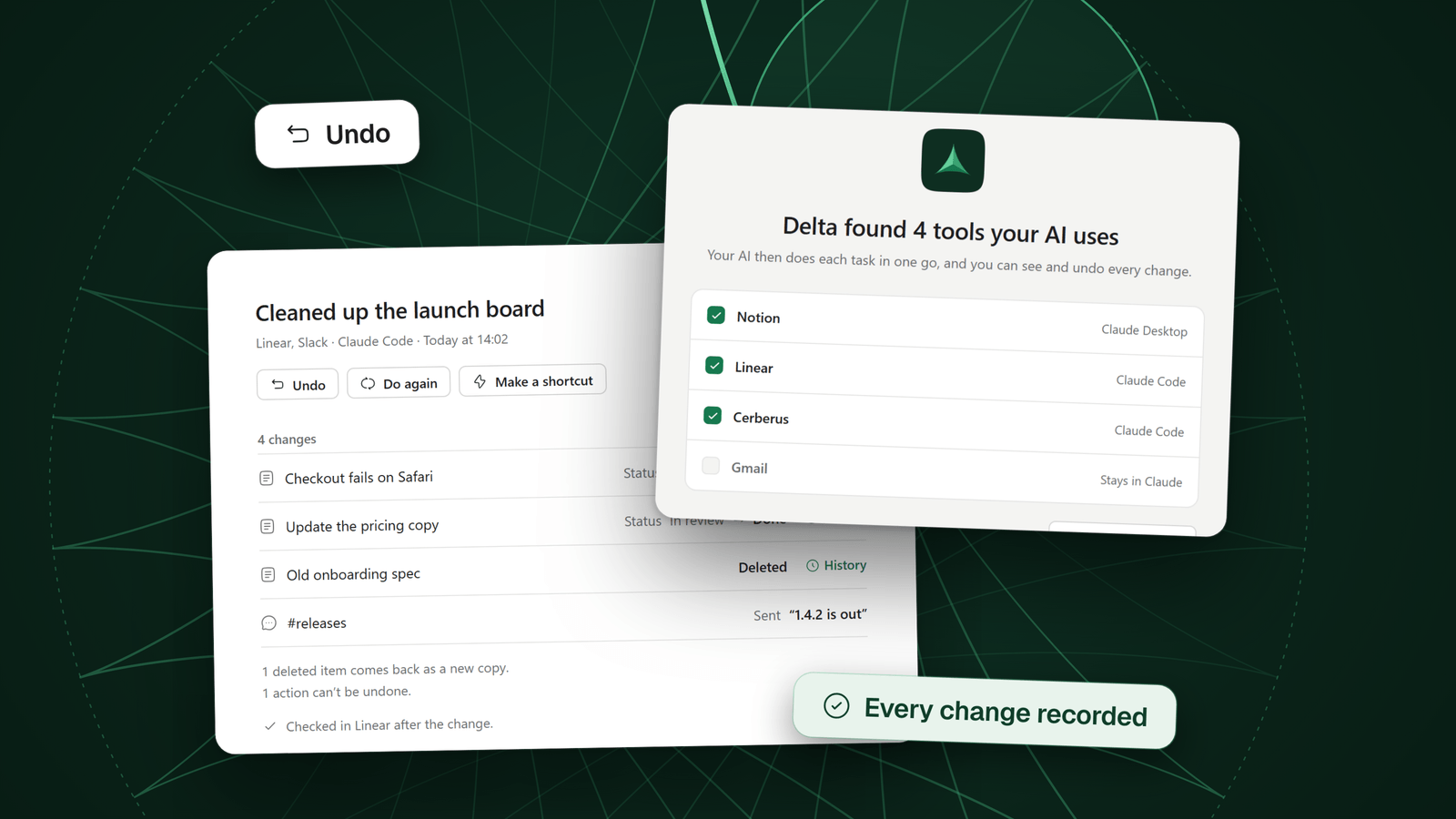
Delta MCP आपके कंप्यूटर पर चलने वाला एक मुफ़्त ऐप है। यह आपके AI और आपके टूल के बीच बैठता है, जैसे Notion, GitHub, Linear, Vercel या आपकी फ़ाइलें। यह दर्ज करता है कि आपका AI इसके ज़रिए क्या बदलता है, हर काम के हिसाब से, हर बदलाव के पहले और बाद के साथ।
Activity में हर काम एक वाक्य होता है, जैसे “Set status to Archive on 4 pages in Notion”। यह वाक्य Delta MCP ख़ुद बदलावों से लिखता है। Undo वहीं से शुरू होता है।
- Activity में काम चुनें
वाक्य, कनेक्टर, नाम या ऑब्जेक्ट से खोजें। उसे खोलें और हर बदलाव देखें, पहले और बाद के साथ। जिस बदलाव को Delta MCP ने दोबारा पढ़ा और जगह पर सही पाया, उस पर Checked लगता है।
- Undo पर क्लिक करें और शीट पढ़ें
शीट बताती है कि Undo कुछ करने से पहले क्या करेगा।
- फिर से Undo पर क्लिक करें
Delta MCP बदलावों को पीछे लौटा देता है। उसके बाद जो किसी ने बदला है, वह जैसा है वैसा छोड़ दिया जाता है।
शीट में तीन तक हिस्से होते हैं
- Comes back: वह सब जो Undo लौटाता है, जिसमें हटाई गई चीज़ें भी हैं जो नई कॉपी बनकर लौटती हैं
- Changed since, left as is: वह जो आपके AI के बाद किसी ने बदला, जिसे Undo नहीं छूता
- Doesn’t come back: वह जो वापस नहीं लिया जा सकता, जैसे पहले ही भेजा गया संदेश
ताकि क्लिक करने से पहले आपको पता रहे कि क्या लौटेगा और क्या नहीं। कुछ कामों को वापस नहीं लिया जा सकता, जैसे पहले ही भेजा गया संदेश। Delta MCP क्लिक करने से पहले और बाद में, दोनों बार बताता है कि कौन सा है।
Delta MCP बदलाव को पहले ही रोक भी सकता है। जिन मोड में वह पूछता है, वहाँ कुछ भी किए जाने से पहले एक मंज़ूरी कार्ड खुलता है। उसमें हर बदलाव पहले और बाद के साथ दिखता है, और यह भी कि कौन सी चीज़ वापस ली जा सकती है।
डॉक्यूमेंटेशन में Activity और Undo
इसे दोबारा होने से कैसे रोकें?
अपने AI को कम ढील दें, और एक ऐसी कॉपी रखें जहाँ वह पहुँच न सके। हर सेटिंग छोटी है, और हर एक अलग जगह रहती है।
- सिर्फ़ पढ़ने से शुरू करेंGitHub के MCP सर्वर में एक
--read-onlyफ़्लैग है, जो सिर्फ़ पढ़ने वाले टूल देता है। जब काम को ज़रूरत हो, तब लिखने की छूट दें। - हटाने से पहले पूछेंNotion अपने delete टूल को destructive के रूप में चिह्नित करता है (
destructiveHint)। MCP क्लाइंट इस संकेत का इस्तेमाल करके किसी ऐसे टूल को चलाने से पहले पूछ सकता है। जाँचें कि आपका ऐप ऐसा करता है या नहीं। - लंबे सेशन से पहले कमिट करेंClaude Code और Cursor के चेकपॉइंट आपके AI के बदलावों को वापस लेने के लिए हैं। दोनों स्थायी इतिहास के लिए Git का सहारा लेने को कहते हैं। पहले कमिट करें, फिर अपने AI को काम करने दें।
- बैकअप रखेंबदलाव से पहले बना बैकअप वह फ़ाइल वापस लाता है जो कभी Git में थी ही नहीं।
- Delta MCP में मोड चुनेंहर कनेक्टर के लिए चार मोड: ख़ुद बदलाव करे, हटाने या भेजने से पहले पूछे, हर बदलाव से पहले पूछे, सिर्फ़ पढ़े। आप किसी एक कार्रवाई को अलग से सेट कर सकते हैं। Delta MCP कार्रवाई के नाम से तय करता है कि कौन सी चीज़ हटाना या भेजना माना जाएगा।
हर टूल में पहुँच कैसे सेट करें, इसकी अपनी गाइड है। AI को अपने टूल तक सुरक्षित पहुँच कैसे दें (MCP)
सवाल
क्या AI एजेंट के किए काम को वापस लिया जा सकता है?
हाँ, उसी टूल में जहाँ वह हुआ था, अगर उस टूल ने इतिहास रखा हो और उसकी समय सीमा न बीती हो। Notion में Version history और Trash है, GitHub में revert और restore है, और फ़ाइलों के लिए Git या बैकअप काम आता है। पहले से भेजा गया संदेश अपवाद है।
आपका AI जो Notion पेज हटा देता है, उसे कैसे वापस लाएँ?
साइडबार में Trash खोलें, पेज खोलें और उसे वापस लाएँ। डिफ़ॉल्ट रूप से पेज 30 दिन तक Trash में रहते हैं। Notion का अपना MCP सर्वर पेज को Trash में डालकर हटाता है, इसलिए वही restore लागू होता है।
GitHub में आपके AI के बदलाव कैसे वापस लें?
मर्ज हो चुकी pull request के लिए उस पर Revert पर क्लिक करें: GitHub एक नई pull request खोलता है जो मर्ज को उलटती है। कमिट के लिए git revert इस्तेमाल करें। हटाई गई ब्रांच के लिए, उसकी बंद pull request खोलें और Restore branch पर क्लिक करें। revert के लिए write access चाहिए।
आपके AI ने आपकी फ़ाइलें हटा दीं। क्या उन्हें वापस पाया जा सकता है?
पहले Git देखें: git restore notes.md हटाई गई फ़ाइल को Git के index से वापस लाता है। उसे सबसे नए कमिट से लेने के लिए --source=HEAD जोड़ें। Claude Code में /rewind उन बदलावों को वापस लाता है जो उसके फ़ाइल टूल से किए गए थे, न कि वे फ़ाइलें जो Bash में rm से हटाई गई हों। वरना Time Machine जैसा बैकअप इस्तेमाल करें।
क्या AI के भेजे ईमेल को वापस लिया जा सकता है?
Gmail में, सिर्फ़ इसके ब्राउज़र या ऐप से भेजने के बाद के कुछ सेकंड में। Undo Send आपको Settings में चुने गए 5, 10, 20 या 30 सेकंड तक रद्द करने देता है। AI के भेजे संदेश को भेजा हुआ ही मानें।
क्या Delta MCP आपके AI के किए काम को वापस लेता है?
हाँ, उन कामों के लिए जो उसके ज़रिए गए। Activity में काम चुनें, Undo पर क्लिक करें और शीट पढ़ें, जो बताती है कि क्या वापस लौटाया जाएगा। कुछ कामों को वापस नहीं लिया जा सकता, जैसे पहले ही भेजा गया संदेश। Delta MCP क्लिक करने से पहले और बाद में, दोनों बार बताता है कि कौन सा है।
स्रोत
- Notion, Delete & restore content Version history (पहुँच, प्लान के हिसाब से सीमाएँ, मुख्य बदलाव, डेटाबेस की वापसी), Trash और उसके 30 दिन, और Notion के बैकअप।
- Notion, Supported tools (Notion MCP documentation) Notion के MCP delete टूल पेज को Trash में भेजते हैं, उन्हें destructive चिह्नित किया गया है, और एक restore टूल पेज वापस लाता है।
- GitHub, Reverting a pull request Revert बटन, write access और मर्ज कॉन्फ़्लिक्ट का मामला।
- GitHub, Deleting and restoring branches in a pull request बंद pull request की head ब्रांच को वापस लाना।
- GitHub, Restoring a deleted repository 90 दिन की अवधि, fork networks, टीम की परमिशन और कौन वापस ला सकता है।
- GitHub, GitHub MCP Server (README on GitHub) वे टूल जो लिखते हैं, कमिट मैसेज के साथ, और read-only फ़्लैग।
- Git, git-revert Documentation git revert नए कमिट दर्ज करता है जो पहले वाले को उलटते हैं; -m के साथ मर्ज को उलटना।
- Git, git-restore Documentation --source के साथ किसी कमिट, ब्रांच या टैग से फ़ाइलें वापस लाना।
- Git, git-reflog Documentation reflog ब्रांच के आख़िरी कमिट के अपडेट दर्ज करता है; 90 दिन और 30 दिन के डिफ़ॉल्ट।
- Git, git-diff Documentation git diff और git diff HEAD।
- Claude Code, Checkpointing (documentation) /rewind, 100 चेकपॉइंट और लगभग 30 दिन, और Bash के वे बदलाव जो ट्रैक नहीं होते।
- Cursor, Overview (Agent documentation) बड़े बदलावों से पहले चेकपॉइंट; वापस लाना सिर्फ़ फ़ाइलें उलटता है; Git से अलग जगह में सहेजे गए।
- Google, Send or unsend Gmail messages (Gmail Help) Undo Send और उसकी 5, 10, 20 या 30 सेकंड की अवधि।
- Apple, Restore items backed up with Time Machine on Mac Time Machine बैकअप से कोई चीज़ वापस लाने के चरण।
- Delta MCP, Activity and Undo Activity, Undo की शीट, और उस चेतावनी के बारे में जो बताती है कि क्या वापस नहीं लिया जा सकता।
- Delta MCP, Modes चार मोड, और वह मंज़ूरी कार्ड जो हर बदलाव पहले और बाद के साथ दिखाता है।
आगे पढ़ें
- AI को अपने टूल तक सुरक्षित पहुँच कैसे दें (MCP)MCP की परमिशन, सीधे शब्दों में: पहुँच के चार स्तर, और उन्हें Claude, Cursor, VS Code, GitHub और Notion में कहाँ सेट करें। सिर्फ़ पढ़ने से शुरू कैसे करें।
- MCP टूल कॉल टाइमआउट? दोबारा कोशिश से पहले बदलाव जाँचेंMCP टूल कॉल का टाइमआउट हुआ? बदलाव हो चुका हो सकता है। दोबारा कोशिश से पहले जाँचें, देखें कौन सी कॉल दोहराना सुरक्षित है, और टाइमआउट की सीमा कैसे बदलें।

