

الإجابة المختصرة
تراجع عنه في الأداة نفسها التي حدث فيها التغيير، لأن كل أداة تحتفظ بسجلّها الخاص. في Notion تستعيد الصفحة من Trash أو من Version history. وفي GitHub تعكس الـ commit أو تستعيد الفرع. أما الملفات فاستعدها من Git، أو من checkpoints في تطبيق الذكاء الاصطناعي لديك، أو من نسخة احتياطية. والرسالة التي أُرسلت فعلًا هي الأصعب.
في هذا الدليل
كيف تعرف ما الذي غيّره الذكاء الاصطناعي لديك؟
انظر قبل أن تتراجع، لتعرف بالضبط ما الذي ستعيده. تحتفظ كل أداة بسجلّ خاص بما تغيّر.
Version historyفي Notion. على الصفحة، انقر على ••• في الأعلى، ثم على Version history. اختر نسخة لترى أبرز ما تغيّر فيها. يحفظ Notion نسخة كل 10 دقائق أثناء التعديل، ونسخة أخرى بعد دقيقتين من آخر تعديل.git diffفي مشروع يستعمل Git. يعرض التعديلات التي لم تُجهَّز بعد. ويقارنgit diff HEADملفاتك بآخر commit.git reflogيسجّل كل مرة يتغيّر فيها رأس فرع في مستودعك المحلي. إن كان الذكاء الاصطناعي لديك قد نقل فرعًا أو أعاد ضبطه، فابحث هنا عن موضعه السابق. تبقى الإدخالات 90 يومًا افتراضيًا، أو 30 يومًا للـ commits التي لم يعد الفرع يصل إليها.
إن عمل الذكاء الاصطناعي لديك عبر Delta MCP، فإن Activity يعرض كل تغيير قبل وبعد. التفاصيل أدناه.
كيف تتراجع عنه في كل أداة على حدة؟
تحتفظ كل أداة بسجلّها، لذلك تتراجع في الأداة التي حدث فيها التغيير. اعثر على حالتك.
| ما الذي حدث | ماذا تفعل | الحدود | الصفحة الرسمية |
|---|---|---|---|
| Notion: عُدِّلت صفحة | افتح الصفحة، وانقر على •••، واختر Version history، وافتح نسخة أقدم وانقر على Restore. وإن أردت الاحتفاظ بالصفحة كما هي اليوم، فانسخ الكتل التي تحتاجها فقط. | تحتاج إلى صلاحية Can edit. تمتد العودة إلى 7 أيام في خطة Free، و30 يومًا في Plus، و90 يومًا في Business، وعدد غير محدود من الأيام في Enterprise. وهي تعرض أبرز التغييرات، لا كلها. واستعادة قاعدة بيانات تعيد صفحاتها وخصائصها، لا النص الذي بداخلها. | Notion: Delete & restore content |
| Notion: حُذفت صفحة أو قاعدة بيانات | افتح Trash في الشريط الجانبي، وافتح الصفحة، ثم استعدها. | تبقى الصفحات في Trash 30 يومًا افتراضيًا. ويحذف خادم MCP من Notion الصفحات بنقلها إلى Trash، بحد أقصى 20 صفحة في كل استدعاء. | Notion: Delete & restore contentNotion: Supported tools (Notion MCP documentation) |
| GitHub: دُمج طلب السحب | افتحه وانقر على Revert. ينشئ GitHub طلب سحب جديدًا يعكس commit الدمج. ادمج هذا الطلب. | تحتاج إلى صلاحية الكتابة. وإن وُجدت تعارضات في الدمج، فاعكس الـ commits بالأمر git revert بدلًا من ذلك. | GitHub: Reverting a pull request |
| GitHub: دُفعت commits، أو حُذف ملف | git revert HEAD يسجّل commit جديدًا يعكس آخر commit. وحدِّد commit آخر لتعكسه بدلًا من ذلك. وأدوات الملفات في خادم GitHub MCP تطلب رسالة commit، فتصير تغييراتها commits أيضًا. | يحتاج إلى شجرة عمل نظيفة. ولعكس commit دمج، أضف -m 1 لتحدد الأصل الذي يبقى هو الخط الرئيسي. عندها يعامل Git التغييرات المدمجة كأنها غير مرغوب فيها أبدًا. ولا يُدخل أي دمج لاحق إلا الـ commits التي لم تكن جزءًا من الدمج الملغى. | Git: git-revert DocumentationGitHub: GitHub MCP Server (README on GitHub) |
| GitHub: حُذف فرع | افتح طلب السحب المغلق الذي استخدم الفرع، وانقر على Restore branch. | يعمل ذلك مع فرع المصدر لطلب سحب مغلق. | GitHub: Deleting and restoring branches in a pull request |
| GitHub: حُذف مستودع | افتح Deleted repositories في Settings لحسابك أو للمنظمة، ثم انقر على Restore. | خلال 90 يومًا، ولا يحدث ذلك إن كان المستودع جزءًا من شبكة forks غير فارغة. وقد يستغرق الأمر ساعة كحدّ أقصى بعد الحذف قبل أن تستطيع الاستعادة. ولا تُستعاد صلاحيات الفريق. | GitHub: Restoring a deleted repository |
| ملفات عدّلها Claude Code أو Cursor | Claude Code: شغّل /rewind أو اضغط Esc مرتين في موجّه فارغ، واختر موجّهًا، ثم اختر Restore code. Cursor: انقر على checkpoint في المخطط الزمني للمحادثة، واستعده. | يحتفظ Claude Code بلقطات لآخر 100 checkpoint، ويحذفها بعد نحو 30 يومًا من آخر حفظ للجلسة. ولا يتتبع الأوامر rm وmv وcp التي تُشغَّل عبر Bash. وتعيد checkpoints في Cursor الملفات وحدها. وكلاهما يحيل إلى Git من أجل سجل دائم. | Claude Code: Checkpointing (documentation)Cursor: Overview (Agent documentation) |
| ملفات في مشروع Git | git restore notes.md يستعيد ملفًا محذوفًا أو متغيرًا من فهرس Git. أضف --source=HEAD لتأخذه من آخر commit بدلًا من ذلك، أو حدّد commit أو فرعًا أو وسمًا آخر. | يستعيد من الفهرس أو من commit، فلا يعيد Git إلا ما أودعته أو أضفته إلى منطقة التجهيز. والاستعادة تستبدل الملف كما هو الآن، فشغّل git diff أولًا لترى ما ستخسره. | Git: git-restore DocumentationGit: git-diff Documentation |
| ملفات، مع نسخة احتياطية | على جهاز Mac، افتح نافذة للعنصر، ثم افتح Time Machine من Spotlight. تنقّل إلى الخلف بين نسخك الاحتياطية بالأسهم، واختر العنصر، وانقر على Restore. | تحتاج إلى نسخة Time Machine احتياطية أُنشئت قبل التغيير. | Apple: Restore items backed up with Time Machine on Mac |
ما الذي لا يمكن التراجع عنه؟
بعض التغييرات تتجاوز الأداة التي أجراها فيها الذكاء الاصطناعي لديك، أو تتجاوز المدة التي تمنحها إياها الأداة. ولا يصل زر الاستعادة إلى هذه الحالات.
-
رسالة أُرسلت بالفعل
Undo Send في Gmail زر يظهر مباشرة بعد الإرسال من المتصفح أو التطبيق. تختار 5 أو 10 أو 20 أو 30 ثانية في Settings. وحين تنتهي تلك المدة، تكون الرسالة قد خرجت.
-
ملف حُذف بأمر shell
لا تتتبع checkpoints في Claude Code الأوامر
rmوmvوcpالتي تُشغَّل عبر Bash. ابحث عنه في Git أو في نسختك الاحتياطية. -
كل ما تجاوز مدة محددة
يُبقي Notion الصفحات في Trash 30 يومًا افتراضيًا. ويقول دعم Notion إنه يستطيع أيضًا استعادة لقطة من محتواك تعود إلى آخر 30 يومًا. وتستعيد GitHub المستودع المحذوف خلال 90 يومًا.
-
ما أطلقه التغيير في مكان آخر
تُصلح الاستعادة الصفحة أو الكود. ولا تسحب بريدًا أُرسل، ولا إشعارًا، ولا أي شيء آخر أطلقه التغيير بالفعل.
ماذا يضيف Delta MCP؟
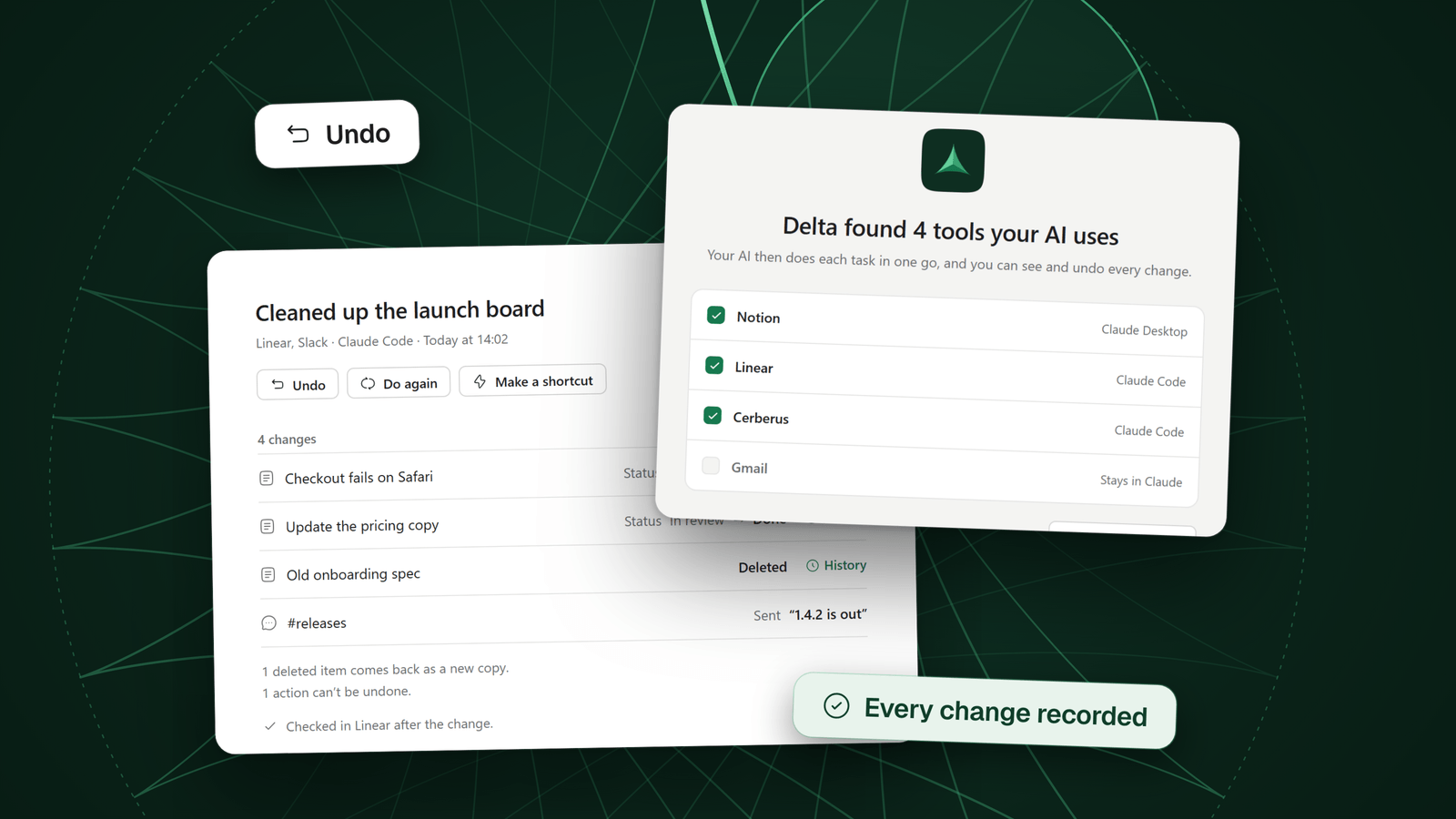
Delta MCP تطبيق مجاني على حاسوبك. يقف بين الذكاء الاصطناعي لديك وأدواتك، مثل Notion وGitHub وLinear وVercel أو ملفاتك. يسجّل ما يغيّره الذكاء الاصطناعي لديك عبره، مهمةً بعد مهمة، مع كل تغيير قبله وبعده.
كل مهمة جملة واحدة في Activity، مثل «Set status to Archive on 4 pages in Notion». يكتبها Delta MCP من التغييرات نفسها. ومنها يبدأ Undo.
- اختر المهمة في Activity
ابحث بالجملة، أو بالموصّل، أو بالاسم، أو بالعنصر. افتحها لترى كل تغيير قبل وبعد. والتغيير الذي أعاد Delta MCP قراءته ووجده في مكانه يظهر بعلامة Checked.
- انقر على Undo واقرأ النافذة
تقول النافذة ما سيفعله Undo قبل أن يفعل أي شيء.
- انقر على Undo مرة أخرى
يعيد Delta MCP التغييرات إلى ما كانت عليه. وأي شيء غيّره أحد منذ ذلك الحين يُترك كما هو.
تتكون النافذة من ثلاثة أجزاء على الأكثر
- Comes back: ما يعيده Undo، بما فيه العناصر المحذوفة التي تعود نسخًا جديدة
- Changed since, left as is: ما غيّره أحد بعد الذكاء الاصطناعي لديك، ولا يلمسه Undo
- Doesn’t come back: ما لا يمكن التراجع عنه، مثل رسالة أُرسلت بالفعل
حتى تعرف قبل أن تنقر ما يعود وما لا يعود. بعض الإجراءات لا يمكن التراجع عنها، مثل رسالة أُرسلت بالفعل. ويبيّن لك Delta MCP أيّها هي، قبل أن تنقر وبعده أيضًا.
ويمكنه أيضًا إيقاف التغيير قبل حدوثه. في الأوضاع التي تسأل، تُفتح بطاقة الموافقة قبل إنجاز أي شيء. تعرض البطاقة كل تغيير قبل وبعد، وما يمكن التراجع عنه.
كيف تمنع تكرار ذلك؟
لا تُطلق يد الذكاء الاصطناعي لديك أكثر مما يلزم، واحتفظ بنسخة لا يستطيع الوصول إليها. كل إعداد صغير، ويقع كل منها في مكان مختلف.
- ابدأ بالقراءة فقطلخادم MCP من GitHub خيار
--read-onlyلا يعرض إلا أدوات القراءة. فعّل الكتابة عندما تحتاجها المهمة. - اسأل قبل الحذفيصنّف Notion أدوات الحذف لديه بأنها مدمّرة (
destructiveHint). ويستطيع عميل MCP أن يستعمل هذا التلميح ليسأل قبل تشغيل أيٍّ منها. تحقّق مما إذا كان تطبيقك يفعل ذلك. - أنشئ commit قبل جلسة طويلةcheckpoints في Claude Code وCursor مخصّصة للتراجع عن تعديلات الذكاء الاصطناعي لديك. وكلاهما يحيل إلى Git من أجل سجل دائم. أنشئ commit أولًا، ثم دع الذكاء الاصطناعي يعمل.
- احتفظ بنسخة احتياطيةتعيد النسخة الاحتياطية التي أُنشئت قبل التغيير ملفًا لم يكن في Git قط.
- اختر وضعًا في Delta MCPأربعة أوضاع لكل موصّل: يغيّر من تلقاء نفسه، أو يسأل قبل الحذف أو الإرسال، أو يسأل قبل كل تغيير، أو قراءة فقط. ويمكنك فصل إجراءات بعينها. ويحدد Delta MCP ما يُعدّ حذفًا أو إرسالًا من اسم الإجراء.
ولكل أداة دليلها الخاص لضبط الوصول فيها. كيف تمنح الذكاء الاصطناعي وصولًا آمنًا إلى أدواتك
أسئلة
هل يمكن التراجع عمّا فعله وكيل الذكاء الاصطناعي؟
نعم، في الأداة التي حدث فيها التغيير، إذا كانت قد احتفظت بسجل ولم تنقضِ مدته المحددة. ففي Notion يوجد Version history وTrash، وفي GitHub يوجد Revert وRestore، وتغطي Git أو النسخة الاحتياطية الملفات. والاستثناء هو رسالة أُرسلت بالفعل.
كيف أتراجع عن صفحة Notion حذفها الذكاء الاصطناعي؟
افتح Trash من الشريط الجانبي، وافتح الصفحة واستعدها. تبقى الصفحات في Trash 30 يومًا افتراضيًا. وخادم MCP التابع لشركة Notion نفسها يحذف الصفحات بنقلها إلى Trash، فتنطبق الاستعادة نفسها.
كيف أتراجع عن تغييرات الذكاء الاصطناعي في GitHub؟
في طلب السحب المدموج، انقر على Revert: يفتح GitHub طلب سحب جديدًا يعكس الدمج. وللـ commits استخدم git revert. وللفرع المحذوف، افتح طلب السحب المغلق الذي استخدمه وانقر على Restore branch. ويحتاج العكس إلى صلاحية الكتابة.
حذف الذكاء الاصطناعي ملفاتي. هل أستطيع استعادتها؟
تحقق من Git أولًا: git restore notes.md يستعيد ملفًا محذوفًا من فهرس Git. أضف --source=HEAD لتأخذه من آخر commit. وفي Claude Code، يستعيد /rewind التعديلات التي أجراها بأدوات الملفات، لا الملفات التي حُذفت بالأمر rm عبر Bash. وإلا فاستخدم نسخة احتياطية مثل Time Machine.
هل يمكن سحب بريد أرسله الذكاء الاصطناعي لديك؟
في Gmail، ولا يكون ذلك إلا في الثواني التي تلي الإرسال من المتصفح أو التطبيق. يتيح Undo Send إلغاء الإرسال خلال 5 أو 10 أو 20 أو 30 ثانية، حسب ما تضبطه في Settings. اعتبر الرسالة التي أرسلها الذكاء الاصطناعي لديك مُرسَلة.
هل يتراجع Delta MCP عمّا فعله الذكاء الاصطناعي لديك؟
نعم، للمهام التي مرّت عبره. اختر المهمة في Activity، وانقر على Undo واقرأ النافذة، فهي تقول ما سيُعاد. وبعض الإجراءات لا يمكن التراجع عنها، مثل رسالة أُرسلت بالفعل. ويبيّن Delta MCP أيّها هي، قبل أن تنقر وبعده أيضًا.
المصادر
- Notion, Delete & restore content Version history (الصلاحية، والحدود حسب الخطة، وأبرز التغييرات، واستعادة قاعدة البيانات)، وTrash ومدته 30 يومًا، ونسخ Notion الاحتياطية.
- Notion, Supported tools (Notion MCP documentation) أدوات الحذف في Notion MCP تنقل الصفحات إلى Trash وتُصنَّف مدمّرة، وأداة الاستعادة تعيد الصفحات.
- GitHub, Reverting a pull request زر Revert، وصلاحية الكتابة، وحالة تعارض الدمج.
- GitHub, Deleting and restoring branches in a pull request استعادة فرع المصدر لطلب سحب مغلق.
- GitHub, Restoring a deleted repository المهلة 90 يومًا، وشبكات forks، وصلاحيات الفريق، ومن يستطيع الاستعادة.
- GitHub, GitHub MCP Server (README on GitHub) أدوات الكتابة التي تطلب رسالة commit، وعلامة القراءة فقط.
- Git, git-revert Documentation يسجّل git revert commits جديدة تعكس commits سابقة، وعكس الدمج بالخيار -m.
- Git, git-restore Documentation استعادة الملفات من commit أو فرع أو وسم بالخيار --source.
- Git, git-reflog Documentation يسجّل reflog تحديثات رأس الفرع، والمدتان الافتراضيتان 90 و30 يومًا.
- Git, git-diff Documentation git diff وgit diff HEAD.
- Claude Code, Checkpointing (documentation) /rewind، وآخر 100 checkpoint ونحو 30 يومًا، والتغييرات عبر Bash التي لا تُتتبَّع.
- Cursor, Overview (Agent documentation) checkpoints قبل التغييرات الكبيرة؛ والاستعادة تعيد الملفات وحدها؛ وهي مخزَّنة بمعزل عن Git.
- Google, Send or unsend Gmail messages (Gmail Help) Undo Send ومهلته: 5 أو 10 أو 20 أو 30 ثانية.
- Apple, Restore items backed up with Time Machine on Mac خطوات استعادة عنصر من نسخة Time Machine الاحتياطية.
- Delta MCP, Activity and Undo Activity ونافذة Undo، والتحذير مما لا يمكن التراجع عنه.
- Delta MCP, Modes الأوضاع الأربعة، وبطاقة الموافقة التي تعرض كل تغيير قبل وبعد.
تابع القراءة
- أمان MCP: كيف تمنح الذكاء الاصطناعي وصولًا آمنًا لأدواتكصلاحيات MCP بكلمات بسيطة: أربعة مستويات للوصول، وأين تضبطها في Claude وCursor وVS Code وGitHub وNotion، وكيف تبدأ بالقراءة فقط.
- انتهاء مهلة MCP: تحقق من الكتابة قبل إعادة المحاولةانتهت مهلة استدعاء أداة MCP؟ ربما حدث التغيير رغم ذلك. تحقّق قبل إعادة المحاولة، واعرف أي الاستدعاءات آمن تكراره، واضبط المهلة.

