

الإجابة المختصرة
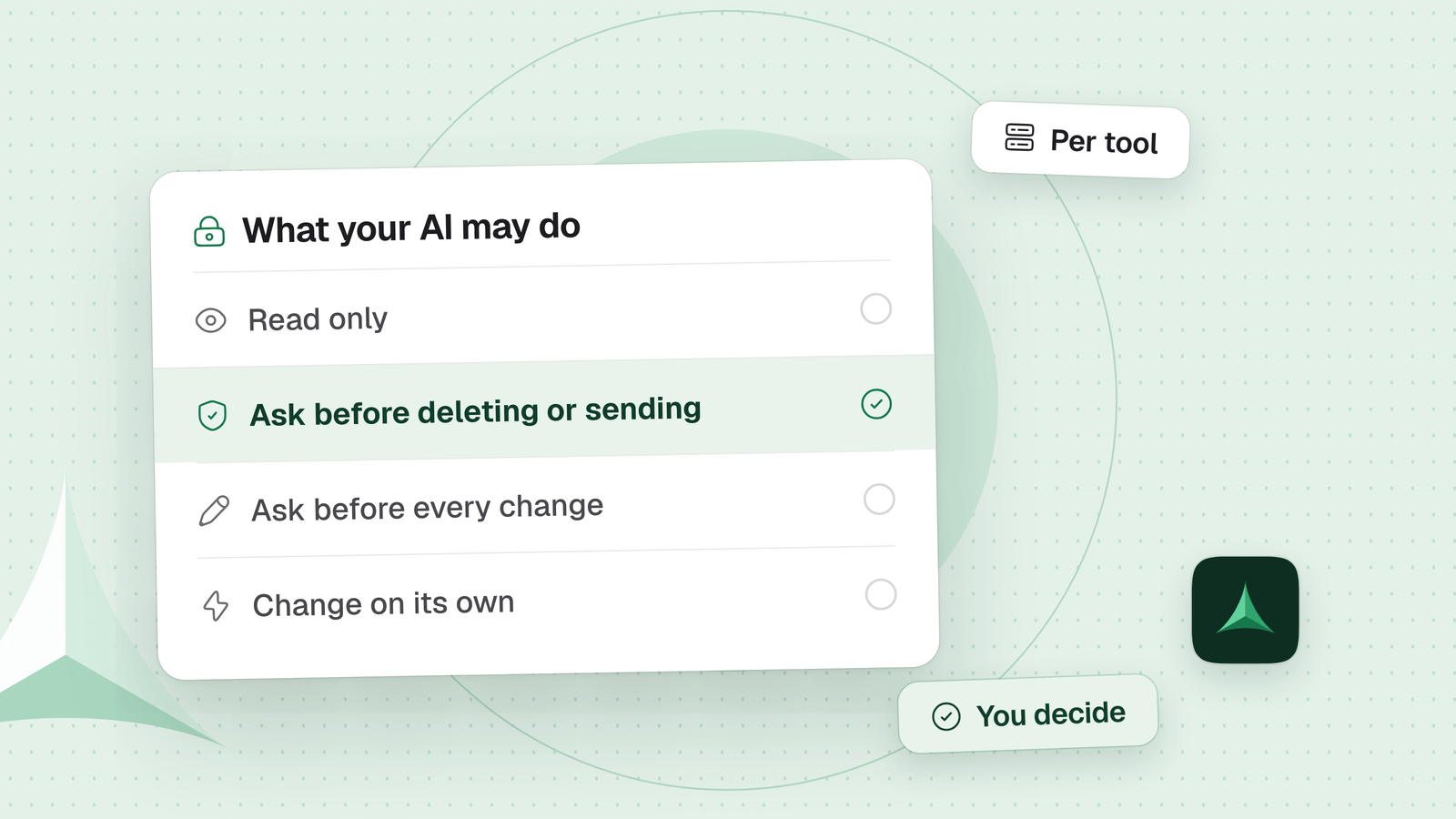
امنح الذكاء الاصطناعي وصولًا للقراءة فقط أولًا، ثم افتح لكل مهمة ما تحتاجه وحدها. استخدم أربعة مستويات: قراءة فقط، أو يسأل قبل كل تغيير، أو يسأل قبل الحذف أو الإرسال، أو يتصرف وحده. تضبطها في تطبيق الذكاء الاصطناعي، وفي خادم MCP، وفي الحساب الذي يقف خلفه. كل حد يقلل ما قد يكلّفه الخطأ، ولا يجعل الوصول عديم الضرر.
في هذا الدليل
ما المستويات الأربعة للوصول؟
اختر مستوى واحدًا لكل أداة، وابدأ بالأول. هذه التسميات من وضعنا: تعرض كل أداة في الأسفل بعضها بكلماتها الخاصة.
-
قراءة فقطابدأ من هنا
يبحث الذكاء الاصطناعي لديك عن الأشياء ويلخّصها. ولا يستطيع تغيير أي شيء.
يناسبتجربة أولى، أو خدمة لا تحتمل أن تتعطل.
-
يسأل قبل كل تغيير
يقرأ الذكاء الاصطناعي لديك بحرية. وينتظر كل تغيير موافقتك بعد أن تطّلع عليه.
يناسبمهمة جديدة، أو أي شيء مهم.
-
يسأل قبل الحذف أو الإرسال
يُجري الذكاء الاصطناعي لديك التغييرات العادية وحده. أما الحذف والإرسال فينتظران موافقتك.
يناسبأدوات يسهل فيها فحص التعديل وإعادته.
-
يتصرف وحده
يغيّر الذكاء الاصطناعي لديك الأشياء دون أن يسأل.
يناسبعمل يمكنك مراجعته لاحقًا والتراجع عنه.
أين تضبط المستوى في Claude وCursor وVS Code؟
تطبيق الذكاء الاصطناعي لديك هو المفتاح الأول. يتيح كل تطبيق أن تقرّر أداةً أداةً، بكلماته الخاصة.
| تطبيق الذكاء الاصطناعي | كيف تضبطه | مفيد أن تعرفه |
|---|---|---|
| Claude Code | اكتب قواعد allow وask وdeny، لخادم كامل أو لأداة واحدة: mcp__github وmcp__github__get_*. واعرضها بالأمر /permissions. | يغلب deny على ask، ويغلب ask على allow، مهما بلغت دقة قاعدة allow. وفي الوضع الافتراضي، يطلب Claude Code الإذن عند أول استعمال لكل أداة. |
| Claude (claude.ai) | أوقف الأدوات التي لا تحتاجها من قائمة Search and tools. وفي خطتي Team وEnterprise، يضبط المالكون Tool permissions للموصّل على مستوى المؤسسة كلها: Always allow أو Needs approval أو Blocked. | تقول مساعدة Claude إن الموافقة على أداة بشكل دائم لا تكون إلا حين تثق بتشغيلها دون إشراف. وفي وضع البحث، يستطيع Claude استدعاء أدوات الموصّلات دون موافقة أخرى، لذا أوقف أدوات الكتابة أولًا. |
| Cursor | في Settings، ثم Agents، ثم Approvals & Execution، اختر Auto-review أو Allowlist أو Run Everything. واسمح بالأدوات عبر server:tool في permissions.json، مثل linear:list_issues. | تقول صفحة MCP في Cursor إنه يسأل قبل استعمال أداة MCP افتراضيًا. وتوصي صفحة Run Modes فيه بـ Auto-review، حيث يستطيع مُصنِّف آلي أن يسمح لاستدعاء غير مدرج في القائمة بالتنفيذ دون أن يسألك. ولكي يسألك عند كل استدعاء، تقول Cursor إن عليك استعمال Allowlist مع قائمة فارغة. أما Run Everything فينفّذ كل استدعاء. وتقول Cursor إن Auto-review ليس حدًا أمنيًا، وإن قوائم السماح ليست ضمانًا أمنيًا. |
| VS Code | في الدردشة، افتح Configure Tools لتشغيل أدوات الخادم أو إيقافها واحدة واحدة. ويطلب خادم من مصدر آخر ثقتك عند أول تشغيل له. | تحذّر VS Code من أن خوادم MCP المحلية قد تشغّل أي كود على جهازك. أضف خوادم من مصادر تثق بها فقط. |
في Claude Code، اسم الخادم في القاعدة هو الاسم الذي أعطيته للخادم عند إضافته.
كيف تضيّق الوصول على الخادم والحساب الذي يقف خلفه؟
ضيّق الوصول نفسه، فيقلّ ضرر أي إعداد متساهل في تطبيق الذكاء الاصطناعي لديك. والخادم والحساب الذي يقف خلفه هما المفتاحان الثاني والثالث.
| الأداة | كيف تضيّقها | مفيد أن تعرفه |
|---|---|---|
| GitHub | شغّل خادم MCP من GitHub مع --read-only (أو GITHUB_READ_ONLY=1). وحدّد ما يعرضه بالخيار --toolsets أو --tools، واحذف أدوات بالخيار --exclude-tools. وفي الخادم البعيد، استعمل الترويسة X-MCP-Readonly أو عنوان URL /readonly. | يغلب وضع القراءة فقط على كل خيار آخر. وأعطِ الخادم توكنًا بصلاحيات دقيقة، محصورًا في مستودعات تختارها، وبأقل قدر من الصلاحيات، وبتاريخ انتهاء. |
| Notion | يعمل Notion MCP المستضاف باسمك، ويصل إلى ما تستطيع الوصول إليه. ولتضييقه، أوقف أدوات الكتابة فيه داخل تطبيق الذكاء الاصطناعي لديك. ومع الخادم المستضاف ذاتيًا من Notion، أنشئ اتصالًا داخليًا بالإمكانات التي تحتاجها المهمة وحدها: القراءة، والتحديث، وإدراج المحتوى. ولا يرى أي صفحة قبل أن تشاركها معه، ومشاركة الصفحة تشمل صفحاتها الفرعية أيضًا. | تنصح Notion بتفعيل التأكيد قبل الإجراءات التي تغيّر المحتوى. ولم تعد تتولّى صيانة الخادم المستضاف ذاتيًا بنشاط. |
| ملفاتك | شغّل خادم نظام الملفات في MCP مع المجلدات التي يحق له استعمالها. يعمل داخلها فقط. وفي Docker، أضف ro إلى الـ mount لتجعل ذلك المجلد للقراءة فقط. | تستبدل أداة write_file الملف الموجود. نصيحتنا: احفظ المجلد في Git أو في نسخة احتياطية. |
كيف تبدأ بالقراءة فقط وتفتح الصلاحيات خطوة بخطوة؟
تعامل مع أي وصول جديد كتجربة. كل خطوة تمنح الذكاء الاصطناعي لديك قليلًا من الصلاحيات، ويمكنك التوقف عند أي منها.
- وصّله بالقراءة فقطقراءة فقط
استعمل وضع القراءة فقط في الخادم، أو إمكانية للقراءة فقط، أو ربطًا للقراءة فقط. اطلب من الذكاء الاصطناعي لديك ملخصًا حقيقيًا. إن كان ذلك كل ما تحتاجه، فتوقف هنا.
- شارك ما تحتاجه المهمة فقطقراءة فقط
حدّد المجلدات والمستودعات أو الصفحات المهمة، واترك الباقي جانبًا. لا يرى اتصال Notion المستضاف ذاتيًا أي شيء لم تشاركه، ويبقى خادم نظام الملفات داخل المجلدات التي تذكرها.
- اسمح بالتغييرات، مع سؤال في كل مرةيسأل قبل كل تغيير
فعّل الكتابة، لكن أبقِ تطبيق الذكاء الاصطناعي لديك يسأل. اقرأ كل تغيير قبل أن توافق، وجرّبه على نسخة أو على صفحة اختبار أولًا. وفي Claude Code، أضف قواعد ask لأدوات الكتابة، وقواعد deny للأدوات التي لا تريدها أبدًا.
- دع الأجزاء الآمنة تعمل وحدهايسأل قبل الحذف أو الإرسال
بعد بضع مهام جيدة، اسمح بالقراءات والتغييرات التي يمكنك إعادتها. وأبقِ السؤال للحذف والإرسال. وفي Claude Code، اسمح بنمط مثل
mcp__github__get_*، الذي يشمل الأدوات المسماةget_…. وفي Cursor، أضفlinear:list_issuesإلىmcpAllowlist. تحقق مما تغيّر بعد كل مهمة.
ما الذي لا توقفه الصلاحيات؟
تحدد الصلاحيات ما قد يكلّفه الخطأ، لكنها لا تجعل أي وصول عديم الضرر.
- الوصول الذي تمنحه يبقى وصولًا حقيقيًا. تقول Notion إن العميل المتصل يستطيع أن يستعمل Notion MCP ليصل إلى المحتوى الذي تصل إليه. وصلاحية الكتابة تتيح للذكاء الاصطناعي لديك أن يكتب.
- ما يقرؤه الذكاء الاصطناعي لديك قد يُصدر إليه أوامر. يمكن لصفحة أو بلاغ أو خادم أن يخفي تعليمات فيما يعيده. ونصيحة Notion أن تعامل المحتوى الذي تعيده الأدوات على أنه غير موثوق.
- القراءة فقط قد تُسرّب المحتوى كذلك. تحذّر Notion من أن العميل المتصل قد يرسل المحتوى الذي يعيده Notion MCP إلى أنظمة خارج Notion.
- التسميات تلميحات. تتيح مواصفات MCP للأداة أن تعلن أنها للقراءة فقط (
readOnlyHint) أو مدمّرة (destructiveHint). ويجب على العملاء أن يعاملوا هذه التسميات على أنها غير موثوقة ما لم يكن الخادم موثوقًا.
تعمل الصلاحيات قبل التغيير. أما إعادة الشيء بعد وقوعه فعمل منفصل: التراجع عمّا فعله وكيل الذكاء الاصطناعي
هل تضبط المستويات مرة واحدة لكل أدواتك؟
نعم، للأدوات التي تمر عبر Delta MCP. Delta MCP تطبيق مجاني يقف بين تطبيقات الذكاء الاصطناعي لديك وخوادم MCP الخاصة بها. يحصل كل موصّل على واحد من أربعة أوضاع: قراءة فقط، أو يسأل قبل كل تغيير، أو يسأل قبل الحذف أو الإرسال، أو يغيّر من تلقاء نفسه.
- وضع واحد لكل موصّل. تختاره في شاشة Connectors، تحت When your AI wants to change something. ولا يُطلب الإذن أبدًا للقراءة. ويصل التغيير إلى المحادثات المفتوحة مع الاستدعاء التالي للذكاء الاصطناعي لديك، دون أن تحتاج إلى إعادة تشغيل شيء.
- إجراءات مفردة تُضبط على حدة. في Advanced، اضبط الإجراء على Like the connector، أو على أحد الأوضاع الأربعة، أو على Off. والإجراء الذي يكون Off يختفي من نظر الذكاء الاصطناعي لديك، ويُرفض أي استدعاء له.
- بطاقة قبل كل تغيير تحتاج إلى موافقتك. تعرض كل تغيير قبل وبعد، وما يمكن التراجع عنه. والبطاقة التي تُغلق دون إجابة تعني الرفض: لا يُنجز شيء.
- Activity بعد التنفيذ. مهما كان الوضع، تظهر كل مهمة مع كل تغيير قبل وبعد. ويعيد Undo ما يستطيع إعادته، ويبيّن قبل أن تنقر ما لا يستطيع إعادته، مثل رسالة أُرسلت بالفعل.
يُعرف الحذف والإرسال من اسم الإجراء. إجراء باسم غير مألوف يُعدّ تغييرًا عاديًا، ويقرر الوضع فيه كما يقرر في أي إجراء آخر. وإن أردت التأكد، فاختر «يسأل قبل كل تغيير»، أو أوقف الإجراء. وككل صلاحية هنا، تحميك الأوضاع من أخطاء الذكاء الاصطناعي لديك، ومع ذلك يتصرف بحقوقك.
تبقى الموصّلات التي تعمل داخل Claude، مثل Gmail وGoogle Calendar وGoogle Drive، داخل Claude خلف تسجيل الدخول الخاص به. اضبط مستوياتها في Claude، كما في الجدول أعلاه.
أسئلة
ما أكثر طريقة أمانًا لربط الذكاء الاصطناعي مع Notion أو GitHub؟
ابدأ بالقراءة فقط. في GitHub، شغّل خادم MCP مع --read-only، واستعمل توكنًا بصلاحيات دقيقة محصورًا في مستودعات تختارها. ويعمل Notion MCP المستضاف باسمك، لذا أوقف أدوات الكتابة فيه داخل تطبيق الذكاء الاصطناعي لديك. ويمكن حصر الخادم المستضاف ذاتيًا من Notion في الإمكانات والصفحات المشتركة التي تختارها. أبقِ تطبيق الذكاء الاصطناعي لديك يسأل قبل التغييرات، ثم وسّع الصلاحيات خطوة بخطوة.
هل يوجد وضع القراءة فقط لخوادم MCP؟
يتوقف ذلك على الخادم. لخادم MCP من GitHub وضع من هذا النوع: --read-only، أو الترويسة X-MCP-Readonly في الخادم البعيد. وتتيح مواصفات MCP للأداة أن تصف نفسها بأنها للقراءة فقط عبر readOnlyHint. ولا يجوز للعملاء أن يثقوا بهذه التسمية من خادم غير موثوق. أما الخادم الذي لا يملك خيار القراءة فقط، فأوقف أدوات الكتابة فيه داخل تطبيق الذكاء الاصطناعي لديك.
كيف أمنع Claude Code من استعمال أداة كتابة في خادم MCP؟
أضف قاعدة deny باسم الأداة، مثل mcp__github__merge_pull_request، عبر /permissions أو من إعداداتك. تغلب قواعد deny على قواعد ask وallow. والأداة المذكورة في قاعدة deny تُحذف مما يراه Claude.
هل تعني القراءة فقط أن بياناتي لا يمكن أن تخرج؟
لا. القراءة فقط تمنع التغييرات، لا ما يفعله الذكاء الاصطناعي لديك بما يقرؤه. وتحذّر Notion من أن العميل المتصل قد يرسل المحتوى الذي يعيده Notion MCP إلى أنظمة خارج Notion. وقد يحمل المحتوى الذي يقرؤه الذكاء الاصطناعي لديك تعليمات أيضًا. عامل ما تعيده الأدوات على أنه غير موثوق.
هل أترك الذكاء الاصطناعي يشغّل أدوات MCP دون أن يسألني؟
في القراءة، غالبًا نعم. أما في التغييرات، فتقول مواصفات MCP إن الإنسان يبقى حاضرًا في العملية دائمًا، وقادرًا على رفض استدعاءات الأدوات. والحل الوسط: اسمح بالقراءات، وأبقِ السؤال للتغييرات. ولا تسمح بالمزيد إلا حيث تستطيع مراجعة كل تغيير وإعادته.
هل يستطيع Delta MCP جعل موصّل للقراءة فقط؟
نعم، للموصّلات التي تمر عبره. اضبط وضع الموصّل على قراءة فقط: يستطيع الذكاء الاصطناعي لديك أن يقرأ، ولا يغيّر أبدًا، ويُرفض كل تغيير. وتسأل الأوضاع الأخرى قبل كل تغيير، أو قبل الحذف أو الإرسال، أو تغيّر من تلقاء نفسها. أما الموصّلات التي تعمل داخل Claude، مثل Gmail، فتبقى في Claude وتُضبط هناك.
المصادر
- Claude Code, Configure permissions قواعد allow وask وdeny وترتيبها؛ وأسماء قواعد MCP مثل mcp__github__get_*؛ والأمر /permissions؛ والوضع الافتراضي.
- Claude Help Center, Use connectors to extend Claude's capabilities صلاحيات الأدوات لكل موصّل (Always allow أو Needs approval أو Blocked)، ومن يستطيع ضبطها.
- Claude Help Center, Get started with custom connectors using remote MCP قائمة Search and tools؛ ووضع البحث يشغّل أدوات الموصّلات دون موافقة أخرى؛ والتعليمات المخفية في الخوادم الخبيثة.
- Cursor, Model Context Protocol (MCP) يطلب Cursor الموافقة قبل استعمال أدوات MCP افتراضيًا.
- Cursor, Run Modes أوضاع التشغيل الثلاثة وأين تُضبط. وAuto-review هو الافتراضي الموصى به، وليس حدًا أمنيًا. وقائمة Allowlist الفارغة تسأل في كل مرة.
- Cursor, permissions.json reference صيغة server:tool في قائمة السماح لأدوات MCP؛ وقوائم السماح ليست ضمانًا أمنيًا.
- VS Code, Add and manage MCP servers in VS Code Configure Tools يشغّل الأدوات أو يوقفها واحدة واحدة؛ ونافذة الثقة للخوادم من مصادر أخرى.
- GitHub, GitHub MCP Server مجموعات الأدوات، والأدوات المفردة، وعلامة القراءة فقط.
- GitHub, Server Configuration Guide وضع القراءة فقط كعلامة، وترويسة، وعنوان URL؛ والأدوات المستبعدة؛ ويغلب وضع القراءة فقط على كل خيار آخر.
- GitHub Docs, Managing your personal access tokens التوكنات بصلاحيات دقيقة: مستودعات مختارة، وأقل قدر من الصلاحيات، وتاريخ انتهاء.
- Notion, Internal connections الاتصال الجديد لا يملك وصولًا إلى أي صفحة؛ ومشاركة صفحة تشارك صفحاتها الفرعية؛ وإمكانات الاتصال.
- Notion, Notion MCP خادم Notion MCP المستضاف يقرأ المحتوى الذي تصل إليه ويحدّثه.
- Notion, Hosting Notion MCP locally الخادم مفتوح المصدر لم يعد يُصان بنشاط، ويحتاج إلى اتصال Notion خاص بك وإلى توكن API.
- Notion, Security best practices العميل المتصل يصل إلى ما تصل إليه؛ وحقن الموجّهات (prompt injection)؛ والمحتوى الذي يغادر Notion؛ والتأكيد قبل التغييرات.
- Model Context Protocol, Filesystem MCP Server الوصول مقصور على المجلدات المسموحة؛ والـ mounts للقراءة فقط بالخيار ro؛ وتلميحات الأدوات؛ وتستبدل write_file الملفات الموجودة.
- Model Context Protocol, Tools (specification 2026-07-28) إنسان في العملية قادر على رفض استدعاءات الأدوات؛ وتوصيفات الأدوات غير موثوقة ما لم تأتِ من خوادم موثوقة.
- Delta MCP, Modes الأوضاع الأربعة، والإجراءات المفردة التي تُضبط على حدة، وبطاقة الموافقة، وطريقة التعرف على الحذف والإرسال.
- Delta MCP, Activity and Undo كل تغيير قبل وبعد في Activity، وما يعيده Undo وما لا يستطيع إعادته.
تابع القراءة
- كيف تتراجع عن تغييرات الذكاء الاصطناعي في Notion وGitHubهل غيّر وكيل الذكاء الاصطناعي لديك شيئًا أو حذفه؟ تعرّف على ما تغيّر، وتراجع عنه في Notion أو GitHub أو ملفاتك، واعرف ما لا يمكن الرجوع فيه أبدًا.
- بوابة MCP مقابل بروكسي مقابل Delta MCP: أيّها تحتاج؟بوابة MCP أم بروكسي؟ ما يفعله كل منهما، وأين يعمل، ولمن هو، ومعه تطبيق محلي يتحقق من كل مهمة أولًا، ويسجّل كل تغيير فيها.

