

छोटा जवाब
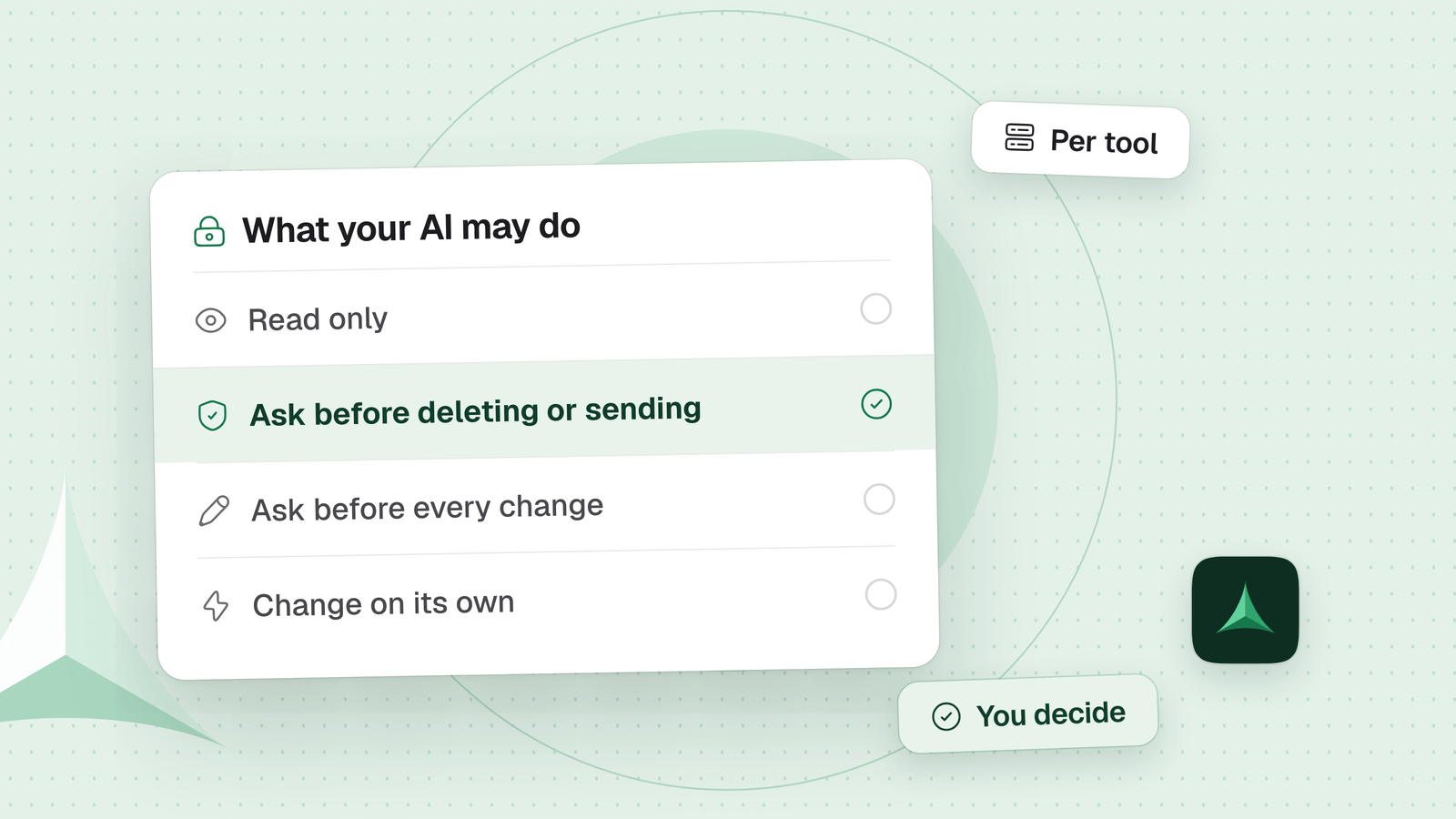
AI को पहले सिर्फ़ पढ़ने की पहुँच दें, हर काम को उतना ही खोलें जितना चाहिए। चार स्तर: सिर्फ़ पढ़े, हर बदलाव से पहले पूछे, हटाने या भेजने से पहले पूछे, ख़ुद बदलाव करे। इन्हें AI ऐप, MCP सर्वर और अकाउंट में सेट करें। हर सीमा गलती की कीमत घटाती है, पर कोई सीमा पहुँच को हानिरहित नहीं करती।
इस गाइड में
पहुँच के चार स्तर क्या हैं?
हर टूल के लिए एक स्तर चुनें, और पहले वाले से शुरू करें। ये नाम हमारे हैं: नीचे हर टूल अपने शब्दों में इनमें से कुछ देता है।
-
सिर्फ़ पढ़ेयहाँ से शुरू करें
आपका AI चीज़ें खोज सकता है और उनका सार बना सकता है। वह कुछ भी नहीं बदल सकता।
किसके लिए ठीक हैपहली बार की कोशिश, या ऐसी सेवा जिसका बिगड़ना आप नहीं झेल सकते।
-
हर बदलाव से पहले पूछे
आपका AI खुलकर पढ़ता है। हर बदलाव आपकी हाँ का इंतज़ार करता है, उसे आपके देख लेने के बाद।
किसके लिए ठीक हैनया काम, या ऐसा कुछ जो मायने रखता है।
-
हटाने या भेजने से पहले पूछे
आपका AI सामान्य बदलाव ख़ुद करता है। हटाना और भेजना आपकी हाँ का इंतज़ार करते हैं।
किसके लिए ठीक हैऐसे टूल जहाँ बदलाव आसानी से जाँचा और वापस लिया जा सके।
-
ख़ुद बदलाव करे
आपका AI बिना पूछे चीज़ें बदलता है।
किसके लिए ठीक हैऐसा काम जिसे बाद में जाँचा और उलटा जा सके।
Claude, Cursor और VS Code में स्तर कहाँ सेट करें?
आपका AI ऐप पहला स्विच है। हर एक आपको टूल के हिसाब से तय करने देता है, अपने शब्दों में।
| AI ऐप | सेट कैसे करें | जानने लायक |
|---|---|---|
| Claude Code | पूरे सर्वर या एक टूल के लिए allow, ask और deny नियम लिखें: mcp__github, mcp__github__get_*। इन्हें /permissions से देखें। | Deny नियम ask से ऊपर है, और ask नियम allow से, चाहे allow नियम कितना भी ख़ास हो। डिफ़ॉल्ट मोड में Claude Code हर टूल के पहली बार इस्तेमाल पर पूछता है। |
| Claude (claude.ai) | Search and tools मेन्यू में उन टूल को बंद करें जिनकी आपको ज़रूरत नहीं। Team और Enterprise प्लान पर ओनर पूरी संस्था के लिए कनेक्टर का Tool permissions सेट करते हैं: Always allow, Needs approval या Blocked। | Claude की सहायता कहती है कि किसी टूल को हमेशा के लिए मंज़ूरी तभी दें जब आप उसे बिना निगरानी के चलने देने पर भरोसा करते हों। research मोड में Claude कनेक्टर के टूल बिना और मंज़ूरी के बुला सकता है, इसलिए पहले लिखने वाले टूल बंद करें। |
| Cursor | Settings में Agents, फिर Approvals & Execution चुनें, और इनमें से कोई एक: Auto-review, Allowlist या Run Everything। permissions.json में server:tool से टूल को अनुमति दें, जैसे linear:list_issues। | Cursor का MCP पेज कहता है कि डिफ़ॉल्ट रूप से वह MCP टूल इस्तेमाल करने से पहले पूछता है। उसका Run Modes पेज Auto-review की सलाह देता है, जहाँ एक classifier सूची में न दिखने वाली कॉल को आपसे पूछे बिना चलने दे सकता है। हर कॉल पर पूछने के लिए Cursor कहता है कि खाली allowlist के साथ Allowlist इस्तेमाल करें। Run Everything हर कॉल चलाता है। Cursor कहता है कि Auto-review कोई सुरक्षा सीमा नहीं है, और allowlist कोई सुरक्षा की गारंटी नहीं। |
| VS Code | चैट में Configure Tools खोलें और सर्वर के टूल एक-एक करके चालू या बंद करें। किसी और स्रोत का सर्वर पहली बार शुरू होने पर आपका भरोसा माँगता है। | VS Code चेतावनी देता है कि लोकल MCP सर्वर आपके कंप्यूटर पर मनमाना कोड चला सकते हैं। सिर्फ़ उन्हीं स्रोतों के सर्वर जोड़ें जिन पर आप भरोसा करते हैं। |
Claude Code में नियम में सर्वर का जो नाम है, वही है जो आपने सर्वर जोड़ते समय दिया था।
सर्वर और उसके पीछे के अकाउंट को कैसे सीमित करें?
पहुँच को ख़ुद सीमित करें, तो आपके AI ऐप में कोई ढीली सेटिंग कम नुकसान करती है। सर्वर और उसके पीछे का अकाउंट दूसरा और तीसरा स्विच हैं।
| टूल | सीमित कैसे करें | जानने लायक |
|---|---|---|
| GitHub | GitHub का MCP सर्वर --read-only के साथ चलाएँ (या GITHUB_READ_ONLY=1)। --toolsets या --tools से चुनें कि वह क्या दे, और --exclude-tools से टूल हटाएँ। रिमोट सर्वर पर X-MCP-Readonly हेडर या /readonly URL इस्तेमाल करें। | Read-only मोड बाकी हर विकल्प से ऊपर है। सर्वर को एक fine-grained टोकन दें: चुनी हुई रिपॉज़िटरी तक सीमित, सबसे कम परमिशन के साथ और समाप्ति की तारीख़ वाला। |
| Notion | Notion का होस्टेड MCP आपकी तरह काम करता है और वहीं तक पहुँचता है जहाँ तक आप पहुँच सकते हैं। इसे सीमित करने के लिए अपने AI ऐप में उसके लिखने वाले टूल बंद करें। Notion के सेल्फ़-होस्टेड सर्वर के साथ इंटरनल कनेक्शन बनाएँ, जिसमें सिर्फ़ काम के लिए ज़रूरी क्षमताएँ हों: पढ़ना, अपडेट करना, सामग्री डालना। आप कोई पेज शेयर न करें तब तक उसे कुछ नहीं दिखता, और पेज शेयर करने से उसके चाइल्ड पेज भी शेयर हो जाते हैं। | Notion सलाह देता है कि सामग्री बदलने वाली कार्रवाई से पहले पुष्टि चालू रखें। वह अब सेल्फ़-होस्टेड सर्वर को सक्रिय रूप से नहीं सँभालता। |
| आपकी फ़ाइलें | MCP filesystem सर्वर उन्हीं फ़ोल्डरों के साथ शुरू करें जिन्हें वह इस्तेमाल कर सकता है। वह सिर्फ़ उन्हीं के अंदर काम करता है। Docker में किसी माउंट में ro जोड़ें, ताकि वह फ़ोल्डर सिर्फ़ पढ़ने वाला बने। | उसका write_file टूल मौजूदा फ़ाइल को ऊपर लिख देता है। हमारी सलाह: फ़ोल्डर को Git में रखें या उसका बैकअप लें। |
सिर्फ़ पढ़ने से शुरू करके कदम-दर-कदम कैसे खोलें?
नई पहुँच को एक परीक्षण की तरह लें। हर कदम आपके AI को थोड़ा और देता है, और आप किसी भी कदम पर रुक सकते हैं।
- उसे सिर्फ़ पढ़ने के लिए जोड़ेंसिर्फ़ पढ़े
सर्वर का read-only मोड, read-only क्षमता या read-only माउंट इस्तेमाल करें। अपने AI से एक असली सार माँगें। अगर बस इतना ही चाहिए, तो यहीं रुकें।
- काम को जितना चाहिए उतना ही साझा करेंसिर्फ़ पढ़े
जो फ़ोल्डर, रिपॉज़िटरी या पेज मायने रखते हैं उनकी सूची बनाएँ, बाकी छोड़ दें। सेल्फ़-होस्टेड Notion कनेक्शन को वह कुछ नहीं दिखता जो आपने शेयर नहीं किया, और filesystem सर्वर उन्हीं फ़ोल्डरों के अंदर रहता है जो आपने सूची में रखे हैं।
- बदलाव की छूट दें, हर बार पूछते हुएहर बदलाव से पहले पूछे
लिखना चालू करें, पर अपने AI ऐप को पूछते रहने दें। हाँ कहने से पहले हर बदलाव पढ़ें, पहले किसी कॉपी या टेस्ट पेज पर। Claude Code में लिखने वाले टूल के लिए ask नियम जोड़ें, और जिन्हें आप कभी नहीं चाहते उनके लिए deny नियम।
- सुरक्षित हिस्से ख़ुद चलने देंहटाने या भेजने से पहले पूछे
कुछ अच्छे कामों के बाद, पढ़ने और उन बदलावों की छूट दें जिन्हें वापस लिया जा सके। हटाने और भेजने का सवाल रखें। Claude Code में
mcp__github__get_*जैसा पैटर्न अनुमति दें, जोget_…नाम वाले सभी टूल को ढकता है। Cursor मेंlinear:list_issuesकोmcpAllowlistमें जोड़ें। हर काम के बाद देखें कि क्या बदला।
परमिशन किन चीज़ों को नहीं रोकतीं?
परमिशन गलती की कीमत सीमित करती हैं। वे पहुँच को हानिरहित नहीं बनातीं।
- जो पहुँच आप देते हैं, वह पहुँच ही है। Notion कहता है कि जुड़ा हुआ क्लाइंट Notion MCP के ज़रिए वहाँ तक पहुँच सकता है जहाँ तक आप पहुँच सकते हैं। लिखने की परमिशन से आपका AI लिख सकता है।
- AI जो पढ़ता है, वह उसे आदेश दे सकता है। कोई पेज, कोई issue या कोई सर्वर अपने लौटाए नतीजे में छिपे निर्देश रख सकता है। Notion की सलाह है कि टूल से लौटी सामग्री को भरोसेमंद न माना जाए।
- सिर्फ़ पढ़ना भी रिसाव कर सकता है। Notion चेतावनी देता है कि जुड़ा हुआ क्लाइंट Notion MCP से लौटी सामग्री Notion के बाहर के सिस्टम को भेज सकता है।
- लेबल सिर्फ़ संकेत हैं। MCP specification किसी टूल को बताने देता है कि वह read-only (
readOnlyHint) है या destructive (destructiveHint)। क्लाइंट को ये लेबल तब तक भरोसेमंद नहीं मानने चाहिए जब तक सर्वर भरोसे का न हो।
परमिशन बदलाव से पहले काम करती हैं। बाद में उसे वापस लेना एक अलग काम है: AI एजेंट के बदलाव वापस कैसे लें
सारे टूल के स्तर एक बार में सेट कर सकते हैं?
हाँ, उन टूल के लिए जो Delta MCP से गुज़रते हैं। Delta MCP एक मुफ़्त ऐप है जो आपके AI ऐप और उनके MCP सर्वर के बीच बैठता है। हर कनेक्टर को चार मोड में से एक मिलता है: सिर्फ़ पढ़े, हर बदलाव से पहले पूछे, हटाने या भेजने से पहले पूछे, या ख़ुद बदलाव करे।
- हर कनेक्टर का एक मोड। इसे Connectors स्क्रीन पर When your AI wants to change something के नीचे चुनें। पढ़ने के लिए कभी नहीं पूछा जाता। बदलाव खुली बातचीत तक आपके AI की अगली कॉल पर पहुँचता है, बिना कुछ दोबारा शुरू किए।
- अलग से सेट की गई कार्रवाइयाँ। Advanced में किसी कार्रवाई को Like the connector पर, चार मोड में से किसी एक पर, या Off पर सेट करें। जो कार्रवाई Off है वह आपके AI की नज़र से हट जाती है, और उसकी कॉल ठुकरा दी जाती है।
- जिस बदलाव को मंज़ूरी चाहिए, उससे पहले एक कार्ड। यह हर बदलाव पहले और बाद के साथ दिखाता है, और यह भी कि कौन सी चीज़ वापस ली जा सकती है। जो कार्ड बिना जवाब के बंद हो जाए, वह इनकार है: कुछ नहीं बनता।
- बाद में Activity। किसी भी मोड में, हर काम हर बदलाव के पहले और बाद के साथ दिखता है। Undo जो वापस हो सकता है उसे लौटाता है, और क्लिक करने से पहले बताता है कि क्या नहीं लौटेगा, जैसे पहले ही भेजा गया संदेश।
हटाना और भेजना कार्रवाई के नाम से पहचाने जाते हैं। अजीब नाम वाली कार्रवाई एक सामान्य बदलाव गिनी जाती है, और मोड बाकी की तरह फ़ैसला करता है। जब आप पक्का चाहते हों, तो हर बदलाव से पहले पूछे चुनें, या कार्रवाई बंद कर दें। और यहाँ की हर परमिशन की तरह, मोड आपको आपके AI की गलतियों से बचाते हैं: आपका AI फिर भी आपके अधिकारों से काम करता है।
Claude के अंदर चलने वाले कनेक्टर, जैसे Gmail, Google Calendar और Google Drive, Claude में अपने साइन-इन के पीछे रहते हैं। उनके स्तर Claude में सेट करें, ऊपर की तालिका की तरह।
सवाल
Notion या GitHub से AI को जोड़ने का सबसे सुरक्षित तरीका क्या है?
सिर्फ़ पढ़ने से शुरू करें। GitHub पर MCP सर्वर को --read-only के साथ चलाएँ और चुनी हुई रिपॉज़िटरी तक सीमित fine-grained टोकन इस्तेमाल करें। Notion का होस्टेड MCP आपकी तरह काम करता है, इसलिए अपने AI ऐप में उसके लिखने वाले टूल बंद करें। सेल्फ़-होस्टेड Notion सर्वर को चुनी हुई क्षमताओं और साझा पेजों तक सीमित किया जा सकता है। बदलावों से पहले अपने AI ऐप को पूछते रहने दें, फिर एक-एक कदम करके छूट बढ़ाएँ।
क्या MCP सर्वर के लिए read-only मोड होता है?
यह सर्वर पर निर्भर है। GitHub के MCP सर्वर में यह है: --read-only, या रिमोट सर्वर पर X-MCP-Readonly हेडर। MCP specification किसी टूल को readOnlyHint से अपने को read-only बताने देता है। जिस सर्वर पर भरोसा न हो, उसका यह लेबल क्लाइंट को नहीं मानना चाहिए। जिस सर्वर में read-only का विकल्प नहीं है, उसके लिखने वाले टूल अपने AI ऐप में बंद करें।
Claude Code को MCP सर्वर का कोई लिखने वाला टूल चलाने से कैसे रोकें?
टूल के नाम के साथ एक deny नियम जोड़ें, जैसे mcp__github__merge_pull_request, /permissions से या अपनी सेटिंग्स में। Deny नियम ask और allow नियमों से ऊपर हैं। Deny नियम में नाम वाला टूल Claude की नज़र से हटा दिया जाता है।
क्या read-only का मतलब है कि मेरा डेटा बाहर नहीं जा सकता?
नहीं। Read-only बदलावों को रोकता है, इस बात को नहीं कि आपका AI पढ़ी हुई चीज़ों का क्या करता है। Notion चेतावनी देता है कि जुड़ा हुआ क्लाइंट Notion MCP से लौटी सामग्री Notion के बाहर के सिस्टम को भेज सकता है। AI जो सामग्री पढ़ता है, उसमें निर्देश भी हो सकते हैं। टूल जो लौटाते हैं, उसे भरोसेमंद न मानें।
क्या आपका AI MCP टूल बिना पूछे चला सकता है?
पढ़ने के लिए अक्सर हाँ। बदलावों के लिए MCP specification कहती है कि कोई इंसान हमेशा बीच में रहे, जो टूल की कॉल ठुकरा सके। बीच का रास्ता: पढ़ने की छूट दें और बदलावों के लिए सवाल रखें। ज़्यादा छूट सिर्फ़ वहाँ दें जहाँ आप हर बदलाव देख सकें और उसे वापस ले सकें।
क्या Delta MCP किसी कनेक्टर को read-only बना सकता है?
हाँ, उन कनेक्टर के लिए जो उसके ज़रिए जाते हैं। कनेक्टर का मोड सिर्फ़ पढ़े पर सेट करें: आपका AI पढ़ सकता है, बदल नहीं सकता, और हर बदलाव ठुकरा दिया जाता है। बाकी मोड हर बदलाव से पहले पूछते हैं, हटाने या भेजने से पहले पूछते हैं, या ख़ुद बदलाव करते हैं। Gmail जैसे Claude के अंदर चलने वाले कनेक्टर Claude में रहते हैं और वहीं सेट होते हैं।
स्रोत
- Claude Code, Configure permissions Allow, ask और deny नियम और उनका क्रम; MCP नियमों के नाम जैसे mcp__github__get_*; /permissions कमांड; डिफ़ॉल्ट मोड।
- Claude Help Center, Use connectors to extend Claude's capabilities कनेक्टर के हिसाब से टूल की परमिशन (Always allow, Needs approval, Blocked) और उन्हें कौन सेट कर सकता है।
- Claude Help Center, Get started with custom connectors using remote MCP Search and tools मेन्यू; research मोड बिना और मंज़ूरी के कनेक्टर के टूल चलाता है; दुर्भावनापूर्ण सर्वरों में छिपे निर्देश।
- Cursor, Model Context Protocol (MCP) Cursor डिफ़ॉल्ट रूप से MCP टूल इस्तेमाल करने से पहले मंज़ूरी माँगता है।
- Cursor, Run Modes तीन run modes और उन्हें कहाँ सेट करें। Auto-review सुझाया गया डिफ़ॉल्ट है, सुरक्षा की सीमा नहीं। खाली Allowlist हर बार पूछती है।
- Cursor, permissions.json reference MCP allowlist का server:tool फ़ॉर्मेट; allowlist सुरक्षा की गारंटी नहीं।
- VS Code, Add and manage MCP servers in VS Code Configure Tools हर टूल को अलग से चालू या बंद करता है; दूसरे स्रोतों के सर्वरों के लिए भरोसे का संवाद।
- GitHub, GitHub MCP Server Toolsets, अलग-अलग टूल और read-only फ़्लैग।
- GitHub, Server Configuration Guide Read-only मोड फ़्लैग, हेडर और URL के रूप में; बाहर रखे गए टूल; read-only मोड बाकी हर विकल्प से ऊपर।
- GitHub Docs, Managing your personal access tokens Fine-grained टोकन: चुनी हुई रिपॉज़िटरी, न्यूनतम परमिशन, समाप्ति।
- Notion, Internal connections नए कनेक्शन को किसी पेज की पहुँच नहीं होती; पेज शेयर करने से उसके चाइल्ड पेज भी; कनेक्शन की क्षमताएँ।
- Notion, Notion MCP होस्टेड Notion MCP सर्वर उस सामग्री को पढ़ता और अपडेट करता है जिस तक आपकी पहुँच है।
- Notion, Hosting Notion MCP locally ओपन-सोर्स सर्वर अब सक्रिय रूप से नहीं सँभाला जाता, और उसे आपका अपना Notion कनेक्शन और API टोकन चाहिए।
- Notion, Security best practices जुड़ा हुआ क्लाइंट वहीं तक पहुँचता है जहाँ तक आप; प्रॉम्प्ट इंजेक्शन; Notion के बाहर सामग्री का जाना; बदलावों से पहले पुष्टि।
- Model Context Protocol, Filesystem MCP Server अनुमति वाले फ़ोल्डरों तक पहुँच सीमित; ro के साथ read-only माउंट; टूल के संकेत; write_file मौजूदा फ़ाइलों को ऊपर लिखता है।
- Model Context Protocol, Tools (specification 2026-07-28) एक इंसान बीच में, जो टूल की कॉल ठुकरा सके; टूल के एनोटेशन भरोसेमंद नहीं, जब तक वे भरोसेमंद सर्वर से न आएँ।
- Delta MCP, Modes चार मोड, अलग से सेट की गई कार्रवाइयाँ, मंज़ूरी कार्ड, और हटाने व भेजने की पहचान कैसे होती है।
- Delta MCP, Activity and Undo Activity में हर बदलाव पहले और बाद के साथ, और Undo जो वापस लौटाता है और जो नहीं लौटा सकता।
आगे पढ़ें
- AI एजेंट के बदलाव वापस कैसे लें: Notion, GitHub और फ़ाइलेंAI एजेंट ने कुछ बदला या हटा दिया? देखें क्या बदला, उसे Notion, GitHub या अपनी फ़ाइलों में वापस कैसे लें, और क्या कभी वापस नहीं लिया जा सकता।
- MCP गेटवे vs प्रॉक्सी vs Delta MCP: आपको कौन सा चाहिए?MCP गेटवे vs प्रॉक्सी: हर एक क्या करता है, कहाँ चलता है और किसके लिए है। साथ में आपके कंप्यूटर पर चलने वाला ऐप, जो हर काम जाँचता है और हर बदलाव दर्ज करता है।

