

Jawaban singkat
Mulailah dengan akses hanya baca, lalu buka hanya yang dibutuhkan tiap tugas. Ada empat tingkat: hanya baca, bertanya sebelum setiap perubahan, bertanya sebelum menghapus atau mengirim, dan mengubah sendiri. Anda mengaturnya di aplikasi AI, di server MCP, dan di akun di baliknya. Setiap batas membatasi berapa besar kerugian satu kesalahan, tetapi tak ada yang membuat akses tidak berbahaya.
Dalam panduan ini
Apa saja empat tingkat akses?
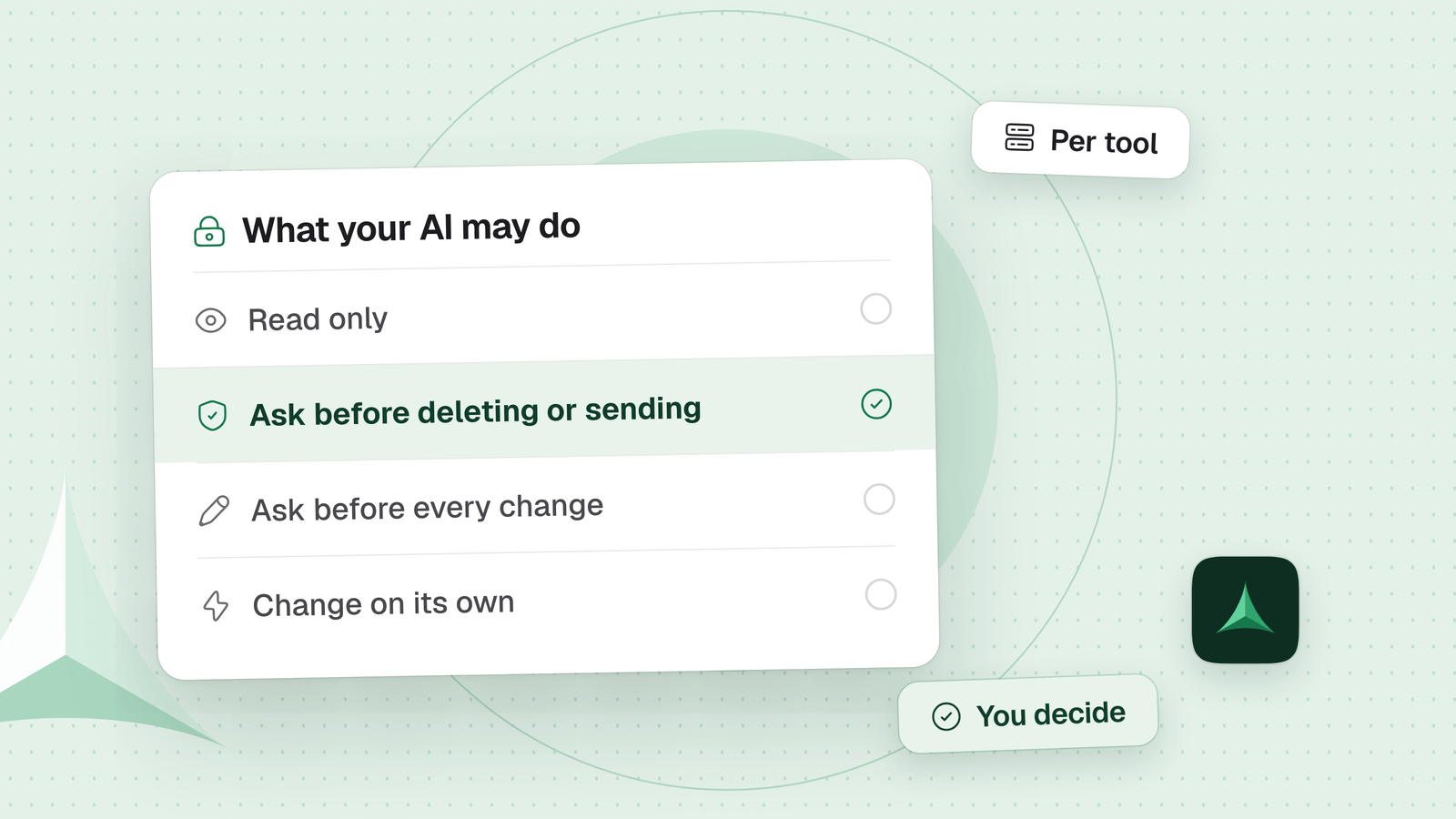
Pilih satu tingkat untuk tiap tool, dan mulailah dari yang pertama. Nama-nama ini milik kami: tiap tool di bawah menawarkan sebagiannya dengan kata-katanya sendiri.
-
Hanya bacaMulai di sini
AI Anda bisa mencari dan merangkum. Ia tidak bisa mengubah apa pun.
Cocok untukLangkah pertama, atau layanan yang tidak boleh sampai rusak.
-
Bertanya sebelum setiap perubahan
AI Anda membaca dengan bebas. Setiap perubahan menunggu persetujuan Anda, setelah Anda melihatnya.
Cocok untukTugas baru, atau apa pun yang penting.
-
Bertanya sebelum menghapus atau mengirim
AI Anda membuat perubahan biasa sendiri. Menghapus dan mengirim menunggu persetujuan Anda.
Cocok untukTool yang suntingannya mudah diperiksa dan dikembalikan.
-
Mengubah sendiri
AI Anda mengubah hal-hal tanpa bertanya.
Cocok untukPekerjaan yang bisa Anda tinjau setelahnya dan balikkan.
Di mana mengatur tingkat di Claude, Cursor, dan VS Code?
Aplikasi AI Anda adalah sakelar pertama. Tiap aplikasi memungkinkan Anda memutuskan tool demi tool, dengan kata-katanya sendiri.
| Aplikasi AI | Cara mengaturnya | Perlu diketahui |
|---|---|---|
| Claude Code | Tulis aturan allow, ask, dan deny, untuk seluruh server atau satu tool: mcp__github, mcp__github__get_*. Lihat daftarnya dengan /permissions. | Deny mengalahkan ask, dan ask mengalahkan allow, seberapa spesifik pun aturan allow-nya. Dalam mode default, Claude Code meminta izin saat tiap tool pertama kali dipakai. |
| Claude (claude.ai) | Matikan tool yang tidak Anda perlukan di menu Search and tools. Di paket Team dan Enterprise, pemilik mengatur Tool permissions sebuah konektor untuk seluruh organisasi: Always allow, Needs approval, atau Blocked. | Bantuan Claude menyebut bahwa sebuah tool sebaiknya disetujui permanen hanya jika Anda percaya ia bisa berjalan tanpa pengawasan. Dalam mode riset, Claude bisa memanggil tool konektor tanpa persetujuan lebih lanjut, jadi matikan dulu tool tulisnya. |
| Cursor | Di Settings, Agents, Approvals & Execution, pilih Auto-review, Allowlist, atau Run Everything. Izinkan tool dengan server:tool di permissions.json, misalnya linear:list_issues. | Halaman MCP Cursor menyebut bahwa secara default ia bertanya sebelum memakai tool MCP. Halaman Run Modes-nya menganjurkan Auto-review, tempat classifier bisa membiarkan pemanggilan yang tidak ada dalam daftar berjalan tanpa bertanya kepada Anda. Untuk meminta izin di setiap pemanggilan, Cursor menyarankan Allowlist dengan daftar kosong. Run Everything menjalankan setiap pemanggilan. Cursor menyebut Auto-review bukan batas keamanan, dan allowlist bukan jaminan keamanan. |
| VS Code | Di chat, buka Configure Tools untuk menyalakan atau mematikan tool sebuah server satu per satu. Server dari sumber lain meminta kepercayaan Anda saat pertama kali dijalankan. | VS Code memperingatkan bahwa server MCP lokal bisa menjalankan kode sembarang di komputer Anda. Tambahkan hanya server dari sumber yang Anda percaya. |
Di Claude Code, nama server dalam aturan adalah nama yang Anda berikan saat menambahkan server itu.
Bagaimana cara mempersempit server dan akun di baliknya?
Persempit aksesnya sendiri, supaya pengaturan yang longgar di aplikasi AI Anda membawa risiko yang lebih kecil. Server dan akun di baliknya adalah sakelar kedua dan ketiga.
| Tool | Cara mempersempitnya | Perlu diketahui |
|---|---|---|
| GitHub | Jalankan server MCP GitHub dengan --read-only (atau GITHUB_READ_ONLY=1). Pilih apa yang ditawarkannya dengan --toolsets atau --tools, dan buang tool dengan --exclude-tools. Di server jarak jauh, gunakan header X-MCP-Readonly atau URL /readonly. | Mode hanya baca mengalahkan semua opsi lain. Beri server sebuah fine-grained token: terbatas pada repositori yang dipilih, dengan izin seminimal mungkin dan masa berlaku. |
| Notion | MCP hosted Notion bekerja atas nama Anda dan menjangkau apa pun yang bisa Anda jangkau. Untuk mempersempitnya, matikan tool tulisnya di aplikasi AI Anda. Dengan server Notion yang Anda host sendiri, buat koneksi internal dengan hanya kemampuan yang dibutuhkan tugas: baca, perbarui, dan sisipkan konten. Koneksi itu tidak melihat halaman apa pun sampai Anda membagikannya, dan membagikan sebuah halaman juga membagikan subhalamannya. | Notion menganjurkan agar konfirmasi dinyalakan sebelum tindakan yang mengubah konten. Notion tidak lagi aktif memelihara server yang di-host sendiri. |
| File Anda | Jalankan server MCP filesystem dengan folder yang boleh dipakainya. Ia hanya bekerja di dalam folder itu. Di Docker, tambahkan ro ke sebuah mount agar folder itu hanya baca. | Tool write_file-nya menimpa file yang sudah ada. Saran kami: simpan folder itu di Git atau cadangkan. |
Bagaimana cara mulai hanya baca dan membuka akses selangkah demi selangkah?
Perlakukan akses baru seperti uji coba. Tiap langkah memberi AI Anda sedikit lebih banyak, dan Anda bisa berhenti di langkah mana pun.
- Hubungkan dalam mode hanya bacaHanya baca
Pakai mode hanya baca dari server, kemampuan hanya baca, atau mount hanya baca. Minta AI Anda membuat ringkasan yang sungguhan. Jika hanya itu yang Anda butuhkan, berhenti di sini.
- Bagikan hanya yang dibutuhkan tugasHanya baca
Daftarkan folder, repositori, atau halaman yang penting, lalu tinggalkan sisanya. Koneksi Notion yang di-host sendiri tidak melihat apa pun yang belum Anda bagikan, dan server filesystem tetap berada di dalam folder yang Anda daftarkan.
- Izinkan perubahan, dengan pertanyaan setiap kaliBertanya sebelum setiap perubahan
Nyalakan tulisan, tetapi biarkan aplikasi AI Anda terus bertanya. Baca tiap perubahan sebelum Anda setujui, pada salinan atau halaman uji lebih dulu. Di Claude Code, tambahkan aturan ask untuk tool tulis dan aturan deny untuk yang tidak pernah Anda inginkan.
- Biarkan bagian yang aman berjalan sendiriBertanya sebelum menghapus atau mengirim
Setelah beberapa tugas berjalan baik, izinkan pembacaan dan perubahan yang bisa dibalikkan. Pertanyaan tetap untuk menghapus dan mengirim. Di Claude Code, izinkan sebuah pola seperti
mcp__github__get_*, yang mencakup tool bernamaget_…. Di Cursor, tambahkanlinear:list_issueskemcpAllowlist. Periksa apa yang berubah setelah tiap tugas.
Apa yang tidak dihentikan oleh izin?
Izin membatasi seberapa besar kerugian akibat kesalahan. Izin tidak membuat akses menjadi tidak berbahaya.
- Akses yang Anda berikan tetaplah akses. Notion menyebut klien yang terhubung bisa memakai MCP Notion untuk menjangkau konten yang bisa Anda jangkau. Izin tulis membuat AI Anda bisa menulis.
- Apa yang dibaca AI Anda bisa memberinya perintah. Sebuah halaman, issue, atau server bisa menyembunyikan instruksi dalam apa yang dikembalikannya. Saran Notion: perlakukan konten yang dikembalikan tool sebagai tidak tepercaya.
- Hanya baca pun bisa membocorkan. Notion memperingatkan bahwa klien yang terhubung bisa mengirim konten yang dikembalikan MCP Notion ke sistem di luar Notion.
- Label hanyalah petunjuk. Spesifikasi MCP membolehkan sebuah tool menyatakan dirinya hanya baca (
readOnlyHint) atau destruktif (destructiveHint). Klien harus memperlakukan label itu sebagai tidak tepercaya, kecuali servernya tepercaya.
Izin bekerja sebelum perubahan. Mengembalikan perubahan setelahnya adalah pekerjaan lain: Urungkan apa yang dilakukan agen AI
Bisakah Anda mengatur tingkat untuk semua tool sekaligus?
Bisa, untuk tool yang lewat Delta MCP. Delta MCP adalah aplikasi gratis yang berada di antara aplikasi AI Anda dan server MCP-nya. Tiap konektor mendapat satu dari empat mode: Mengubah sendiri, Bertanya sebelum menghapus atau mengirim, Bertanya sebelum setiap perubahan, atau Hanya baca.
- Satu mode per konektor. Pilih di layar Connectors, di bawah When your AI wants to change something. Pembacaan tidak pernah ditanyakan. Perubahan berlaku di percakapan yang terbuka pada panggilan berikutnya dari AI Anda, tanpa perlu memulai ulang apa pun.
- Tindakan tunggal dipisahkan. Di Advanced, atur sebuah tindakan menjadi Like the connector, salah satu dari empat mode, atau Off. Tindakan yang Off hilang dari pandangan AI Anda, dan pemanggilannya ditolak.
- Kartu persetujuan sebelum perubahan yang harus Anda setujui. Kartu itu menampilkan tiap perubahan sebelum dan sesudahnya, dan apa yang bisa diurungkan. Kartu yang ditutup tanpa jawaban berarti penolakan: tidak ada yang dibuat.
- Activity setelahnya. Apa pun modenya, setiap tugas tampil dengan setiap perubahan sebelum dan sesudahnya. Undo mengembalikan yang bisa dikembalikan, dan sebelum Anda mengklik, ia memberi tahu apa yang tidak bisa, seperti pesan yang sudah terkirim.
Menghapus dan mengirim dikenali dari nama sebuah tindakan. Tindakan dengan nama yang janggal dihitung sebagai perubahan biasa, dan mode memutuskannya seperti perubahan lainnya. Jika Anda perlu memastikan, pilih Bertanya sebelum setiap perubahan, atau matikan tindakannya. Dan seperti semua izin di sini, mode melindungi Anda dari kesalahan AI Anda: AI Anda tetap bertindak dengan hak Anda.
Konektor yang berjalan di dalam Claude, seperti Gmail, Google Calendar, dan Google Drive, tetap di Claude di balik login-nya sendiri. Atur tingkatnya di Claude, seperti di tabel di atas.
Pertanyaan
Apa cara paling aman untuk menghubungkan AI ke Notion atau GitHub?
Mulai dengan hanya baca. Di GitHub, jalankan server MCP dengan --read-only dan gunakan fine-grained token yang terbatas pada repositori pilihan. MCP hosted Notion bekerja atas nama Anda, jadi matikan tool tulisnya di aplikasi AI Anda. Server Notion yang di-host sendiri bisa dibatasi pada kemampuan dan halaman bersama tertentu. Biarkan aplikasi AI Anda bertanya sebelum perubahan, lalu longgarkan satu langkah demi satu langkah.
Apakah ada mode hanya baca untuk server MCP?
Tergantung servernya. Server MCP GitHub punya satu: --read-only, atau header X-MCP-Readonly pada server jarak jauh. Spesifikasi MCP membolehkan sebuah tool memberi label dirinya hanya baca dengan readOnlyHint. Klien tidak boleh mempercayai label itu dari server yang tidak tepercaya. Untuk server tanpa opsi hanya baca, matikan tool tulisnya di aplikasi AI Anda.
Bagaimana cara mencegah Claude Code memakai tool tulis di server MCP?
Tambahkan aturan deny dengan nama tool, misalnya mcp__github__merge_pull_request, lewat /permissions atau pengaturan Anda. Aturan deny mengalahkan aturan ask dan allow. Tool yang disebut dalam aturan deny dihapus dari yang dilihat Claude.
Apakah hanya baca berarti data saya tidak bisa keluar?
Tidak. Hanya baca menghentikan perubahan, bukan apa yang dilakukan AI Anda dengan yang dibacanya. Notion memperingatkan bahwa klien yang terhubung bisa mengirim konten yang dikembalikan MCP Notion ke sistem di luar Notion. Konten yang dibaca AI Anda juga bisa membawa instruksi. Perlakukan apa yang dikembalikan tool sebagai tidak tepercaya.
Haruskah saya membiarkan AI menjalankan tool MCP tanpa bertanya?
Untuk pembacaan, sering kali ya. Untuk perubahan, spesifikasi MCP menyebut manusia harus selalu terlibat dan dapat menolak pemanggilan tool. Jalan tengahnya: izinkan pembacaan dan simpan pertanyaan untuk perubahan. Izinkan lebih banyak hanya di tempat Anda bisa meninjau tiap perubahan dan mengembalikannya.
Bisakah Delta MCP membuat sebuah konektor hanya baca?
Bisa, untuk konektor yang lewat Delta MCP. Atur mode konektor ke Hanya baca: AI Anda bisa membaca, tidak pernah mengubah, dan setiap perubahan ditolak. Mode lainnya bertanya sebelum setiap perubahan, bertanya sebelum menghapus atau mengirim, atau mengubah sendiri. Konektor yang berjalan di dalam Claude, seperti Gmail, tetap di Claude dan diatur di sana.
Sumber
- Claude Code, Configure permissions Aturan allow, ask, dan deny beserta urutannya; nama aturan MCP seperti mcp__github__get_*; perintah /permissions; mode default.
- Claude Help Center, Use connectors to extend Claude's capabilities Tool permissions per konektor (Always allow, Needs approval, Blocked) dan siapa yang bisa mengaturnya.
- Claude Help Center, Get started with custom connectors using remote MCP Menu Search and tools; mode riset menjalankan tool konektor tanpa persetujuan lanjutan; instruksi tersembunyi di server berbahaya.
- Cursor, Model Context Protocol (MCP) Cursor secara default meminta persetujuan sebelum memakai tool MCP.
- Cursor, Run Modes Tiga mode berjalan dan tempat mengaturnya. Auto-review adalah default yang dianjurkan, bukan batas keamanan. Allowlist kosong bertanya setiap kali.
- Cursor, permissions.json reference Format server:tool pada allowlist MCP; allowlist bukan jaminan keamanan.
- VS Code, Add and manage MCP servers in VS Code Configure Tools menyalakan atau mematikan tool satu per satu; dialog kepercayaan untuk server dari sumber lain.
- GitHub, GitHub MCP Server Toolsets, tool individual, dan flag hanya baca.
- GitHub, Server Configuration Guide Mode hanya baca sebagai flag, header, dan URL; tool yang dikecualikan; mode hanya baca mengalahkan semua opsi lain.
- GitHub Docs, Managing your personal access tokens Fine-grained token: repositori pilihan, izin minimal, masa berlaku.
- Notion, Internal connections Koneksi baru tidak punya akses ke halaman apa pun; membagikan halaman juga membagikan subhalamannya; kemampuan sebuah koneksi.
- Notion, Notion MCP Server MCP Notion yang di-host membaca dan memperbarui konten yang bisa Anda akses.
- Notion, Hosting Notion MCP locally Server open source tidak lagi aktif dipelihara dan membutuhkan koneksi Notion serta API token Anda sendiri.
- Notion, Security best practices Klien yang terhubung menjangkau apa yang bisa Anda jangkau; prompt injection; konten yang keluar dari Notion; konfirmasi sebelum perubahan.
- Model Context Protocol, Filesystem MCP Server Akses dibatasi pada direktori yang diizinkan; mount hanya baca dengan ro; petunjuk tool; write_file menimpa file yang sudah ada.
- Model Context Protocol, Tools (specification 2026-07-28) Manusia tetap terlibat dan bisa menolak pemanggilan tool; anotasi tool tidak tepercaya kecuali berasal dari server tepercaya.
- Delta MCP, Modes Keempat mode, tindakan tunggal yang dipisahkan, kartu persetujuan, dan cara mengenali menghapus dan mengirim.
- Delta MCP, Activity and Undo Setiap perubahan sebelum dan sesudah di Activity, serta apa yang dikembalikan Undo dan apa yang tidak bisa.
Lanjut membaca
- Cara mengurungkan perubahan AI di Notion, GitHub, dan fileAgen AI mengubah atau menghapus sesuatu? Lihat apa yang berubah, urungkan di Notion, GitHub, atau file Anda, dan ketahui apa yang tidak bisa dikembalikan.
- Gateway MCP vs proxy vs Delta MCP: mana yang Anda perlukan?Gateway MCP vs proxy: apa fungsi masing-masing, di mana berjalannya, dan untuk siapa, plus aplikasi lokal yang memeriksa tiap tugas dan mencatat tiap perubahan.

