

La réponse courte
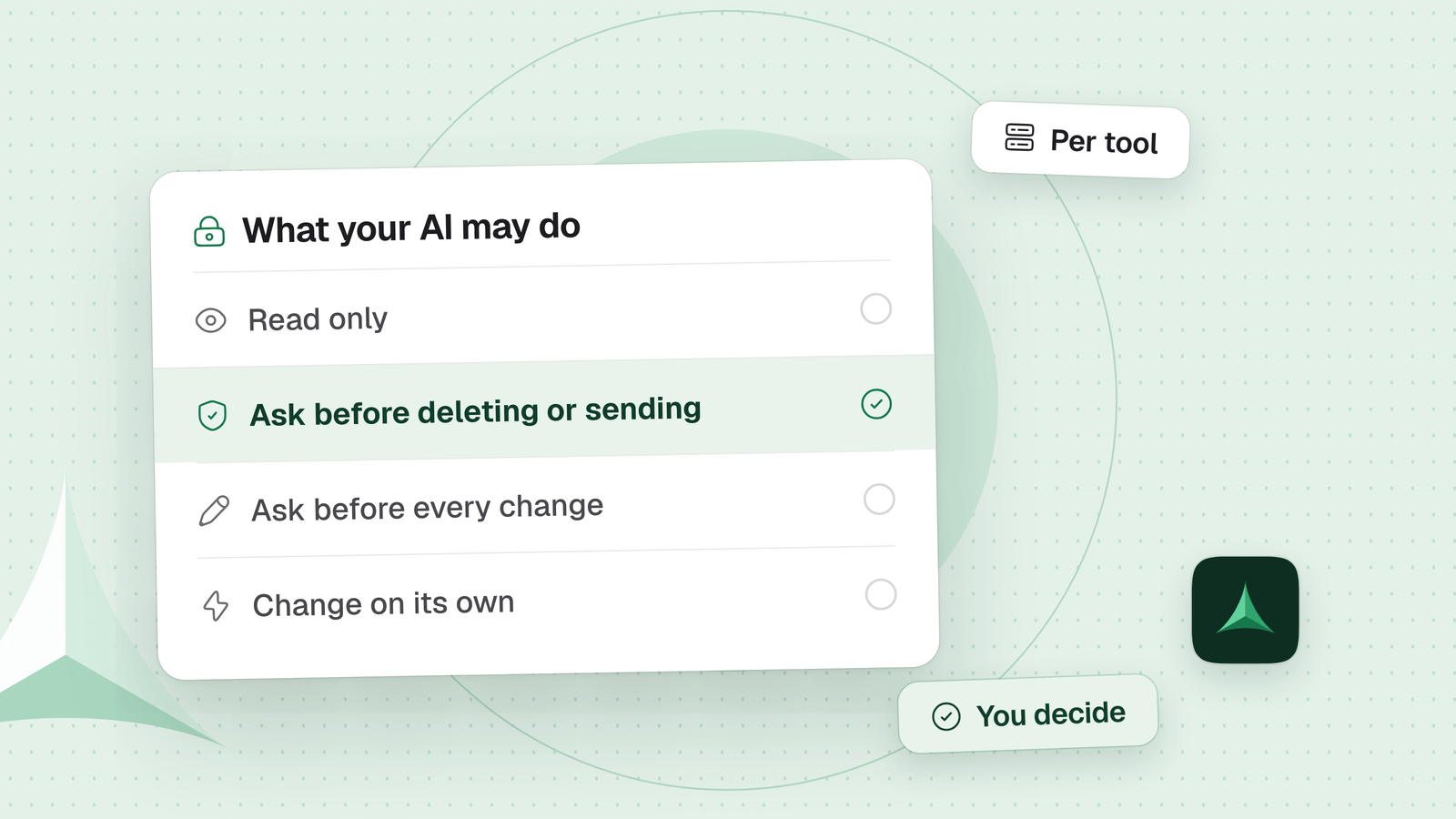
Donnez-lui un accès en lecture seule, puis n’ouvrez que ce que chaque tâche demande. Quatre niveaux : lecture seule, demander avant chaque changement, demander avant de supprimer ou d’envoyer, changer tout seul. Vous les réglez dans l’app d’IA, sur le serveur ou sur son compte. Chaque limite réduit ce qu’une erreur peut coûter, aucune ne rend un accès inoffensif.
Dans ce guide
Quels sont les quatre niveaux d’accès ?
Choisissez un niveau par outil, et commencez par le premier. Ces noms sont les nôtres : chaque outil ci-dessous en propose certains avec ses propres mots.
-
Lecture seuleCommencez ici
Votre IA peut chercher des informations et les résumer. Elle ne peut rien changer.
Adapté àUn premier essai, ou un service que vous ne pouvez pas vous permettre de casser.
-
Demander avant chaque changement
Votre IA lit librement. Chaque changement attend votre accord, après que vous l’avez vu.
Adapté àUne nouvelle tâche, ou tout ce qui compte.
-
Demander avant de supprimer ou d’envoyer
Votre IA fait seule les changements ordinaires. Supprimer et envoyer attendent votre accord.
Adapté àDes outils où une modification est facile à vérifier et à remettre en place.
-
Changer tout seul
Votre IA modifie les choses sans demander.
Adapté àUn travail que vous pouvez relire après coup et annuler.
Où régler un niveau dans Claude, Cursor et VS Code ?
Votre app d’IA est le premier interrupteur. Chacune vous laisse décider outil par outil, avec ses propres mots.
| App d’IA | Comment le régler | Bon à savoir |
|---|---|---|
| Claude Code | Écrivez des règles allow, ask et deny, pour un serveur entier ou pour un seul outil : mcp__github, mcp__github__get_*. Listez-les avec /permissions. | Deny l’emporte sur ask, et ask sur allow, quelle que soit la précision de la règle allow. En mode par défaut, Claude Code demande à la première utilisation de chaque outil. |
| Claude (claude.ai) | Désactivez les outils dont vous n’avez pas besoin dans le menu Search and tools. Sur les forfaits Team et Enterprise, les propriétaires règlent les Tool permissions d’un connecteur pour toute l’organisation : Always allow, Needs approval ou Blocked. | L’aide de Claude dit d’approuver un outil de façon définitive seulement quand vous lui faites confiance pour tourner sans supervision. En mode recherche, Claude peut appeler les outils d’un connecteur sans autre approbation : désactivez donc d’abord les outils d’écriture. |
| Cursor | Dans Settings, Agents, Approvals & Execution, choisissez Auto-review, Allowlist ou Run Everything. Autorisez des outils par server:tool dans permissions.json, comme linear:list_issues. | La page MCP de Cursor indique qu’il demande par défaut avant d’utiliser un outil MCP. Sa page Run Modes recommande Auto-review, où un classificateur peut laisser passer un appel non listé sans vous demander. Pour une demande à chaque appel, Cursor indique d’utiliser Allowlist avec une liste vide. Run Everything exécute chaque appel. Cursor précise qu’Auto-review n’est pas une limite de sécurité, et que les listes autorisées ne sont pas une garantie de sécurité. |
| VS Code | Dans le chat, ouvrez Configure Tools pour activer ou désactiver les outils d’un serveur un par un. Un serveur d’une autre source demande votre confiance au premier démarrage. | VS Code avertit que les serveurs MCP locaux peuvent exécuter du code arbitraire sur votre machine. N’ajoutez que des serveurs de sources auxquelles vous faites confiance. |
Dans Claude Code, le nom du serveur dans une règle est celui que vous lui avez donné en l’ajoutant.
Comment restreindre le serveur et le compte derrière lui ?
Restreignez l’accès lui-même, et un réglage trop souple dans votre app d’IA coûte moins cher. Le serveur et le compte derrière lui sont le deuxième et le troisième interrupteur.
| Outil | Comment le restreindre | Bon à savoir |
|---|---|---|
| GitHub | Lancez le serveur MCP de GitHub avec --read-only (ou GITHUB_READ_ONLY=1). Choisissez ce qu’il propose avec --toolsets ou --tools, et retirez des outils avec --exclude-tools. Sur le serveur distant, utilisez l’en-tête X-MCP-Readonly ou l’URL /readonly. | Le mode lecture seule l’emporte sur toutes les autres options. Donnez au serveur un jeton à granularité fine : limité aux dépôts choisis, avec des permissions minimales et une date d’expiration. |
| Notion | Le MCP hébergé de Notion agit comme vous et atteint ce que vous pouvez atteindre. Pour le restreindre, désactivez ses outils d’écriture dans votre app d’IA. Avec le serveur auto-hébergé de Notion, créez une connexion interne avec seulement les capacités dont la tâche a besoin : lire, mettre à jour, insérer du contenu. Elle ne voit aucune page tant que vous n’en partagez pas une, et partager une page partage aussi ses sous-pages. | Notion conseille d’activer la confirmation avant les actions qui modifient du contenu. Il n’entretient plus activement le serveur auto-hébergé. |
| Vos fichiers | Lancez le serveur MCP de système de fichiers avec les dossiers qu’il peut utiliser. Il ne travaille qu’à l’intérieur. Avec Docker, ajoutez ro à un montage pour rendre ce dossier en lecture seule. | Son outil write_file écrase un fichier existant. Notre conseil : gardez le dossier dans Git ou sauvegardé. |
Comment commencer en lecture seule et ouvrir pas à pas ?
Traitez un nouvel accès comme un essai. Chaque étape donne un peu plus à votre IA, et vous pouvez vous arrêter à n’importe laquelle.
- Connectez-la en lecture seuleLecture seule
Utilisez le mode lecture seule du serveur, une capacité en lecture seule ou un montage en lecture seule. Demandez à votre IA un vrai résumé. Si cela vous suffit, arrêtez-vous là.
- Ne partagez que ce que la tâche demandeLecture seule
Listez les dossiers, dépôts ou pages qui comptent, et laissez le reste de côté. Une connexion Notion auto-hébergée ne voit rien que vous n’ayez partagé, et le serveur de fichiers reste dans les dossiers que vous listez.
- Autorisez les changements, avec une question à chaque foisDemander avant chaque changement
Activez les écritures, mais laissez votre app d’IA demander. Lisez chaque changement avant de l’accepter, d’abord sur une copie ou une page de test. Dans Claude Code, ajoutez des règles ask pour les outils d’écriture et des règles deny pour ceux que vous ne voulez jamais.
- Laissez les parties sûres tourner seulesDemander avant de supprimer ou d’envoyer
Après quelques bonnes tâches, autorisez les lectures et les changements que vous pouvez remettre en place. Gardez la question pour supprimer et envoyer. Dans Claude Code, autorisez un motif comme
mcp__github__get_*, qui couvre les outils nommésget_…. Dans Cursor, ajoutezlinear:list_issuesàmcpAllowlist. Vérifiez ce qui a changé après chaque tâche.
Qu’est-ce que les permissions n’empêchent pas ?
Les permissions limitent ce qu’une erreur peut coûter. Elles ne rendent pas un accès inoffensif.
- Un accès que vous accordez reste un accès. Notion indique qu’un client connecté peut utiliser le MCP de Notion pour atteindre le contenu auquel vous avez accès. Une permission d’écriture permet à votre IA d’écrire.
- Ce que votre IA lit peut lui donner des ordres. Une page, un ticket ou un serveur peut cacher des instructions dans ce qu’il renvoie. Notion conseille de traiter le contenu renvoyé par les outils comme non fiable.
- La lecture seule peut quand même fuir. Notion avertit qu’un client connecté peut envoyer le contenu renvoyé par le MCP de Notion à des systèmes extérieurs à Notion.
- Les étiquettes ne sont que des indications. La spécification MCP permet à un outil de se dire en lecture seule (
readOnlyHint) ou destructif (destructiveHint). Les clients doivent traiter ces étiquettes comme non fiables, sauf si le serveur est de confiance.
Les permissions agissent avant un changement. En remettre un en place après est une autre affaire : Annuler les changements d’une IA
Peut-on régler les niveaux une seule fois pour tous vos outils ?
Oui, pour les outils qui passent par Delta MCP. Delta MCP est une app gratuite qui se place entre vos applications d’IA et leurs serveurs MCP. Chaque connecteur reçoit l’un des quatre modes : Lecture seule, Demander avant chaque changement, Demander avant de supprimer ou d’envoyer, ou Changer tout seul.
- Un mode par connecteur. Réglez-le sur l’écran Connectors, sous When your AI wants to change something. La lecture ne demande jamais d’accord. Ce réglage atteint les conversations ouvertes au prochain appel de votre IA, sans rien redémarrer.
- Des actions isolées. Dans Advanced, réglez une action sur Like the connector, sur l’un des quatre modes, ou sur Off. Une action sur Off disparaît de la vue de votre IA, et un appel vers elle est refusé.
- Une carte avant un changement à approuver. Elle montre chaque changement, avant et après, et ce qui peut être annulé. Une carte fermée sans réponse vaut refus : rien n’est fait.
- Activity après. Quel que soit le mode, chaque tâche apparaît avec chaque changement, avant et après. Undo remet en place ce qu’il peut, et dit avant que vous cliquiez ce qu’il ne peut pas remettre, comme un message déjà envoyé.
Supprimer et envoyer sont reconnus d’après le nom d’une action. Une action au nom étrange compte comme un changement ordinaire, et le mode décide comme pour les autres. Pour être sûr, choisissez Demander avant chaque changement, ou désactivez l’action. Et comme toutes les permissions ici, les modes vous protègent des erreurs de votre IA : votre IA agit toujours avec vos droits.
Les connecteurs qui tournent dans Claude, comme Gmail, Google Calendar et Google Drive, restent dans Claude derrière sa propre connexion. Réglez leurs niveaux dans Claude, comme dans le tableau ci-dessus.
Questions
Quelle est la façon la plus sûre de connecter une IA à Notion ou GitHub ?
Commencez en lecture seule. Sur GitHub, lancez le serveur MCP avec --read-only et utilisez un jeton à granularité fine limité aux dépôts choisis. Le MCP hébergé de Notion agit comme vous : désactivez donc ses outils d’écriture dans votre app d’IA. Un serveur Notion auto-hébergé peut être limité aux capacités et aux pages partagées que vous choisissez. Laissez votre app d’IA demander avant chaque changement, puis relâchez une étape à la fois.
Existe-t-il un mode lecture seule pour les serveurs MCP ?
Cela dépend du serveur. Celui de GitHub en a un : --read-only, ou l’en-tête X-MCP-Readonly sur le serveur distant. La spécification MCP permet à un outil de se déclarer en lecture seule avec readOnlyHint. Les clients ne doivent pas faire confiance à cette étiquette venant d’un serveur non fiable. Pour un serveur sans option lecture seule, désactivez ses outils d’écriture dans votre app d’IA.
Comment empêcher Claude Code d’utiliser un outil d’écriture d’un serveur MCP ?
Ajoutez une règle deny avec le nom de l’outil, comme mcp__github__merge_pull_request, par /permissions ou dans vos réglages. Les règles deny l’emportent sur les règles ask et allow. Un outil nommé dans une règle deny est retiré de ce que voit Claude.
La lecture seule signifie-t-elle que mes données ne peuvent pas sortir ?
Non. La lecture seule empêche les changements, pas ce que votre IA fait de ce qu’elle lit. Notion avertit qu’un client connecté peut envoyer le contenu renvoyé par le MCP de Notion à des systèmes extérieurs à Notion. Le contenu lu par votre IA peut aussi porter des instructions. Traitez ce que renvoient les outils comme non fiable.
Dois-je laisser mon IA utiliser les outils MCP sans demander ?
Pour les lectures, souvent oui. Pour les changements, la spécification MCP dit qu’un humain doit toujours rester dans la boucle, en mesure de refuser les appels d’outils. Un juste milieu : autorisez les lectures et gardez la question pour les changements. N’autorisez davantage que là où vous pouvez relire chaque changement et le remettre en place.
Delta MCP peut-il rendre un connecteur en lecture seule ?
Oui, pour les connecteurs qui passent par lui. Réglez le mode du connecteur sur Lecture seule : votre IA peut lire, jamais changer, et chaque changement est refusé. Les autres modes demandent avant chaque changement, demandent avant de supprimer ou d’envoyer, ou changent tout seuls. Les connecteurs qui tournent dans Claude, comme Gmail, restent dans Claude et s’y règlent.
Sources
- Claude Code, Configure permissions Règles allow, ask et deny et leur ordre ; noms de règles MCP comme mcp__github__get_* ; la commande /permissions ; le mode par défaut.
- Claude Help Center, Use connectors to extend Claude's capabilities Permissions d’outils par connecteur (Always allow, Needs approval, Blocked) et qui peut les régler.
- Claude Help Center, Get started with custom connectors using remote MCP Le menu Search and tools ; le mode recherche lance les outils des connecteurs sans autre approbation ; instructions cachées dans des serveurs malveillants.
- Cursor, Model Context Protocol (MCP) Cursor demande une approbation avant d’utiliser un outil MCP par défaut.
- Cursor, Run Modes Les trois modes d’exécution et où les régler. Auto-review est la valeur recommandée, pas une limite de sécurité. Une Allowlist vide demande à chaque fois.
- Cursor, permissions.json reference Le format server:tool de la liste d’autorisation MCP ; les listes d’autorisation ne garantissent pas la sécurité.
- VS Code, Add and manage MCP servers in VS Code Configure Tools active ou désactive les outils un par un ; la fenêtre de confiance pour les serveurs d’une autre source.
- GitHub, GitHub MCP Server Les ensembles d’outils (toolsets), les outils isolés et l’option de lecture seule.
- GitHub, Server Configuration Guide Le mode lecture seule sous forme d’option, d’en-tête et d’URL ; outils exclus ; le mode lecture seule l’emporte sur toutes les autres options.
- GitHub Docs, Managing your personal access tokens Jetons à granularité fine : dépôts choisis, permissions minimales, date d’expiration.
- Notion, Internal connections Une nouvelle connexion n’a accès à aucune page ; partager une page partage ses sous-pages ; les capacités d’une connexion.
- Notion, Notion MCP Le MCP hébergé de Notion lit et met à jour le contenu auquel vous avez accès.
- Notion, Hosting Notion MCP locally Le serveur open source n’est plus activement maintenu et exige votre propre connexion Notion et votre jeton d’API.
- Notion, Security best practices Un client connecté atteint ce que vous pouvez atteindre ; injection de prompt ; contenu qui sort de Notion ; confirmation avant les changements.
- Model Context Protocol, Filesystem MCP Server Accès limité aux dossiers autorisés ; montages en lecture seule avec ro ; indications des outils ; write_file écrase les fichiers existants.
- Model Context Protocol, Tools (specification 2026-07-28) Un humain dans la boucle, capable de refuser les appels d’outils ; les annotations d’outils ne sont pas fiables, sauf venant de serveurs de confiance.
- Delta MCP, Modes Les quatre modes, les actions isolées, la carte d’approbation, et la façon dont suppression et envoi sont reconnus.
- Delta MCP, Activity and Undo Chaque changement, avant et après, dans Activity ; ce que Undo remet en place et ce qu’il ne peut pas remettre.
À lire ensuite
- Annuler les changements d’une IA : Notion, GitHub, fichiersUne IA a modifié ou supprimé quelque chose ? Voyez ce qui a changé, annulez-le dans Notion, GitHub ou vos fichiers, et ce qui ne peut jamais être annulé.
- Passerelle MCP, proxy MCP ou Delta MCP : lequel choisir ?Passerelle MCP ou proxy MCP : ce que fait chacun, où il tourne et pour qui. Et Delta MCP, une app locale qui vérifie chaque tâche et garde chaque changement.

