

Короткий ответ
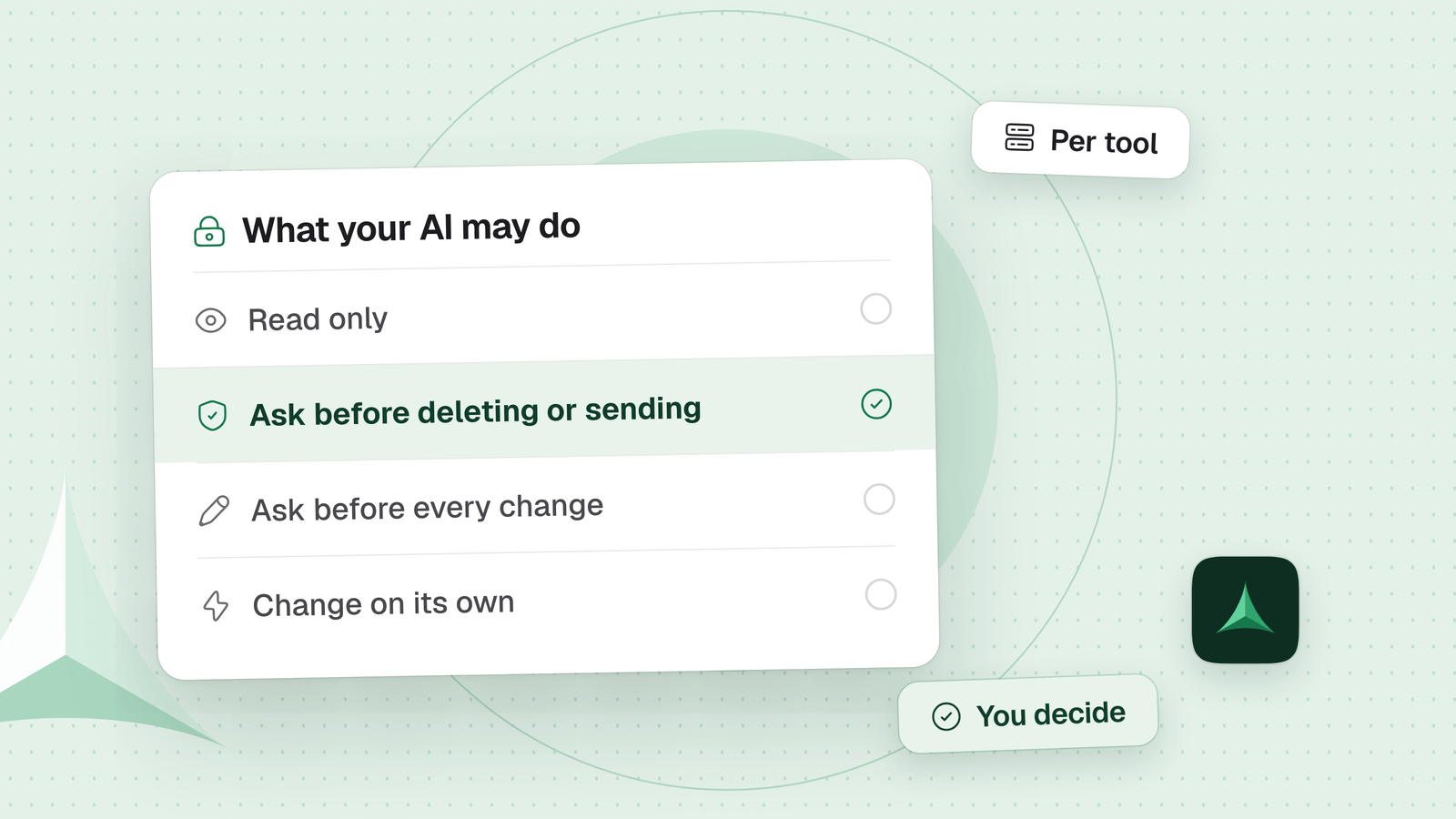
Сначала давайте ИИ доступ только на чтение, потом открывайте ровно то, что нужно каждой задаче. Уровней четыре: только чтение, спрашивать перед каждым изменением, спрашивать перед удалением или отправкой и действовать самостоятельно. Задаются они в вашем ИИ-приложении, в MCP-сервере и в учётной записи, за которой он стоит. Каждое ограничение снижает цену ошибки, но ни одно не делает доступ безвредным.
В этом руководстве
Какие бывают четыре уровня доступа?
Выберите уровень для каждого инструмента и начните с первого. Названия наши: каждый инструмент ниже предлагает часть из них в своих словах.
-
Только чтениеНачните здесь
Ваш ИИ может искать и пересказывать. Изменить он ничего не может.
Подходит дляПервая проба или сервис, который нельзя позволить себе сломать.
-
Спрашивать перед каждым изменением
Ваш ИИ читает свободно. Каждое изменение ждёт вашего «да» после того, как вы его увидели.
Подходит дляНовая задача или всё, что важно.
-
Спрашивать перед удалением или отправкой
Ваш ИИ делает обычные изменения сам. Удаление и отправка ждут вашего «да».
Подходит дляИнструменты, где правку легко проверить и вернуть.
-
Действовать самостоятельно
Ваш ИИ меняет что-то, не спрашивая.
Подходит дляРабота, которую можно проверить потом и откатить.
Где задать уровень в Claude, Cursor и VS Code?
Ваше ИИ-приложение — первый выключатель. В каждом можно решить инструмент за инструментом, своими словами.
| ИИ-приложение | Как задать | Полезно знать |
|---|---|---|
| Claude Code | Напишите правила allow, ask и deny для всего сервера или одного инструмента: mcp__github, mcp__github__get_*. Посмотреть их можно командой /permissions. | Deny важнее ask, а ask важнее allow, как бы конкретно ни было правило allow. В режиме по умолчанию Claude Code спрашивает при первом использовании каждого инструмента. |
| Claude (claude.ai) | Выключите ненужные инструменты в меню Search and tools. На тарифах Team и Enterprise владельцы задают Tool permissions коннектора для всей организации: Always allow, Needs approval или Blocked. | Справка Claude советует одобрять инструмент навсегда, только если вы доверяете ему работать без присмотра. В режиме исследования Claude может вызывать инструменты коннекторов без дополнительного одобрения, поэтому сначала выключите инструменты записи. |
| Cursor | В Settings откройте Agents, Approvals & Execution и выберите Auto-review, Allowlist или Run Everything. Разрешайте инструменты по server:tool в permissions.json, например linear:list_issues. | Страница MCP в Cursor говорит, что по умолчанию он спрашивает перед использованием инструмента MCP. Страница Run Modes рекомендует Auto-review, где классификатор может пропустить вызов, которого нет в списке, без вопроса. Чтобы спрашивать при каждом вызове, Cursor советует Allowlist с пустым списком. Run Everything выполняет каждый вызов. Cursor говорит, что Auto-review не является границей безопасности, а allowlist не даёт гарантий безопасности. |
| VS Code | В чате откройте Configure Tools, чтобы включать и выключать инструменты сервера по одному. Сервер из другого источника при первом запуске спрашивает, доверяете ли вы ему. | VS Code предупреждает, что локальные MCP-серверы могут выполнить любой код на вашем компьютере. Добавляйте только серверы из источников, которым доверяете. |
В Claude Code имя сервера в правиле — то, что вы дали серверу при добавлении.
Как сузить сервер и учётную запись за ним?
Сузьте сам доступ: тогда неплотная настройка в ИИ-приложении обойдётся дешевле. Сервер и учётная запись за ним — второй и третий выключатели.
| Инструмент | Как сузить | Полезно знать |
|---|---|---|
| GitHub | Запустите MCP-сервер GitHub с --read-only (или GITHUB_READ_ONLY=1). Выбирайте, что он предлагает, через --toolsets или --tools, а лишнее убирайте через --exclude-tools. На удалённом сервере используйте заголовок X-MCP-Readonly или адрес /readonly. | Режим только чтения важнее любой другой настройки. Дайте серверу токен с точечными правами: только выбранные репозитории, минимум прав и срок действия. |
| Notion | Размещённый MCP-сервер Notion работает от вашего имени и достаёт то, до чего дотягиваетесь вы. Чтобы сузить его, выключите инструменты записи в вашем ИИ-приложении. Для сервера Notion, развёрнутого у себя, создайте внутреннее подключение только с теми возможностями, которые нужны задаче: чтение, обновление, вставка содержимого. Оно не видит ни одной страницы, пока вы её не откроете для него, а открытая страница открывает и свои подстраницы. | Notion советует включать подтверждение перед действиями, которые меняют содержимое. Сервер, развёрнутый у себя, больше не поддерживается активно. |
| Ваши файлы | Запустите MCP-сервер файловой системы с папками, которые ему можно использовать. Он работает только внутри них. В Docker добавьте ro к монтированию, чтобы папка стала только для чтения. | Его инструмент write_file перезаписывает существующий файл. Наш совет: держите папку в Git или в резервной копии. |
Как начать с чтения и открывать доступ по шагам?
Относитесь к новому доступу как к пробному. Каждый шаг даёт ИИ немного больше, и на любом можно остановиться.
- Подключите только для чтенияТолько чтение
Включите режим только чтения у сервера, возможность только чтения или монтирование только для чтения. Попросите ваш ИИ сделать настоящую сводку. Если этого достаточно, остановитесь здесь.
- Открывайте только то, что нужно задачеТолько чтение
Перечислите папки, репозитории или страницы, которые важны, а остальное не отдавайте. Подключение к Notion, развёрнутому у себя, не видит ничего, чем вы не поделились, а сервер файловой системы остаётся внутри перечисленных вами папок.
- Разрешите изменения, но с вопросом каждый разСпрашивать перед каждым изменением
Включите запись, но пусть ИИ-приложение продолжает спрашивать. Прочитайте каждое изменение, прежде чем сказать «да», сначала на копии или тестовой странице. В Claude Code добавьте правила ask для инструментов записи и правила deny для тех, которые вам не нужны никогда.
- Пусть безопасные части работают самиСпрашивать перед удалением или отправкой
После нескольких удачных задач разрешите чтение и те изменения, которые можно откатить. Вопрос оставьте для удаления и отправки. В Claude Code разрешите шаблон вроде
mcp__github__get_*, который покрывает инструменты с именамиget_…. В Cursor добавьтеlinear:list_issuesвmcpAllowlist. После каждой задачи проверяйте, что изменилось.
Что разрешения не останавливают?
Разрешения ограничивают цену ошибки. Они не делают доступ безвредным.
- Выданный доступ остаётся доступом. Notion говорит, что подключённый клиент может использовать MCP Notion, чтобы достать всё, до чего вы сами дотягиваетесь. Право на запись позволяет вашему ИИ писать.
- То, что читает ваш ИИ, может давать ему приказы. Страница, тикет или сервер могут спрятать инструкции в том, что возвращают. Notion советует считать содержимое, которое возвращают инструменты, ненадёжным.
- Режим «только чтение» всё равно может привести к утечке. Notion предупреждает, что подключённый клиент может отправить содержимое, которое вернул MCP Notion, в системы за пределами Notion.
- Метки — это подсказки. Спецификация MCP позволяет инструменту заявить, что он только для чтения (
readOnlyHint) или деструктивен (destructiveHint). Клиенты должны считать такие метки ненадёжными, если сервер не доверенный.
Разрешения работают до изменения. Вернуть всё назад после — отдельная задача: Как отменить действия ИИ-агента
Можно ли задать уровни один раз для всех инструментов?
Да, для инструментов, которые проходят через Delta MCP. Delta MCP — бесплатное приложение между вашими ИИ-приложениями и их MCP-серверами. Каждый коннектор получает один из четырёх режимов: только чтение, спрашивать перед каждым изменением, спрашивать перед удалением или отправкой, менять сам.
- Один режим на коннектор. Выберите его на экране Connectors, в разделе When your AI wants to change something. Чтение никогда не спрашивают. Новый режим доходит до открытых разговоров при следующем вызове вашего ИИ, перезапускать ничего не нужно.
- Отдельные действия настраиваются отдельно. В Advanced задайте действию: Like the connector, один из четырёх режимов или Off. Действие с Off исчезает из поля зрения вашего ИИ, а вызов к нему отклоняется.
- Карточка перед изменением, которое нужно подтвердить. Она показывает каждое изменение до и после и то, что можно отменить. Карточка, закрытая без ответа, — это отказ: ничего не сделано.
- Activity после. Каким бы ни был режим, каждая задача появляется в Activity с каждым изменением до и после. Undo возвращает то, что может, и до нажатия говорит, чего не может, например уже отправленное сообщение.
Удаление и отправка распознаются по имени действия. Действие со странным именем считается обычным изменением, и режим решает так же, как для любого другого. Если нужна уверенность, выберите «Спрашивать перед каждым изменением» или выключите действие. И как любое разрешение здесь, режимы защищают от ошибок вашего ИИ: ваш ИИ всё равно действует с вашими правами.
Коннекторы, которые работают внутри Claude, например Gmail, Google Calendar и Google Drive, остаются в Claude за его собственным входом. Задавайте их уровни в Claude, как в таблице выше.
Вопросы
Какой самый безопасный способ подключить ИИ к Notion или GitHub?
Начните с режима «только чтение». В GitHub запускайте MCP-сервер с --read-only и используйте токен с точечными правами только для выбранных репозиториев. Размещённый MCP Notion работает от вашего имени, поэтому выключите его инструменты записи в ИИ-приложении. Сервер Notion, развёрнутый у себя, можно ограничить выбранными возможностями и открытыми страницами. Пусть ИИ-приложение спрашивает перед изменениями, а потом ослабляйте доступ по одному шагу.
Есть ли режим только для чтения у MCP-серверов?
Зависит от сервера. У MCP-сервера GitHub он есть: --read-only или заголовок X-MCP-Readonly на удалённом сервере. Спецификация MCP позволяет инструменту пометить себя как только для чтения через readOnlyHint. Клиент не должен доверять такой пометке от ненадёжного сервера. Если у сервера нет режима только для чтения, выключите его инструменты записи в ИИ-приложении.
Как запретить Claude Code использовать инструмент записи в MCP-сервере?
Добавьте правило deny с именем инструмента, например mcp__github__merge_pull_request, через /permissions или в настройках. Правила deny сильнее правил ask и allow. Инструмент, названный в правиле deny, убирается из того, что видит Claude.
Значит ли «только чтение», что мои данные не уйдут?
Нет. Режим только чтения останавливает изменения, но не то, что ваш ИИ делает с прочитанным. Notion предупреждает, что подключённый клиент может отправить содержимое, которое вернул MCP Notion, в системы за пределами Notion. Содержимое, которое читает ваш ИИ, тоже может содержать инструкции. Считайте всё, что возвращают инструменты, ненадёжным.
Стоит ли разрешать ИИ запускать инструменты MCP без вопроса?
Для чтения часто да. Для изменений спецификация MCP говорит, что человек должен оставаться в контуре и мочь отклонить вызовы инструментов. Средний путь: разрешить чтение и оставить вопрос для изменений. Больше разрешайте только там, где можно проверить каждое изменение и откатить его.
Может ли Delta MCP сделать коннектор только для чтения?
Да, для коннекторов, которые проходят через него. Поставьте коннектору режим «только чтение»: ваш ИИ может читать, но не менять, а каждое изменение отклоняется. Остальные режимы спрашивают перед каждым изменением, спрашивают перед удалением или отправкой либо менять сам. Коннекторы, которые работают внутри Claude, например Gmail, остаются в Claude и настраиваются там.
Источники
- Claude Code, Configure permissions Правила allow, ask и deny и их порядок; имена правил MCP, например mcp__github__get_*; команда /permissions; режим по умолчанию.
- Claude Help Center, Use connectors to extend Claude's capabilities Разрешения инструментов по коннекторам (Always allow, Needs approval, Blocked) и кто может их задавать.
- Claude Help Center, Get started with custom connectors using remote MCP Меню Search and tools; режим исследования запускает инструменты коннекторов без дополнительного одобрения; скрытые инструкции во вредоносных серверах.
- Cursor, Model Context Protocol (MCP) Cursor по умолчанию спрашивает одобрение перед использованием инструментов MCP.
- Cursor, Run Modes Три режима запуска и где их задать. Auto-review — рекомендуемый вариант по умолчанию, но не граница безопасности. Пустой Allowlist спрашивает каждый раз.
- Cursor, permissions.json reference Формат server:tool в списке MCP allowlist; allowlist не даёт гарантий безопасности.
- VS Code, Add and manage MCP servers in VS Code Configure Tools переключает отдельные инструменты; диалог доверия для серверов из других источников.
- GitHub, GitHub MCP Server Toolsets, отдельные инструменты и флаг только чтения.
- GitHub, Server Configuration Guide Режим только чтения как флаг, заголовок и адрес; исключённые инструменты; режим только чтения важнее любой другой настройки.
- GitHub Docs, Managing your personal access tokens Токены с точечными правами: выбранные репозитории, минимальные права, срок действия.
- Notion, Internal connections Новое подключение не имеет доступа к страницам; открытие страницы открывает и её подстраницы; возможности подключения.
- Notion, Notion MCP Размещённый сервер Notion MCP читает и обновляет содержимое, доступ к которому есть у вас.
- Notion, Hosting Notion MCP locally Сервер с открытым кодом больше не поддерживается активно и требует вашего собственного подключения к Notion и API-токена.
- Notion, Security best practices Подключённый клиент получает доступ к тому, до чего дотягиваетесь вы; prompt injection; содержимое, которое покидает Notion; подтверждение перед изменениями.
- Model Context Protocol, Filesystem MCP Server Доступ только к разрешённым папкам; монтирование только для чтения через ro; подсказки инструментов; write_file перезаписывает существующие файлы.
- Model Context Protocol, Tools (specification 2026-07-28) Человек в контуре, который может отклонить вызовы инструментов; аннотации инструментов ненадёжны, если они не от доверенных серверов.
- Delta MCP, Modes Четыре режима, отдельные действия, карточка подтверждения и то, как распознаются удаление и отправка.
- Delta MCP, Activity and Undo Каждое изменение до и после в Activity, а также что Undo возвращает и что не может вернуть.
Читайте дальше
- Как отменить действия ИИ‑агента в Notion, GitHub и файлахИИ-агент что-то изменил или удалил? Посмотрите, что именно поменялось, отмените это в Notion, GitHub или файлах и узнайте, что уже никогда не вернуть.
- MCP‑шлюз, прокси или Delta MCP: что вам нужно?MCP‑шлюз или прокси: что делает каждый, где работает и для кого. Плюс локальное приложение, которое проверяет каждую задачу и записывает каждое изменение.

