

مختصر جواب
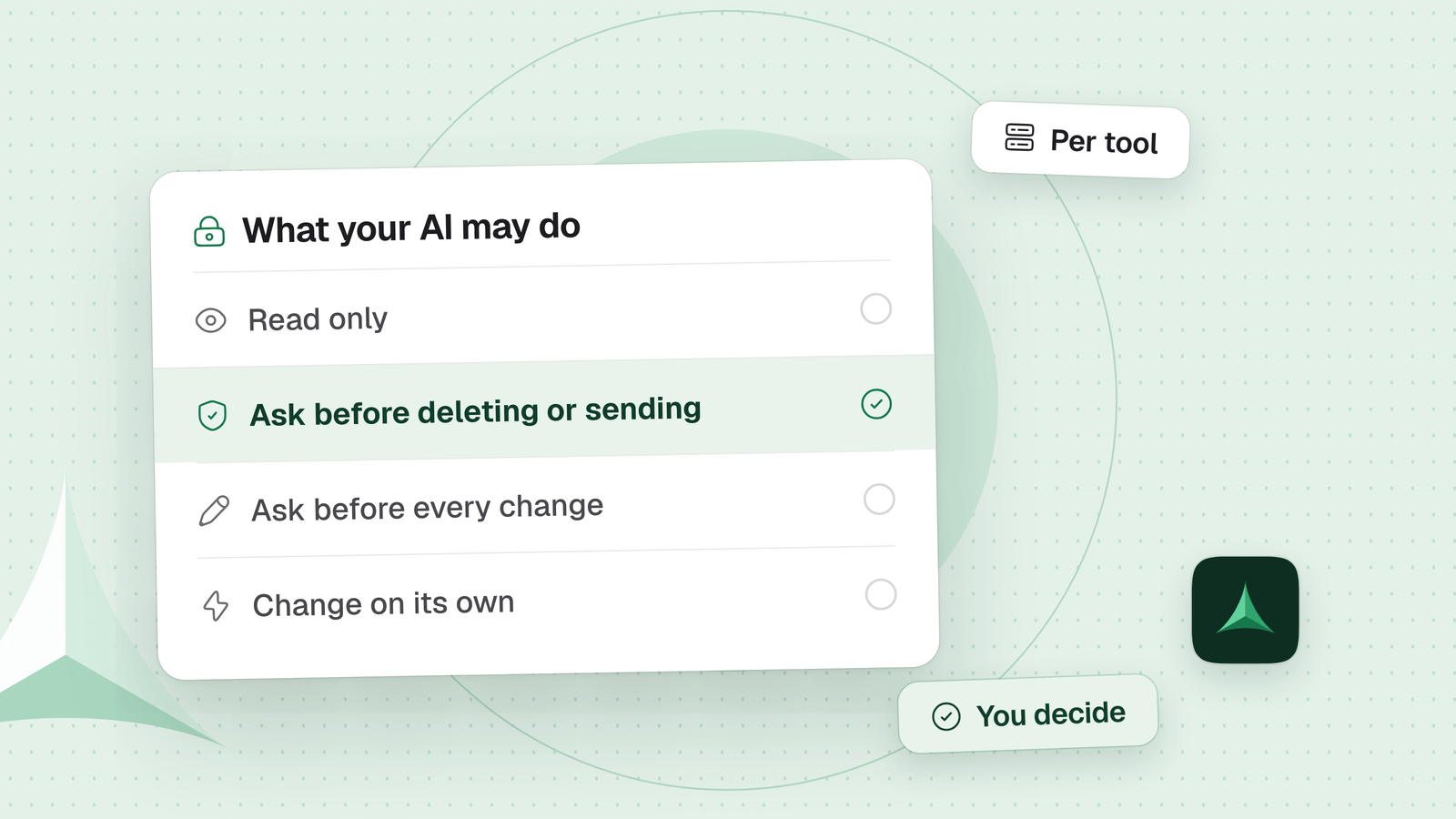
پہلے اے آئی کو صرف پڑھنے کی رسائی دیں، پھر ضرورت کے مطابق کھولیں۔ چار سطحیں: صرف پڑھے، ہر تبدیلی سے پہلے پوچھے، حذف یا بھیجنے سے پہلے پوچھے، اور اکیلے کام کرے۔ انہیں اے آئی ایپ، MCP سرور اور اس کے پیچھے کے اکاؤنٹ میں سیٹ کریں۔ ہر حد غلطی کی قیمت گھٹاتی ہے، مگر بے ضرر نہیں بناتی۔
اس گائیڈ میں
رسائی کی چار سطحیں کیا ہیں؟
ہر ٹول کے لیے ایک سطح چنیں، اور پہلی سے شروع کریں۔ یہ نام ہمارے ہیں: نیچے ہر ٹول انہی میں سے کچھ اپنے الفاظ میں پیش کرتا ہے۔
-
صرف پڑھےیہاں سے شروع کریں
آپ کا اے آئی چیزیں ڈھونڈ کر ان کا خلاصہ کر سکتا ہے۔ وہ کچھ بھی نہیں بدل سکتا۔
کس کے لیے بہترپہلی آزمائش، یا وہ سروس جسے توڑنا برداشت نہ ہو۔
-
ہر تبدیلی سے پہلے پوچھے
آپ کا اے آئی آزادانہ پڑھتا ہے۔ ہر تبدیلی آپ کی ہاں کا انتظار کرتی ہے، اور آپ اسے پہلے دیکھ لیتے ہیں۔
کس کے لیے بہترنیا کام، یا وہ جو اہم ہو۔
-
حذف کرنے یا بھیجنے سے پہلے پوچھے
آپ کا اے آئی عام تبدیلیاں خود کرتا ہے۔ حذف کرنا اور بھیجنا آپ کی ہاں کا انتظار کرتے ہیں۔
کس کے لیے بہتروہ ٹولز جن میں تبدیلی آسانی سے جانچی اور واپس کی جا سکے۔
-
اکیلے کام کرے
آپ کا اے آئی بغیر پوچھے چیزیں بدلتا ہے۔
کس کے لیے بہتروہ کام جنہیں بعد میں دیکھ کر کالعدم کیا جا سکے۔
Claude، Cursor اور VS Code میں سطح کہاں سیٹ کریں؟
آپ کی اے آئی ایپ پہلا سوئچ ہے۔ ہر ایپ آپ کو ٹول ٹول فیصلہ کرنے دیتی ہے، اپنے الفاظ میں۔
| اے آئی ایپ | سیٹ کرنے کا طریقہ | جاننے کی بات |
|---|---|---|
| Claude Code | allow، ask اور deny قاعدے لکھیں، پورے سرور کے لیے یا ایک ٹول کے لیے: mcp__github، mcp__github__get_*۔ انہیں /permissions سے دیکھیں۔ | Deny قاعدہ ask پر بھاری ہے، اور ask قاعدہ allow پر، چاہے allow قاعدہ کتنا ہی خاص ہو۔ ڈیفالٹ موڈ میں Claude Code ہر ٹول کے پہلے استعمال پر پوچھتا ہے۔ |
| Claude (claude.ai) | Search and tools مینو میں وہ ٹولز بند کریں جن کی آپ کو ضرورت نہیں۔ Team اور Enterprise پلانز پر، مالکان پوری تنظیم کے لیے کنیکٹر کی Tool permissions سیٹ کرتے ہیں: Always allow، Needs approval یا Blocked۔ | Claude کی مدد کہتی ہے کہ کسی ٹول کو ہمیشہ کے لیے منظور کریں صرف جب آپ اس پر بغیر نگرانی چلنے پر بھروسہ کریں۔ research mode میں Claude کنیکٹر کے ٹولز کو مزید منظوری کے بغیر کال کر سکتا ہے، اس لیے پہلے لکھنے والے ٹولز بند کریں۔ |
| Cursor | Settings، Agents، Approvals & Execution کے تحت Auto-review، Allowlist یا Run Everything چنیں۔ permissions.json میں server:tool کی شکل سے ٹول کی اجازت دیں، جیسے linear:list_issues۔ | Cursor کا MCP صفحہ کہتا ہے کہ وہ ڈیفالٹ کے طور پر MCP ٹول استعمال کرنے سے پہلے پوچھتا ہے۔ اس کا Run Modes صفحہ Auto-review کی سفارش کرتا ہے، جہاں ایک classifier فہرست میں نہ ہونے والی کال کو آپ سے پوچھے بغیر چلنے دے سکتا ہے۔ ہر کال پر پوچھنے کے لیے Cursor کہتا ہے کہ خالی allowlist کے ساتھ Allowlist چنیں۔ Run Everything ہر کال چلاتا ہے۔ Cursor کہتا ہے کہ Auto-review سیکیورٹی کی حد نہیں، اور allowlists سیکیورٹی کی ضمانت نہیں۔ |
| VS Code | چیٹ میں Configure Tools کھولیں تاکہ کسی سرور کے ٹولز ایک ایک کر کے آن یا آف کریں۔ کسی دوسرے ذریعے کا سرور پہلی بار شروع ہونے پر آپ سے اعتماد مانگتا ہے۔ | VS Code خبردار کرتا ہے کہ مقامی MCP سرور آپ کی مشین پر کوئی بھی کوڈ چلا سکتے ہیں۔ صرف انہی ذرائع کے سرور شامل کریں جن پر آپ کو اعتماد ہو۔ |
Claude Code میں، کسی قاعدے میں سرور کا نام وہی ہے جو آپ نے سرور شامل کرتے وقت دیا تھا۔
سرور اور اس کے پیچھے کے اکاؤنٹ کو کیسے محدود کریں؟
خود رسائی کو محدود کریں، تو اے آئی ایپ کی ڈھیلی ترتیب کم نقصان دیتی ہے۔ سرور اور اس کے پیچھے کا اکاؤنٹ دوسرا اور تیسرا سوئچ ہیں۔
| ٹول | کیسے محدود کریں | جاننے کی بات |
|---|---|---|
| GitHub | GitHub کا MCP سرور --read-only کے ساتھ چلائیں (یا GITHUB_READ_ONLY=1)۔ --toolsets یا --tools سے چنیں کہ وہ کیا پیش کرے، اور --exclude-tools سے ٹول ہٹائیں۔ ریموٹ سرور پر X-MCP-Readonly ہیڈر یا /readonly URL استعمال کریں۔ | read-only موڈ باقی ہر آپشن پر بالاتر ہے۔ سرور کو ایک fine-grained token دیں: چنے ہوئے ریپوزٹریز تک محدود، کم از کم اجازتوں کے ساتھ، اور ایک میعاد کے ساتھ۔ |
| Notion | Notion کا ہوسٹڈ MCP آپ کی طرح کام کرتا ہے اور وہاں تک پہنچتا ہے جہاں آپ پہنچ سکتے ہیں۔ اسے محدود کرنے کے لیے اپنی اے آئی ایپ میں اس کے لکھنے والے ٹولز بند کریں۔ Notion کے خود میزبانی والے سرور کے ساتھ ایک internal connection بنائیں جس میں صرف وہ صلاحیتیں ہوں جو کام کو درکار ہوں: read، update، insert content۔ آپ کوئی صفحہ شیئر نہ کریں تو وہ کوئی صفحہ نہیں دیکھتا، اور کسی صفحے کو شیئر کرنے سے اس کے ذیلی صفحات بھی شیئر ہو جاتے ہیں۔ | Notion مشورہ دیتا ہے کہ مواد بدلنے والے کسی بھی عمل سے پہلے تصدیق آن رکھیں۔ وہ اب خود میزبانی والے سرور کی فعال دیکھ بھال نہیں کرتا۔ |
| آپ کی فائلیں | MCP filesystem سرور کو وہ فولڈر دے کر شروع کریں جنہیں وہ استعمال کر سکتا ہے۔ وہ صرف انہی کے اندر کام کرتا ہے۔ Docker میں، کسی mount میں ro شامل کریں تاکہ وہ فولڈر صرف پڑھنے والا بن جائے۔ | اس کا write_file ٹول موجودہ فائل کو اوور رائٹ کرتا ہے۔ ہمارا مشورہ: فولڈر کو Git میں یا بیک اپ میں رکھیں۔ |
صرف پڑھنے سے کیسے شروع کریں اور قدم بقدم کیسے کھولیں؟
نئی رسائی کو آزمائش سمجھیں۔ ہر قدم اے آئی کو تھوڑا اور دیتا ہے، اور آپ کسی بھی قدم پر رک سکتے ہیں۔
- اسے صرف پڑھنے کے لیے جوڑیںصرف پڑھے
سرور کا read-only موڈ، read-only صلاحیت یا read-only mount استعمال کریں۔ اپنے اے آئی سے ایک حقیقی خلاصہ مانگیں۔ اگر بس یہی درکار ہے تو یہیں رک جائیں۔
- کام کو جتنا درکار ہے، اتنا ہی شیئر کریںصرف پڑھے
وہ فولڈرز، ریپوزٹریز یا صفحات لکھیں جو اہم ہیں، باقی چھوڑ دیں۔ خود میزبانی والا Notion کنکشن وہ کچھ نہیں دیکھتا جو آپ نے شیئر نہ کیا ہو، اور فائل سسٹم سرور آپ کے لکھے ہوئے فولڈرز کے اندر ہی رہتا ہے۔
- تبدیلیاں منظور کریں، ہر بار پوچھ کرہر تبدیلی سے پہلے پوچھے
لکھنے کو آن کریں، مگر اپنی اے آئی ایپ کو پوچھتے رہنے دیں۔ ہاں کہنے سے پہلے ہر تبدیلی پڑھیں، پہلے کسی کاپی یا ٹیسٹ صفحے پر۔ Claude Code میں لکھنے والے ٹولز کے لیے ask قاعدے اور جنہیں آپ کبھی نہیں چاہتے ان کے لیے deny قاعدے شامل کریں۔
- محفوظ حصوں کو خود چلنے دیںحذف کرنے یا بھیجنے سے پہلے پوچھے
چند اچھے کاموں کے بعد پڑھنے اور ان تبدیلیوں کو allow کریں جنہیں آپ واپس کر سکیں۔ حذف کرنے اور بھیجنے کا سوال رکھیں۔ Claude Code میں
mcp__github__get_*جیسا پیٹرن allow کریں، جوget_…نام والے ٹولز کو کور کرتا ہے۔ Cursor میںlinear:list_issuesکوmcpAllowlistمیں شامل کریں۔ ہر کام کے بعد دیکھیں کہ کیا بدلا۔
اجازتیں کیا نہیں روکتیں؟
اجازتیں یہ محدود کرتی ہیں کہ غلطی کی قیمت کتنی ہو سکتی ہے۔ وہ کسی رسائی کو بے ضرر نہیں بناتیں۔
- جو رسائی آپ دیں، وہ رسائی ہے۔ Notion کہتا ہے کہ جڑا ہوا کلائنٹ Notion MCP کے ذریعے وہ مواد تک پہنچ سکتا ہے جہاں آپ پہنچ سکتے ہیں۔ لکھنے کی اجازت آپ کے اے آئی کو لکھنے دیتی ہے۔
- جو کچھ آپ کا اے آئی پڑھتا ہے، وہ اسے حکم دے سکتا ہے۔ کوئی صفحہ، کوئی issue یا کوئی سرور جو لوٹاتا ہے اس میں ہدایات چھپی ہو سکتی ہیں۔ Notion کا مشورہ ہے کہ ٹولز سے واپس آنے والے مواد کو قابلِ اعتماد نہ سمجھیں۔
- صرف پڑھنے کے باوجود لیک ہو سکتا ہے۔ Notion خبردار کرتا ہے کہ جڑا ہوا کلائنٹ Notion MCP سے واپس آنے والا مواد Notion سے باہر کے نظاموں کو بھیج سکتا ہے۔
- لیبل صرف اشارے ہیں۔ MCP specification ایک ٹول کو کہنے دیتی ہے کہ وہ صرف پڑھنے والا ہے (
readOnlyHint) یا destructive ہے (destructiveHint)۔ کلائنٹس کو یہ لیبل قابلِ اعتماد نہیں سمجھنا چاہیے، جب تک سرور پر بھروسہ نہ ہو۔
اجازتیں تبدیلی سے پہلے کام کرتی ہیں۔ بعد میں اسے واپس کرنا ایک الگ کام ہے: اے آئی ایجنٹ کا کیا ہوا کام کالعدم کریں
کیا آپ سطحیں ایک بار سیٹ کر سکتے ہیں، سب ٹولز کے لیے؟
ہاں، ان ٹولز کے لیے جو Delta MCP سے گزرتے ہیں۔ Delta MCP ایک مفت ایپ ہے جو آپ کی اے آئی ایپس اور ان کے MCP سرورز کے درمیان رہتی ہے۔ ہر کنیکٹر کو چار موڈز میں سے ایک ملتا ہے: صرف پڑھے، ہر تبدیلی سے پہلے پوچھے، حذف کرنے یا بھیجنے سے پہلے پوچھے، یا خود تبدیلی کرے۔
- ہر کنیکٹر کا ایک موڈ۔ اسے Connectors اسکرین پر، When your AI wants to change something کے تحت چنیں۔ پڑھنے کے لیے کبھی نہیں پوچھا جاتا۔ تبدیلی کھلی گفتگوؤں تک آپ کے اے آئی کی اگلی کال پر پہنچ جاتی ہے، کچھ دوبارہ شروع کیے بغیر۔
- انفرادی کارروائیاں الگ رکھیں۔ Advanced میں کسی کارروائی کو Like the connector، چار موڈز میں سے کسی ایک، یا Off پر سیٹ کریں۔ Off کارروائی آپ کے اے آئی کی نظر سے ہٹ جاتی ہے، اور اس کی کال رد کر دی جاتی ہے۔
- جس تبدیلی کی منظوری لازم ہو، اس سے پہلے ایک کارڈ۔ یہ ہر تبدیلی پہلے اور بعد میں دکھاتا ہے، اور یہ بھی کہ کیا کالعدم ہو سکتا ہے۔ جو کارڈ جواب کے بغیر بند ہو، وہ انکار ہے: کچھ بھی نہیں کیا جاتا۔
- بعد میں Activity۔ موڈ کچھ بھی ہو، ہر کام ہر تبدیلی کے پہلے اور بعد کی صورت کے ساتھ دکھائی دیتا ہے۔ Undo جو واپس کر سکتا ہے وہ پہلے جیسا کرتا ہے، اور کلک کرنے سے پہلے بتاتا ہے کہ کیا نہیں کر سکتا، جیسے پہلے سے بھیجا گیا پیغام۔
حذف کرنا اور بھیجنا کارروائی کے نام سے پہچانے جاتے ہیں۔ عجیب نام والی کارروائی ایک عام تبدیلی سمجھی جاتی ہے، اور موڈ اس پر وہی فیصلہ کرتا ہے جو کسی بھی دوسری پر کرتا۔ جب یقین چاہیے ہو تو ہر تبدیلی سے پہلے پوچھے چنیں، یا کارروائی بند کر دیں۔ اور یہاں کی ہر اجازت کی طرح، موڈ اے آئی کی غلطیوں سے بچاتے ہیں: آپ کا اے آئی پھر بھی آپ کے حقوق کے ساتھ کام کرتا ہے۔
Gmail، Google Calendar اور Google Drive جیسے کنیکٹرز جو Claude کے اندر چلتے ہیں، Claude میں اپنے سائن ان کے پیچھے رہتے ہیں۔ ان کی سطحیں Claude میں سیٹ کریں، جیسا اوپر کے جدول میں ہے۔
سوالات
اے آئی کو Notion یا GitHub سے جوڑنے کا سب سے محفوظ طریقہ کیا ہے؟
پڑھنے سے شروع کریں۔ GitHub پر MCP سرور کو --read-only کے ساتھ چلائیں اور چنے ہوئے ریپوزٹریز تک محدود fine-grained token استعمال کریں۔ Notion کا ہوسٹڈ MCP آپ کی طرح کام کرتا ہے، اس لیے اپنی اے آئی ایپ میں اس کے لکھنے والے ٹولز بند کریں۔ خود میزبانی والا Notion سرور چنی ہوئی صلاحیتوں اور شیئر کیے گئے صفحات تک محدود ہو سکتا ہے۔ تبدیلیوں سے پہلے اپنی اے آئی ایپ کو پوچھتے رہنے دیں، پھر ایک ایک قدم کر کے ڈھیلا کریں۔
کیا MCP سرورز کے لیے صرف پڑھنے کا موڈ موجود ہے؟
یہ سرور پر منحصر ہے۔ GitHub کے MCP سرور میں ایک ہے: --read-only، یا ریموٹ سرور پر X-MCP-Readonly ہیڈر۔ MCP specification ایک ٹول کو readOnlyHint کے ساتھ خود کو صرف پڑھنے والا لیبل کرنے دیتی ہے۔ کلائنٹس کو کسی غیر قابلِ اعتماد سرور کے اس لیبل پر بھروسہ نہیں کرنا چاہیے۔ جس سرور میں صرف پڑھنے کا آپشن نہ ہو، اس کے لکھنے والے ٹولز اپنی اے آئی ایپ میں بند کریں۔
Claude Code کو MCP سرور کا لکھنے والا ٹول استعمال کرنے سے کیسے روکوں؟
ٹول کے نام کے ساتھ ایک deny قاعدہ شامل کریں، جیسے mcp__github__merge_pull_request، /permissions کے ذریعے یا اپنی سیٹنگز میں۔ Deny قاعدے ask اور allow قاعدوں پر بھاری ہوتے ہیں۔ جس ٹول کا نام deny قاعدے میں ہو، وہ Claude کی نظر سے ہٹا دیا جاتا ہے۔
کیا صرف پڑھنے کا مطلب ہے کہ میرا ڈیٹا باہر نہیں جا سکتا؟
نہیں۔ صرف پڑھنا تبدیلیاں روکتا ہے، یہ نہیں کہ آپ کا اے آئی جو پڑھتا ہے اس کے ساتھ کیا کرتا ہے۔ Notion خبردار کرتا ہے کہ جڑا ہوا کلائنٹ Notion MCP سے واپس آنے والا مواد Notion سے باہر کے نظاموں کو بھیج سکتا ہے۔ اے آئی جو مواد پڑھتا ہے اس میں ہدایات بھی ہو سکتی ہیں۔ ٹولز جو واپس کرتے ہیں، اسے قابلِ اعتماد نہ سمجھیں۔
کیا میں اپنے اے آئی کو بغیر پوچھے MCP ٹولز چلانے دوں؟
پڑھنے کے لیے، اکثر ہاں۔ تبدیلیوں کے لیے، MCP specification کہتی ہے کہ انسان ہمیشہ لوپ میں ہونا چاہیے، جو ٹول کی کال رد کر سکے۔ درمیانی راستہ: پڑھنے کی اجازت دیں اور تبدیلیوں کے لیے سوال رکھیں۔ زیادہ اجازت صرف وہاں دیں جہاں آپ ہر تبدیلی کا جائزہ لے کر اسے واپس کر سکیں۔
کیا Delta MCP کسی کنیکٹر کو صرف پڑھنے والا بنا سکتا ہے؟
ہاں، ان کنیکٹرز کے لیے جو اس سے گزرتے ہیں۔ کنیکٹر کا موڈ صرف پڑھے پر سیٹ کریں: آپ کا اے آئی پڑھ سکتا ہے، کچھ بدل نہیں سکتا، اور ہر تبدیلی رد کر دی جاتی ہے۔ باقی موڈز ہر تبدیلی سے پہلے پوچھتے ہیں، حذف کرنے یا بھیجنے سے پہلے پوچھتے ہیں، یا خود تبدیلی کرتے ہیں۔ Claude کے اندر چلنے والے کنیکٹرز، جیسے Gmail، Claude میں رہتے ہیں اور وہیں سیٹ ہوتے ہیں۔
ذرائع
- Claude Code, Configure permissions allow، ask اور deny قاعدوں کی اقسام اور ان کی ترتیب؛ mcp__github__get_* جیسے MCP قاعدوں کے نام؛ /permissions کمانڈ؛ ڈیفالٹ موڈ۔
- Claude Help Center, Use connectors to extend Claude's capabilities کنیکٹر کی Tool permissions فی کنیکٹر (Always allow، Needs approval، Blocked) اور انہیں کون سیٹ کر سکتا ہے۔
- Claude Help Center, Get started with custom connectors using remote MCP Search and tools مینو؛ research mode کنیکٹر کے ٹولز مزید منظوری کے بغیر چلاتا ہے؛ بد نیت سرورز میں چھپی ہدایات۔
- Cursor, Model Context Protocol (MCP) Cursor بطورِ ڈیفالٹ MCP ٹولز استعمال کرنے سے پہلے منظوری مانگتا ہے۔
- Cursor, Run Modes تین run modes اور انہیں کہاں سیٹ کرنا ہے۔ Auto-review سفارش کردہ ڈیفالٹ ہے، سیکیورٹی کی حد نہیں۔ خالی Allowlist ہر بار پوچھتا ہے۔
- Cursor, permissions.json reference MCP allowlist کی server:tool شکل؛ allowlists سیکیورٹی کی ضمانت نہیں۔
- VS Code, Add and manage MCP servers in VS Code Configure Tools انفرادی ٹولز کو آن یا آف کرتا ہے؛ دوسرے ذرائع کے سرورز کے لیے اعتماد کا ڈائیلاگ۔
- GitHub, GitHub MCP Server Toolsets، انفرادی ٹولز، اور read-only فلیگ۔
- GitHub, Server Configuration Guide Read-only موڈ بطور فلیگ، ہیڈر اور URL؛ خارج کیے گئے ٹولز؛ read-only موڈ باقی ہر آپشن پر بالاتر۔
- GitHub Docs, Managing your personal access tokens Fine-grained tokens: چنے ہوئے ریپوزٹریز، کم سے کم اجازتیں، ایک میعاد۔
- Notion, Internal connections نئے کنکشن کی صفحات تک کوئی رسائی نہیں؛ صفحہ شیئر کرنے سے اس کے ذیلی صفحات شیئر ہوتے ہیں؛ کنکشن کی صلاحیتیں۔
- Notion, Notion MCP ہوسٹڈ Notion MCP سرور وہ مواد پڑھتا اور اپ ڈیٹ کرتا ہے جس تک آپ کی رسائی ہے۔
- Notion, Hosting Notion MCP locally اوپن سورس سرور کی اب فعال دیکھ بھال نہیں ہوتی اور اسے آپ کا اپنا Notion کنکشن اور API ٹوکن درکار ہے۔
- Notion, Security best practices جڑا ہوا کلائنٹ وہاں تک پہنچتا ہے جہاں آپ پہنچ سکتے ہیں؛ prompt injection؛ Notion سے باہر جانے والا مواد؛ تبدیلیوں سے پہلے تصدیق۔
- Model Context Protocol, Filesystem MCP Server اجازت شدہ فولڈرز تک محدود رسائی؛ ro کے ساتھ صرف پڑھنے والے mounts؛ ٹول کے اشارے؛ write_file موجودہ فائلوں کو اوور رائٹ کرتا ہے۔
- Model Context Protocol, Tools (specification 2026-07-28) انسان لوپ میں، جو ٹول کی کال رد کر سکے؛ ٹول کے annotations قابلِ اعتماد نہیں جب تک وہ قابلِ اعتماد سرورز سے نہ ہوں۔
- Delta MCP, Modes چار موڈز، انفرادی کارروائیاں الگ، منظوری کا کارڈ، اور حذف اور بھیجنے کی پہچان کیسے ہوتی ہے۔
- Delta MCP, Activity and Undo Activity میں ہر تبدیلی پہلے اور بعد میں، اور Undo جو واپس کرتا ہے اور جو نہیں کر سکتا۔
مزید پڑھیں
- اے آئی ایجنٹ کی تبدیلیاں کالعدم کیسے کریں: Notion، GitHubاے آئی ایجنٹ نے کچھ بدلا یا حذف کیا؟ دیکھیں کیا بدلا، Notion، GitHub یا اپنی فائلوں میں اسے کالعدم کیسے کریں، اور کیا کبھی واپس نہیں ہو سکتا۔
- MCP گیٹ وے بمقابلہ پراکسی بمقابلہ Delta MCP: کون سا چاہیے؟MCP گیٹ وے بمقابلہ پراکسی: ہر ایک کیا کرتا ہے، کہاں چلتا ہے اور کس کے لیے ہے، ساتھ ہی ایک مقامی ایپ جو ہر کام جانچتی ہے اور ہر تبدیلی ریکارڈ کرتی ہے۔

