

La risposta breve
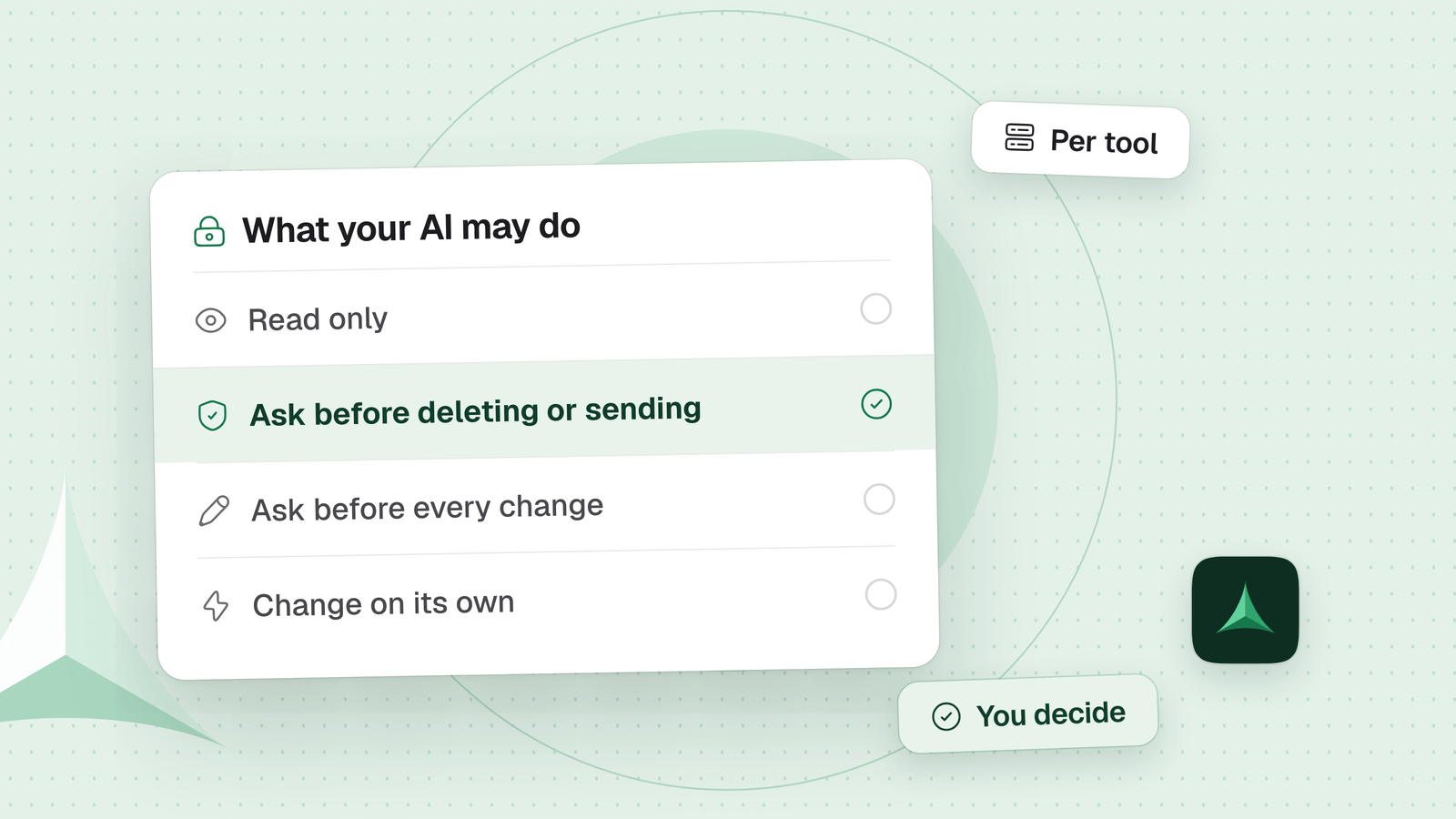
Dai prima alla tua IA un accesso in sola lettura, poi apri solo ciò che serve a ogni task. Quattro livelli: sola lettura, chiede prima di ogni modifica, chiede prima di eliminare o inviare, agisce da solo. Si imposta nell’app di IA, nel server MCP e nell’account. Ogni limite riduce il danno di un errore, ma nessuno rende l’accesso innocuo.
In questa guida
Quali sono i quattro livelli di accesso?
Scegli un livello per strumento, e parti dal primo. Questi nomi sono nostri: ogni strumento qui sotto ne offre alcuni con le sue parole.
-
Sola letturaInizia qui
La tua IA può consultare le cose e riassumerle. Non può cambiare nulla.
Adatto aUn primo tentativo, o un servizio che non puoi permetterti di danneggiare.
-
Chiede prima di ogni modifica
La tua IA legge liberamente. Ogni modifica aspetta il tuo sì, dopo che l’hai vista.
Adatto aUn task nuovo, o tutto ciò che conta.
-
Chiede prima di eliminare o inviare
La tua IA fa da sola le modifiche ordinarie. Eliminare e inviare aspettano il tuo sì.
Adatto aStrumenti in cui una modifica è facile da controllare e ripristinare.
-
Agisce da solo
La tua IA cambia le cose senza chiedere.
Adatto aLavoro che puoi rivedere dopo e annullare.
Dove imposti un livello in Claude, Cursor e VS Code?
L’app di IA è il primo interruttore. Ognuna ti lascia decidere strumento per strumento, con le sue parole.
| App di IA | Come lo imposti | Da sapere |
|---|---|---|
| Claude Code | Scrivi regole allow, ask e deny, per un intero server o per un solo strumento: mcp__github, mcp__github__get_*. Elencale con /permissions. | Deny prevale su ask, e ask prevale su allow, per quanto specifica sia la regola allow. Nella modalità predefinita, Claude Code chiede al primo uso di ogni strumento. |
| Claude (claude.ai) | Disattiva gli strumenti che non ti servono nel menu Search and tools. Nei piani Team ed Enterprise, i proprietari impostano le Tool permissions di un connettore per tutta l’organizzazione: Always allow, Needs approval o Blocked. | Il centro assistenza di Claude dice di approvare uno strumento in modo definitivo solo quando ti fidi che giri senza supervisione. In research mode, Claude può chiamare gli strumenti dei connettori senza altre approvazioni, quindi disattiva prima gli strumenti di scrittura. |
| Cursor | In Settings, Agents, Approvals & Execution, scegli Auto-review, Allowlist o Run Everything. Consenti gli strumenti con server:tool in permissions.json, per esempio linear:list_issues. | La pagina MCP di Cursor dice che, per impostazione predefinita, chiede prima di usare uno strumento MCP. La sua pagina Run Modes consiglia Auto-review, dove un classificatore può far passare una chiamata non elencata senza chiederti nulla. Per una richiesta a ogni chiamata, Cursor dice di usare Allowlist con un’allowlist vuota. Run Everything esegue ogni chiamata. Cursor dice che Auto-review non è un confine di sicurezza, e che le allowlist non sono una garanzia di sicurezza. |
| VS Code | In chat, apri Configure Tools per attivare o disattivare gli strumenti di un server uno per uno. Un server di un’altra fonte chiede la tua fiducia al primo avvio. | VS Code avverte che i server MCP locali possono eseguire codice arbitrario sul tuo computer. Aggiungi solo server di fonti di cui ti fidi. |
In Claude Code, il nome del server in una regola è quello che gli hai dato quando l’hai aggiunto.
Come limiti il server e l’account che c’è dietro?
Limita l’accesso in sé, e un’impostazione troppo larga nell’app di IA fa meno danni. Il server e l’account che c’è dietro sono il secondo e il terzo interruttore.
| Strumento | Come lo limiti | Da sapere |
|---|---|---|
| GitHub | Avvia il server MCP di GitHub con --read-only (o GITHUB_READ_ONLY=1). Scegli cosa offre con --toolsets o --tools, e togli strumenti con --exclude-tools. Sul server remoto, usa l’header X-MCP-Readonly o l’URL /readonly. | La modalità di sola lettura vince su ogni altra opzione. Dai al server un token fine-grained: limitato ai repository scelti, con permessi minimi e una scadenza. |
| Notion | Il server MCP ospitato di Notion agisce come te e raggiunge ciò che puoi raggiungere tu. Per limitarlo, disattiva nella tua app di IA i suoi strumenti di scrittura. Con il server self-hosted di Notion, crea una connessione interna con solo le capacità che il task richiede: leggere, aggiornare, inserire contenuti. Non vede nessuna pagina finché non ne condividi una, e condividere una pagina condivide anche le sue sottopagine. | Notion consiglia di attivare la conferma prima delle azioni che cambiano il contenuto. Non mantiene più attivamente il server self-hosted. |
| I tuoi file | Avvia il server filesystem MCP con le cartelle che può usare. Lavora solo al loro interno. In Docker, aggiungi ro a un mount per rendere di sola lettura quella cartella. | Il suo strumento write_file sovrascrive un file esistente. Il nostro consiglio: tieni la cartella in Git o con un backup. |
Come parti dalla sola lettura e apri un passo alla volta?
Tratta un nuovo accesso come una prova. Ogni passo dà alla tua IA un po’ di più, e puoi fermarti in qualsiasi punto.
- Collegalo in sola letturaSola lettura
Usa la modalità di sola lettura del server, una capacità di sola lettura o un mount in sola lettura. Chiedi alla tua IA un riassunto vero. Se è tutto ciò che ti serve, fermati qui.
- Condividi solo ciò che serve al taskSola lettura
Elenca le cartelle, i repository o le pagine che contano, e lascia fuori il resto. Una connessione self-hosted di Notion non vede nulla che tu non abbia condiviso, e il server filesystem resta dentro le cartelle che elenchi.
- Permetti le modifiche, con una domanda ogni voltaChiede prima di ogni modifica
Attiva le scritture, ma lascia che la tua app di IA continui a chiedere. Leggi ogni modifica prima di dire sì, prima su una copia o su una pagina di prova. In Claude Code, aggiungi regole ask per gli strumenti di scrittura e regole deny per quelli che non vuoi mai.
- Lascia lavorare da solo le parti sicureChiede prima di eliminare o inviare
Dopo qualche buon task, consenti le letture e le modifiche che puoi rimettere a posto. Tieni la domanda per eliminare e inviare. In Claude Code, consenti un pattern come
mcp__github__get_*, che copre gli strumenti chiamatiget_…. In Cursor, aggiungilinear:list_issuesamcpAllowlist. Controlla cosa è cambiato dopo ogni task.
Cosa non fermano i permessi?
I permessi limitano il danno che può fare un errore. Non rendono innocuo un accesso.
- Un accesso concesso è un accesso. Notion dice che un client collegato può usare Notion MCP per raggiungere i contenuti che puoi raggiungere tu. Un permesso di scrittura permette alla tua IA di scrivere.
- Ciò che la tua IA legge può darle ordini. Una pagina, un issue o un server può nascondere istruzioni in ciò che restituisce. Il consiglio di Notion è trattare i contenuti restituiti dagli strumenti come non attendibili.
- La sola lettura può ancora far trapelare dati. Notion avverte che un client collegato può inviare a sistemi fuori da Notion i contenuti restituiti da Notion MCP.
- Le etichette sono suggerimenti. La specifica MCP permette a uno strumento di dichiararsi di sola lettura (
readOnlyHint) o distruttivo (destructiveHint). I client devono trattare queste etichette come non attendibili, a meno che il server non sia attendibile.
I permessi agiscono prima di una modifica. Rimetterla a posto dopo è un lavoro a parte: Come annullare ciò che ha fatto un agente IA
Puoi impostare i livelli una volta sola, per tutti i tuoi strumenti?
Sì, per gli strumenti che passano da Delta MCP. Delta MCP è un’app gratuita che sta tra le tue app di IA e i loro server MCP. Ogni connettore riceve una delle quattro modalità: sola lettura, chiede prima di ogni modifica, chiede prima di eliminare o inviare, oppure modifica da solo.
- Una modalità per connettore. Scegli nella schermata Connectors, sotto When your AI wants to change something. La lettura non viene mai chiesta. La modifica arriva alle conversazioni aperte alla prossima chiamata della tua IA, senza riavviare nulla.
- Azioni singole a parte. In Advanced, imposta un’azione su Like the connector, su una delle quattro modalità, o su Off. Un’azione Off scompare dalla vista della tua IA, e una chiamata a quell’azione viene rifiutata.
- Una scheda di conferma prima di una modifica da approvare. Mostra ogni modifica prima e dopo, e ciò che si può annullare. Una scheda chiusa senza risposta è un rifiuto: non viene fatto nulla.
- Dopo, Activity. Qualunque sia la modalità, ogni task compare con ogni modifica prima e dopo. Undo rimette ciò che può, e dice prima che tu faccia clic ciò che non può, come un messaggio già inviato.
Eliminare e inviare si riconoscono dal nome di un’azione. Un’azione con un nome strano conta come una modifica ordinaria, e la modalità decide come per ogni altra. Quando ti serve la certezza, scegli la modalità Chiede prima di ogni modifica, oppure disattiva l’azione. E come ogni permesso qui, le modalità ti proteggono dagli errori della tua IA: la tua IA agisce comunque con i tuoi diritti.
I connettori che girano dentro Claude, come Gmail, Google Calendar e Google Drive, restano in Claude dietro il proprio accesso. Imposta i loro livelli in Claude, come nella tabella qui sopra.
Domande
Qual è il modo più sicuro per collegare un’IA a Notion o GitHub?
Parti dalla sola lettura. Su GitHub, avvia il server MCP con --read-only e usa un token fine-grained limitato ai repository scelti. Il server MCP ospitato di Notion agisce come te, quindi disattiva nella tua app di IA i suoi strumenti di scrittura. Un server Notion self-hosted può essere limitato alle capacità e alle pagine condivise che scegli. Tieni la tua app di IA a chiedere prima delle modifiche, poi allarga un passo alla volta.
Esiste una modalità di sola lettura per i server MCP?
Dipende dal server. Il server MCP di GitHub ne ha una: --read-only, o l’header X-MCP-Readonly sul server remoto. La specifica MCP permette a uno strumento di etichettarsi come di sola lettura con readOnlyHint. I client non devono fidarsi di quell’etichetta da un server non attendibile. Per un server senza un’opzione di sola lettura, disattiva i suoi strumenti di scrittura nella tua app di IA.
Come faccio a impedire a Claude Code di usare uno strumento di scrittura di un server MCP?
Aggiungi una regola deny con il nome dello strumento, come mcp__github__merge_pull_request, tramite /permissions o le tue impostazioni. Le regole deny prevalgono su ask e allow. Uno strumento nominato in una regola deny viene tolto da ciò che Claude vede.
Sola lettura vuol dire che i miei dati non possono uscire?
No. La sola lettura blocca le modifiche, non ciò che la tua IA fa con quello che legge. Notion avverte che un client collegato può inviare a sistemi fuori da Notion i contenuti restituiti da Notion MCP. Anche i contenuti che la tua IA legge possono contenere istruzioni. Tratta come non attendibile ciò che restituiscono gli strumenti.
Devo lasciare che la mia IA usi gli strumenti MCP senza chiedere?
Per le letture, spesso sì. Per le modifiche, la specifica MCP dice che una persona dovrebbe restare sempre nel ciclo decisionale, in grado di negare le chiamate agli strumenti. Una via di mezzo: consenti le letture e tieni la domanda per le modifiche. Consenti di più solo dove puoi rivedere ogni modifica e rimetterla a posto.
Delta MCP può rendere un connettore di sola lettura?
Sì, per i connettori che passano da Delta MCP. Imposta la modalità del connettore su sola lettura: la tua IA può leggere, mai modificare, e ogni modifica viene rifiutata. Le altre modalità chiedono prima di ogni modifica, chiedono prima di eliminare o inviare, oppure lasciano modificare da solo. I connettori che girano dentro Claude, come Gmail, restano in Claude e si impostano lì.
Fonti
- Claude Code, Configure permissions Regole allow, ask e deny e il loro ordine; nomi di regole MCP come mcp__github__get_*; il comando /permissions; la modalità predefinita.
- Claude Help Center, Use connectors to extend Claude's capabilities Tool permissions per connettore (Always allow, Needs approval, Blocked) e chi può impostarle.
- Claude Help Center, Get started with custom connectors using remote MCP Il menu Search and tools; la research mode esegue gli strumenti dei connettori senza altre approvazioni; istruzioni nascoste nei server malevoli.
- Cursor, Model Context Protocol (MCP) Cursor chiede approvazione prima di usare gli strumenti MCP per impostazione predefinita.
- Cursor, Run Modes Le tre modalità di esecuzione e dove impostarle. Auto-review è il predefinito consigliato, non un confine di sicurezza. Un’Allowlist vuota chiede ogni volta.
- Cursor, permissions.json reference Il formato server:tool dell’allowlist MCP; le allowlist non sono una garanzia di sicurezza.
- VS Code, Add and manage MCP servers in VS Code Configure Tools attiva o disattiva i singoli strumenti; la finestra di fiducia per i server di altre fonti.
- GitHub, GitHub MCP Server Toolsets, singoli strumenti e il flag di sola lettura.
- GitHub, Server Configuration Guide La modalità di sola lettura come flag, header e URL; strumenti esclusi; la modalità di sola lettura vince su ogni altra opzione.
- GitHub Docs, Managing your personal access tokens Token fine-grained: repository scelti, permessi minimi, una scadenza.
- Notion, Internal connections Una nuova connessione non ha accesso alle pagine; condividere una pagina condivide le sue sottopagine; le capacità di una connessione.
- Notion, Notion MCP Il server MCP ospitato di Notion legge e aggiorna i contenuti a cui puoi accedere.
- Notion, Hosting Notion MCP locally Il server open source non è più mantenuto attivamente e richiede una tua connessione Notion e un token API.
- Notion, Security best practices Un client collegato raggiunge ciò che puoi raggiungere tu; prompt injection; contenuti che lasciano Notion; conferma prima delle modifiche.
- Model Context Protocol, Filesystem MCP Server Accesso limitato alle cartelle consentite; mount in sola lettura con ro; suggerimenti degli strumenti; write_file sovrascrive i file esistenti.
- Model Context Protocol, Tools (specification 2026-07-28) Una persona nel ciclo decisionale, in grado di negare le chiamate agli strumenti; le annotazioni degli strumenti non sono attendibili se non vengono da server attendibili.
- Delta MCP, Modes Le quattro modalità, le singole azioni a parte, la scheda di conferma e come si riconoscono eliminare e inviare.
- Delta MCP, Activity and Undo Ogni modifica prima e dopo in Activity, e ciò che Undo rimette e ciò che non può.
Continua a leggere
- Come annullare le modifiche dell’IA in Notion, GitHub e fileUn agente IA ha modificato o eliminato qualcosa? Vedi cosa è cambiato, annullalo in Notion, GitHub o nei file e scopri cosa non si può riportare indietro.
- Gateway MCP vs proxy MCP vs Delta MCP: quale ti serve?Gateway MCP vs proxy MCP: cosa fa ciascuno, dove gira e per chi è, più un’app locale che controlla ogni task e registra ogni modifica.

