

Η σύντομη απάντηση
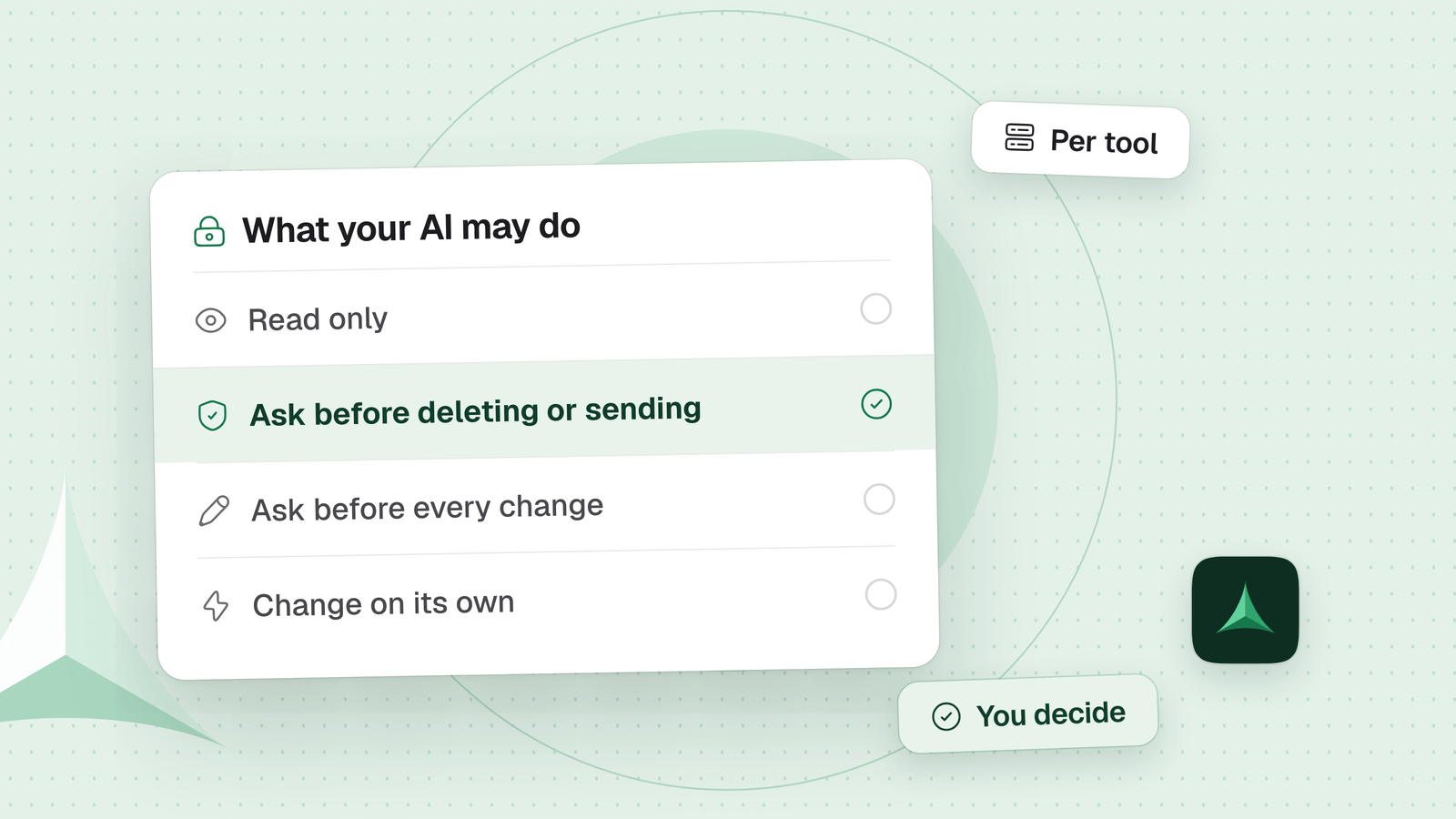
Δώστε πρώτα στο AI σας πρόσβαση μόνο για ανάγνωση, και ανοίξτε μετά ό,τι χρειάζεται κάθε εργασία. Χρησιμοποιήστε τέσσερα επίπεδα: μόνο ανάγνωση, ερώτηση πριν από κάθε αλλαγή, ερώτηση πριν από διαγραφή ή αποστολή, δρα μόνο του. Τα ορίζετε στην εφαρμογή AI, στον MCP server και στον λογαριασμό σας. Κάθε όριο περιορίζει το κόστος ενός λάθους· κανένα δεν κάνει την πρόσβαση ακίνδυνη.
Σε αυτόν τον οδηγό
Ποια είναι τα τέσσερα επίπεδα πρόσβασης;
Επιλέξτε ένα επίπεδο για κάθε εργαλείο, και ξεκινήστε από το πρώτο. Τα ονόματα είναι δικά μας: κάθε εργαλείο παρακάτω προσφέρει μερικά από αυτά με τα δικά του λόγια.
-
Μόνο ανάγνωσηΞεκινήστε από εδώ
Το AI σας μπορεί να αναζητά πληροφορίες και να τις συνοψίζει. Δεν μπορεί να αλλάξει τίποτα.
Κατάλληλο γιαΜια πρώτη δοκιμή, ή μια υπηρεσία που δεν αντέχετε να χαλάσετε.
-
Ερώτηση πριν από κάθε αλλαγή
Το AI σας διαβάζει ελεύθερα. Κάθε αλλαγή περιμένει την έγκρισή σας, αφού τη δείτε.
Κατάλληλο γιαΜια νέα εργασία, ή οτιδήποτε έχει σημασία.
-
Ερώτηση πριν από διαγραφή ή αποστολή
Το AI σας κάνει τις συνηθισμένες αλλαγές μόνο του. Η διαγραφή και η αποστολή περιμένουν την έγκρισή σας.
Κατάλληλο γιαΕργαλεία όπου μια επεξεργασία ελέγχεται εύκολα και επαναφέρεται.
-
Δρα μόνο του
Το AI σας αλλάζει πράγματα χωρίς να ρωτά.
Κατάλληλο γιαΕργασία που μπορείτε να ελέγξετε μετά και να αναιρέσετε.
Πού ορίζετε ένα επίπεδο σε Claude, Cursor και VS Code;
Η εφαρμογή AI σας είναι ο πρώτος διακόπτης. Καθεμία σας επιτρέπει να αποφασίζετε εργαλείο προς εργαλείο, με τις δικές της λέξεις.
| Εφαρμογή AI | Πώς το ορίζετε | Καλό να ξέρετε |
|---|---|---|
| Claude Code | Γράψτε κανόνες allow, ask και deny, για έναν ολόκληρο server ή για ένα εργαλείο: mcp__github, mcp__github__get_*. Δείτε τους με το /permissions. | Το deny υπερισχύει του ask, και το ask του allow, όσο συγκεκριμένος κι αν είναι ο κανόνας allow. Στην προεπιλεγμένη λειτουργία, το Claude Code ζητά άδεια στην πρώτη χρήση κάθε εργαλείου. |
| Claude (claude.ai) | Απενεργοποιήστε τα εργαλεία που δεν χρειάζεστε στο μενού Search and tools. Στις συνδρομές Team και Enterprise, οι ιδιοκτήτες ορίζουν τα Tool permissions ενός connector για ολόκληρο τον οργανισμό: Always allow, Needs approval ή Blocked. | Η βοήθεια του Claude λέει να εγκρίνετε ένα εργαλείο μόνιμα μόνο όταν το εμπιστεύεστε να τρέχει χωρίς επίβλεψη. Στο research mode, το Claude μπορεί να καλεί εργαλεία connectors χωρίς περαιτέρω έγκριση, γι’ αυτό απενεργοποιήστε πρώτα τα εργαλεία εγγραφής. |
| Cursor | Στις Settings, στα Agents, στο Approvals & Execution, επιλέξτε Auto-review, Allowlist ή Run Everything. Επιτρέψτε εργαλεία με server:tool στο permissions.json, για παράδειγμα linear:list_issues. | Η σελίδα MCP του Cursor λέει ότι ρωτά πριν από τη χρήση ενός εργαλείου MCP, από προεπιλογή. Η σελίδα Run Modes του συνιστά το Auto-review, όπου ένας ταξινομητής μπορεί να αφήσει μια κλήση που δεν είναι στη λίστα να τρέξει χωρίς να σας ρωτήσει. Για ερώτηση σε κάθε κλήση, το Cursor λέει να χρησιμοποιήσετε το Allowlist με κενή λίστα. Το Run Everything τρέχει κάθε κλήση. Το Cursor λέει ότι το Auto-review δεν είναι όριο ασφαλείας, και ότι οι allowlists δεν είναι εγγύηση ασφαλείας. |
| VS Code | Στη συνομιλία, ανοίξτε το Configure Tools για να ενεργοποιήσετε ή να απενεργοποιήσετε τα εργαλεία ενός server ένα ένα. Ένας server από άλλη πηγή ζητά την εμπιστοσύνη σας όταν ξεκινά για πρώτη φορά. | Το VS Code προειδοποιεί ότι οι τοπικοί MCP servers μπορούν να τρέξουν αυθαίρετο κώδικα στον υπολογιστή σας. Προσθέστε μόνο servers από πηγές που εμπιστεύεστε. |
Στο Claude Code, το όνομα του server σε έναν κανόνα είναι αυτό που δώσατε στον server όταν τον προσθέσατε.
Πώς περιορίζετε τον server και τον λογαριασμό πίσω από αυτόν;
Περιορίστε την ίδια την πρόσβαση, και μια χαλαρή ρύθμιση στην εφαρμογή AI σας θα κοστίζει λιγότερο. Ο server και ο λογαριασμός πίσω από αυτόν είναι ο δεύτερος και ο τρίτος διακόπτης.
| Εργαλείο | Πώς το περιορίζετε | Καλό να ξέρετε |
|---|---|---|
| GitHub | Εκτελέστε τον MCP server του GitHub με --read-only (ή GITHUB_READ_ONLY=1). Επιλέξτε τι προσφέρει με --toolsets ή --tools, και αφαιρέστε εργαλεία με --exclude-tools. Στον απομακρυσμένο server, χρησιμοποιήστε την κεφαλίδα X-MCP-Readonly ή τη διεύθυνση /readonly. | Η λειτουργία μόνο ανάγνωσης υπερισχύει κάθε άλλης επιλογής. Δώστε στον server ένα fine-grained token: περιορισμένο σε επιλεγμένα repositories, με ελάχιστα δικαιώματα και λήξη. |
| Notion | Το hosted MCP του Notion λειτουργεί ως εσείς και φτάνει ό,τι μπορείτε να φτάσετε. Για να το περιορίσετε, απενεργοποιήστε τα εργαλεία εγγραφής του στην εφαρμογή AI σας. Με τον self-hosted server του Notion, δημιουργήστε μια εσωτερική σύνδεση μόνο με τις δυνατότητες που χρειάζεται η εργασία: ανάγνωση, ενημέρωση, εισαγωγή περιεχομένου. Δεν βλέπει καμία σελίδα μέχρι να μοιραστείτε μία, και όταν μοιράζεστε μια σελίδα, μοιράζονται και οι υποσελίδες της. | Το Notion συνιστά να ενεργοποιήσετε την επιβεβαίωση πριν από ενέργειες που αλλάζουν περιεχόμενο. Δεν συντηρεί πια ενεργά τον self-hosted server. |
| Τα αρχεία σας | Ξεκινήστε τον MCP filesystem server με τους φακέλους που επιτρέπεται να χρησιμοποιεί. Λειτουργεί μόνο μέσα σε αυτούς. Στο Docker, προσθέστε το ro σε ένα mount για να γίνει αυτός ο φάκελος μόνο για ανάγνωση. | Το εργαλείο write_file αντικαθιστά ένα υπάρχον αρχείο. Η συμβουλή μας: κρατήστε τον φάκελο στο Git ή με αντίγραφο ασφαλείας. |
Πώς ξεκινάτε με μόνο ανάγνωση και ανοίγετε βήμα βήμα;
Αντιμετωπίστε μια νέα πρόσβαση σαν δοκιμή. Κάθε βήμα δίνει στο AI σας λίγο περισσότερα, και μπορείτε να σταματήσετε σε οποιοδήποτε από αυτά.
- Συνδέστε το μόνο για ανάγνωσηΜόνο ανάγνωση
Χρησιμοποιήστε τη λειτουργία μόνο ανάγνωσης του server, μια δυνατότητα μόνο ανάγνωσης ή ένα mount μόνο ανάγνωσης. Ζητήστε από το AI σας μια πραγματική σύνοψη. Αν αυτό είναι το μόνο που χρειάζεστε, σταματήστε εδώ.
- Μοιραστείτε μόνο ό,τι χρειάζεται η εργασίαΜόνο ανάγνωση
Καταγράψτε τους φακέλους, τα repositories ή τις σελίδες που έχουν σημασία, και αφήστε έξω τα υπόλοιπα. Μια self-hosted σύνδεση του Notion δεν βλέπει τίποτα που δεν έχετε μοιραστεί, και ο filesystem server μένει μέσα στους φακέλους που καταγράψατε.
- Επιτρέψτε αλλαγές, με ερώτηση κάθε φοράΕρώτηση πριν από κάθε αλλαγή
Ενεργοποιήστε την εγγραφή, αλλά αφήστε την εφαρμογή AI σας να ρωτά. Διαβάστε κάθε αλλαγή πριν την εγκρίνετε, πρώτα σε ένα αντίγραφο ή σε μια δοκιμαστική σελίδα. Στο Claude Code, προσθέστε κανόνες ask για τα εργαλεία εγγραφής και κανόνες deny για όσα δεν θέλετε ποτέ.
- Αφήστε τα ασφαλή μέρη να τρέχουν μόνα τουςΕρώτηση πριν από διαγραφή ή αποστολή
Μετά από λίγες καλές εργασίες, επιτρέψτε τις αναγνώσεις και τις αλλαγές που μπορείτε να επαναφέρετε. Κρατήστε την ερώτηση για τη διαγραφή και την αποστολή. Στο Claude Code, επιτρέψτε ένα μοτίβο όπως το
mcp__github__get_*, που καλύπτει τα εργαλεία με όνομαget_…. Στο Cursor, προσθέστε τοlinear:list_issuesστοmcpAllowlist. Ελέγξτε τι άλλαξε μετά από κάθε εργασία.
Τι δεν σταματούν τα δικαιώματα;
Τα δικαιώματα περιορίζουν το κόστος ενός λάθους. Δεν κάνουν την πρόσβαση ακίνδυνη.
- Μια πρόσβαση που δίνετε είναι πρόσβαση. Το Notion λέει ότι ένας συνδεδεμένος client μπορεί να χρησιμοποιήσει το Notion MCP για να φτάσει σε περιεχόμενο που μπορείτε να φτάσετε. Ένα δικαίωμα εγγραφής επιτρέπει στο AI σας να γράφει.
- Ό,τι διαβάζει το AI σας μπορεί να του δώσει εντολές. Μια σελίδα, ένα issue ή ένας server μπορεί να κρύβει οδηγίες σε ό,τι επιστρέφει. Η συμβουλή του Notion είναι να αντιμετωπίζετε το περιεχόμενο που επιστρέφουν τα εργαλεία ως μη αξιόπιστο.
- Η μόνο ανάγνωση δεν αποκλείει τη διαρροή. Το Notion προειδοποιεί ότι ένας συνδεδεμένος client μπορεί να στείλει περιεχόμενο που επιστρέφει το Notion MCP σε συστήματα έξω από το Notion.
- Οι ετικέτες είναι ενδείξεις. Η προδιαγραφή του MCP επιτρέπει σε ένα εργαλείο να δηλώσει ότι είναι μόνο για ανάγνωση (
readOnlyHint) ή καταστροφικό (destructiveHint). Οι MCP clients πρέπει να αντιμετωπίζουν αυτές τις ετικέτες ως μη αξιόπιστες, εκτός αν ο server είναι αξιόπιστος.
Τα δικαιώματα λειτουργούν πριν από μια αλλαγή. Η επαναφορά της μετά είναι ξεχωριστή δουλειά: Αναιρέστε όσα έκανε ένα AI agent
Μπορείτε να ορίσετε τα επίπεδα μία φορά, για όλα τα εργαλεία σας;
Ναι, για τα εργαλεία που περνούν από το Delta MCP. Το Delta MCP είναι μια δωρεάν εφαρμογή ανάμεσα στις εφαρμογές AI σας και στους MCP servers τους. Κάθε connector παίρνει μία από τέσσερις λειτουργίες: μόνο ανάγνωση, ερώτηση πριν από κάθε αλλαγή, ερώτηση πριν από διαγραφή ή αποστολή, ή αλλαγές μόνο του.
- Μία λειτουργία για κάθε connector. Επιλέξτε τη στην οθόνη Connectors, στο When your AI wants to change something. Η ανάγνωση δεν ζητά ποτέ έγκριση. Η αλλαγή φτάνει στις ανοιχτές συνομιλίες με την επόμενη κλήση του AI σας, χωρίς να χρειάζεται επανεκκίνηση.
- Μεμονωμένες ενέργειες, ξεχωριστά. Στο Advanced, ορίστε μια ενέργεια σε Like the connector, σε μία από τις τέσσερις λειτουργίες ή σε Off. Μια ενέργεια σε Off δεν φαίνεται πια στο AI σας, και μια κλήση σε αυτήν απορρίπτεται.
- Μια κάρτα πριν από μια αλλαγή που πρέπει να εγκρίνετε. Δείχνει κάθε αλλαγή πριν και μετά, και τι μπορεί να αναιρεθεί. Μια κάρτα που κλείνει χωρίς απάντηση είναι άρνηση: δεν γίνεται τίποτα.
- Μετά, στο Activity. Όποια κι αν είναι η λειτουργία, κάθε εργασία φαίνεται με κάθε αλλαγή πριν και μετά. Το Undo επαναφέρει ό,τι μπορεί, και σας λέει πριν κάνετε κλικ τι δεν μπορεί, όπως ένα μήνυμα που έχει ήδη σταλεί.
Η διαγραφή και η αποστολή αναγνωρίζονται από το όνομα μιας ενέργειας. Μια ενέργεια με περίεργο όνομα θεωρείται συνηθισμένη αλλαγή, και αποφασίζει η λειτουργία όπως για κάθε άλλη. Όταν θέλετε βεβαιότητα, επιλέξτε Ερώτηση πριν από κάθε αλλαγή, ή απενεργοποιήστε την ενέργεια. Και όπως κάθε δικαίωμα εδώ, οι λειτουργίες σας προστατεύουν από τα λάθη του AI σας: το AI σας εξακολουθεί να ενεργεί με τα δικά σας δικαιώματα.
Τα connectors που τρέχουν μέσα στο Claude, όπως το Gmail, το Google Calendar και το Google Drive, μένουν στο Claude πίσω από τη δική του σύνδεση. Ορίστε τα επίπεδά τους στο Claude, όπως στον πίνακα παραπάνω.
Ερωτήσεις
Ποιος είναι ο ασφαλέστερος τρόπος να συνδέσω ένα AI με το Notion ή το GitHub;
Ξεκινήστε με μόνο ανάγνωση. Στο GitHub, εκτελέστε τον MCP server με --read-only και χρησιμοποιήστε ένα fine-grained token περιορισμένο σε επιλεγμένα repositories. Το hosted MCP του Notion λειτουργεί ως εσείς, οπότε απενεργοποιήστε τα εργαλεία εγγραφής του στην εφαρμογή AI σας. Ένας self-hosted server του Notion μπορεί να περιοριστεί σε επιλεγμένες δυνατότητες και σε κοινοποιημένες σελίδες. Αφήστε την εφαρμογή AI σας να ζητά έγκριση πριν από αλλαγές, και μετά χαλαρώστε ένα βήμα τη φορά.
Υπάρχει λειτουργία μόνο ανάγνωσης για τους MCP servers;
Εξαρτάται από τον server. Ο MCP server του GitHub έχει μία επιλογή: το --read-only, ή την κεφαλίδα X-MCP-Readonly στον απομακρυσμένο server. Η προδιαγραφή του MCP επιτρέπει σε ένα εργαλείο να δηλώνει μόνο του ότι είναι μόνο για ανάγνωση, με το readOnlyHint. Οι clients δεν πρέπει να εμπιστεύονται αυτή την ετικέτα από έναν μη αξιόπιστο server. Για έναν server χωρίς επιλογή μόνο ανάγνωσης, απενεργοποιήστε τα εργαλεία εγγραφής του στην εφαρμογή AI σας.
Πώς εμποδίζω το Claude Code να χρησιμοποιεί ένα εργαλείο εγγραφής σε έναν MCP server;
Προσθέστε έναν κανόνα deny με το όνομα του εργαλείου, για παράδειγμα mcp__github__merge_pull_request, μέσω του /permissions ή των ρυθμίσεών σας. Οι κανόνες deny υπερισχύουν των κανόνων ask και allow. Ένα εργαλείο που αναφέρεται σε κανόνα deny αφαιρείται από όσα βλέπει το Claude.
Σημαίνει η μόνο ανάγνωση ότι τα δεδομένα μου δεν μπορούν να φύγουν;
Όχι. Η μόνο ανάγνωση σταματά τις αλλαγές, όχι ό,τι κάνει το AI σας με όσα διαβάζει. Το Notion προειδοποιεί ότι ένας συνδεδεμένος client μπορεί να στείλει περιεχόμενο που επιστρέφει το Notion MCP σε συστήματα έξω από το Notion. Το περιεχόμενο που διαβάζει το AI σας μπορεί επίσης να κρύβει οδηγίες. Αντιμετωπίστε όσα επιστρέφουν τα εργαλεία ως μη αξιόπιστα.
Πρέπει να αφήσω το AI μου να τρέχει εργαλεία MCP χωρίς να ρωτά;
Για αναγνώσεις, συχνά ναι. Για αλλαγές, η προδιαγραφή του MCP λέει ότι πρέπει πάντα να υπάρχει ένας άνθρωπος που ελέγχει, και να μπορεί να απορρίπτει τις κλήσεις εργαλείων. Μια ενδιάμεση λύση: επιτρέψτε τις αναγνώσεις και κρατήστε την ερώτηση για τις αλλαγές. Επιτρέψτε περισσότερα μόνο εκεί όπου μπορείτε να ελέγξετε κάθε αλλαγή και να την επαναφέρετε.
Μπορεί το Delta MCP να κάνει έναν connector μόνο για ανάγνωση;
Ναι, για τους connectors που περνούν από αυτό. Ορίστε τη λειτουργία του connector σε Μόνο ανάγνωση: το AI σας μπορεί να διαβάζει, ποτέ να αλλάζει, και κάθε αλλαγή απορρίπτεται. Οι άλλες λειτουργίες ζητούν έγκριση πριν από κάθε αλλαγή, πριν από διαγραφή ή αποστολή, ή αλλάζουν μόνες τους. Οι connectors που τρέχουν μέσα στο Claude, όπως το Gmail, μένουν στο Claude και ορίζονται εκεί.
Πηγές
- Claude Code, Configure permissions Οι κανόνες allow, ask και deny και η σειρά τους· τα ονόματα κανόνων MCP όπως mcp__github__get_*· η εντολή /permissions· η προεπιλεγμένη λειτουργία.
- Claude Help Center, Use connectors to extend Claude's capabilities Τα Tool permissions ανά connector (Always allow, Needs approval, Blocked) και ποιος μπορεί να τα ορίσει.
- Claude Help Center, Get started with custom connectors using remote MCP Το μενού Search and tools· το research mode τρέχει εργαλεία connectors χωρίς περαιτέρω έγκριση· κρυφές οδηγίες σε κακόβουλους servers.
- Cursor, Model Context Protocol (MCP) Το Cursor ζητά έγκριση πριν από τη χρήση εργαλείων MCP, από προεπιλογή.
- Cursor, Run Modes Τα τρία Run Modes και πού τα ορίζετε. Το Auto-review είναι η συνιστώμενη προεπιλογή, όχι όριο ασφαλείας. Μια κενή Allowlist ζητά έγκριση κάθε φορά.
- Cursor, permissions.json reference Η μορφή server:tool του allowlist MCP· οι allowlists δεν είναι εγγύηση ασφαλείας.
- VS Code, Add and manage MCP servers in VS Code Το Configure Tools ενεργοποιεί ή απενεργοποιεί μεμονωμένα εργαλεία· το παράθυρο εμπιστοσύνης για servers από άλλες πηγές.
- GitHub, GitHub MCP Server Τα toolsets, τα μεμονωμένα εργαλεία και το flag μόνο ανάγνωσης.
- GitHub, Server Configuration Guide Η λειτουργία μόνο ανάγνωσης ως flag, ως κεφαλίδα και ως URL· τα εξαιρούμενα εργαλεία· η λειτουργία μόνο ανάγνωσης υπερισχύει κάθε άλλης επιλογής.
- GitHub Docs, Managing your personal access tokens Τα fine-grained tokens: επιλεγμένα repositories, ελάχιστα δικαιώματα, λήξη.
- Notion, Internal connections Μια νέα σύνδεση δεν έχει πρόσβαση σε σελίδες· η κοινοποίηση μιας σελίδας κοινοποιεί και τις υποσελίδες της· οι δυνατότητες μιας σύνδεσης.
- Notion, Notion MCP Ο hosted MCP server του Notion διαβάζει και ενημερώνει το περιεχόμενο στο οποίο έχετε πρόσβαση.
- Notion, Hosting Notion MCP locally Ο server ανοιχτού κώδικα δεν συντηρείται πια ενεργά και χρειάζεται δική σας σύνδεση Notion και API token.
- Notion, Security best practices Ένας συνδεδεμένος client φτάνει ό,τι μπορείτε να φτάσετε· prompt injection· περιεχόμενο που φεύγει από το Notion· επιβεβαίωση πριν από αλλαγές.
- Model Context Protocol, Filesystem MCP Server Πρόσβαση περιορισμένη σε επιτρεπόμενους φακέλους· mounts μόνο ανάγνωσης με ro· ενδείξεις εργαλείων· το write_file αντικαθιστά υπάρχοντα αρχεία.
- Model Context Protocol, Tools (specification 2026-07-28) Ένας άνθρωπος που ελέγχει και μπορεί να απορρίπτει κλήσεις εργαλείων· οι ετικέτες των εργαλείων δεν είναι αξιόπιστες, εκτός αν προέρχονται από αξιόπιστους servers.
- Delta MCP, Modes Οι τέσσερις λειτουργίες, οι μεμονωμένες ενέργειες, η κάρτα επιβεβαίωσης και το πώς αναγνωρίζονται η διαγραφή και η αποστολή.
- Delta MCP, Activity and Undo Κάθε αλλαγή πριν και μετά στο Activity, και τι επαναφέρει το Undo και τι δεν μπορεί.
Συνεχίστε το διάβασμα
- Πώς να αναιρέσετε τις αλλαγές ενός AI agentΤο AI agent σας άλλαξε ή διέγραψε κάτι; Δείτε τι άλλαξε, αναιρέστε το στο Notion, στο GitHub ή στα αρχεία σας, και μάθετε τι δεν μπορεί ποτέ να αναιρεθεί.
- MCP gateway, proxy ή Delta MCP: ποιο χρειάζεστε;MCP gateway ή proxy: τι κάνει ο καθένας, πού τρέχει και για ποιον. Και το Delta MCP, μια τοπική εφαρμογή που ελέγχει κάθε εργασία και καταγράφει κάθε αλλαγή.

