

সংক্ষিপ্ত উত্তর
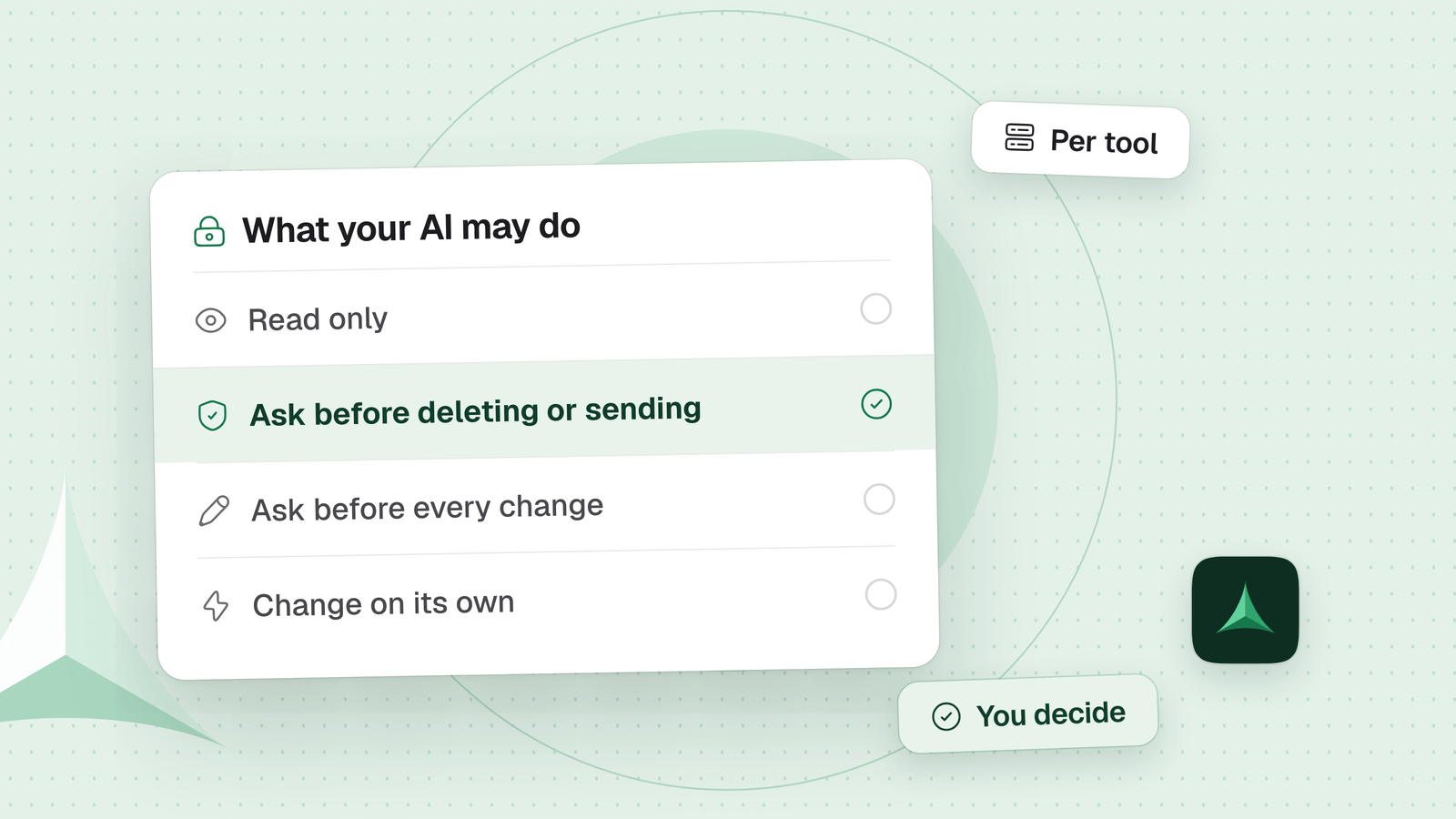
প্রথমে আপনার এআইকে শুধু পড়ার অ্যাক্সেস দিন, তারপর প্রতিটি কাজের যতটুকু দরকার, ততটুকুই খুলুন। চারটি স্তর ব্যবহার করুন: শুধু পড়বে, প্রতিটি পরিবর্তনের আগে জিজ্ঞেস করবে, মোছা বা পাঠানোর আগে জিজ্ঞেস করবে, নিজে নিজে কাজ করবে। এগুলো সেট করেন আপনার এআই অ্যাপে, MCP সার্ভারে আর তার পেছনের অ্যাকাউন্টে। প্রতিটি সীমা ভুলের খরচ সীমিত রাখে, কিন্তু কোনোটিই অ্যাক্সেসকে নিরীহ করে না।
এই গাইডে যা আছে
অ্যাক্সেসের চারটি স্তর কী কী?
প্রতিটি টুলের জন্য একটি স্তর বেছে নিন, আর প্রথমটি দিয়ে শুরু করুন। এই নামগুলো আমাদের দেওয়া: নিচের প্রতিটি টুল এর কিছু নিজের ভাষায় দেয়।
-
শুধু পড়বেএখান থেকে শুরু করুন
আপনার এআই জিনিস খুঁজে দেখতে ও সংক্ষেপ করতে পারে। কিছুই বদলাতে পারে না।
কোন কাজে ভালোপ্রথমবার চালিয়ে দেখা, বা এমন সার্ভিস যা ভাঙলে চলবে না।
-
প্রতিটি পরিবর্তনের আগে জিজ্ঞেস করবে
আপনার এআই স্বাধীনভাবে পড়তে পারে। প্রতিটি বদল আপনার হ্যাঁ-এর জন্য অপেক্ষা করে, আপনি দেখার পরে।
কোন কাজে ভালোনতুন কাজ, বা যা গুরুত্বপূর্ণ।
-
মোছা বা পাঠানোর আগে জিজ্ঞেস করবে
আপনার এআই সাধারণ বদলগুলো নিজে নিজে করে। মোছা ও পাঠানো আপনার হ্যাঁ-এর জন্য অপেক্ষা করে।
কোন কাজে ভালোএমন টুল, যেখানে বদল সহজে যাচাই করা যায় আর ফেরানো যায়।
-
নিজে নিজে কাজ করবে
আপনার এআই জিজ্ঞেস না করেই জিনিস বদলায়।
কোন কাজে ভালোএমন কাজ, যা পরে দেখা যায় আর ফেরানো যায়।
Claude, Cursor ও VS Code‑এ কোথায় স্তর সেট করবেন?
আপনার এআই অ্যাপ প্রথম সুইচ। প্রতিটি অ্যাপ আপনাকে টুল ধরে ধরে ঠিক করতে দেয়, নিজের শব্দে।
| এআই অ্যাপ | কীভাবে সেট করবেন | জেনে রাখুন |
|---|---|---|
| Claude Code | একটি পুরো সার্ভার বা একটি টুলের জন্য allow, ask ও deny নিয়ম লিখুন: mcp__github, mcp__github__get_*। /permissions দিয়ে এগুলোর তালিকা দেখুন। | deny নিয়ম ask‑এর ওপরে, আর ask নিয়ম allow‑এর ওপরে থাকে, allow নিয়ম যত নির্দিষ্টই হোক। ডিফল্ট মোডে Claude Code প্রতিটি টুলের প্রথম ব্যবহারে জিজ্ঞেস করে। |
| Claude (claude.ai) | Search and tools মেনুতে যেসব টুল লাগে না, সেগুলো বন্ধ করুন। Team ও Enterprise প্ল্যানে মালিকরা একটি কানেক্টরের Tool permissions পুরো organization‑এর জন্য সেট করেন: Always allow, Needs approval বা Blocked। | Claude‑এর সাহায্য পাতায় বলা আছে, কোনো টুলকে স্থায়ীভাবে অনুমোদন দেবেন শুধু তখনই, যখন তাকে তদারকি ছাড়া চালাতে বিশ্বাস করেন। research mode‑এ Claude আরও অনুমোদন ছাড়াই কানেক্টরের টুল ডাকতে পারে, তাই আগে লেখার টুলগুলো বন্ধ করুন। |
| Cursor | Settings, Agents‑এর ভেতরে Approvals & Execution অংশে গিয়ে Auto-review, Allowlist বা Run Everything বেছে নিন। permissions.json-এ server:tool দিয়ে টুলকে অনুমতি দিন, যেমন linear:list_issues। | Cursor‑এর MCP পাতা বলে, ডিফল্টভাবে MCP টুল ব্যবহারের আগে সে জিজ্ঞেস করে। তার Run Modes পাতা Auto-review‑র সুপারিশ করে, যেখানে একটি ক্লাসিফায়ার তালিকায় না থাকা কলকে আপনাকে না জিজ্ঞেস করেই চালাতে দিতে পারে। প্রতিটি কলে জিজ্ঞেস করাতে চাইলে Cursor বলে, খালি একটি allowlist সহ Allowlist ব্যবহার করুন। Run Everything প্রতিটি কল চালায়। Cursor বলে, Auto-review কোনো নিরাপত্তা সীমানা নয়, আর allowlist নিরাপত্তার গ্যারান্টি নয়। |
| VS Code | চ্যাটে Configure Tools খুলুন, একটি সার্ভারের টুলগুলো একে একে চালু বা বন্ধ করতে। অন্য উৎস থেকে আসা সার্ভার প্রথমবার চালুর সময় আপনার বিশ্বাস চায়। | VS Code সতর্ক করে যে স্থানীয় MCP সার্ভার আপনার কম্পিউটারে যেকোনো কোড চালাতে পারে। শুধু বিশ্বাসযোগ্য উৎসের সার্ভার যোগ করুন। |
Claude Code‑এ নিয়মের সার্ভারের নাম সেটাই, যা সার্ভার যোগ করার সময় আপনি দিয়েছিলেন।
সার্ভার আর তার পেছনের অ্যাকাউন্ট কীভাবে সীমিত করবেন?
অ্যাক্সেসটাই সীমিত করুন, তাহলে এআই অ্যাপের কোনো ঢিলে সেটিংয়ের খরচ কম হয়। সার্ভার আর তার পেছনের অ্যাকাউন্ট দ্বিতীয় ও তৃতীয় সুইচ।
| টুল | কীভাবে সীমিত করবেন | জেনে রাখুন |
|---|---|---|
| GitHub | GitHub‑এর MCP সার্ভার --read-only দিয়ে চালান (বা GITHUB_READ_ONLY=1)। কী দেবে তা --toolsets বা --tools দিয়ে বেছে নিন, আর --exclude-tools দিয়ে টুল বাদ দিন। রিমোট সার্ভারে X-MCP-Readonly হেডার বা /readonly URL ব্যবহার করুন। | শুধু পড়ার মোড বাকি সব বিকল্পের ওপরে থাকে। সার্ভারকে একটি fine-grained token দিন: বেছে নেওয়া রিপোজিটরিতে সীমিত, ন্যূনতম অনুমতি আর একটি মেয়াদ সহ। |
| Notion | Notion‑এর হোস্টেড MCP আপনার হয়ে কাজ করে এবং আপনি যা নাগাল পান, তাতে পৌঁছায়। সীমিত করতে আপনার এআই অ্যাপে এর লেখার টুলগুলো বন্ধ করুন। Notion‑এর নিজে হোস্ট করা সার্ভারে, কাজের যতটুকু দরকার শুধু ততটুকু ক্ষমতা সহ একটি internal connection বানান: read, update, insert content। আপনি একটি পেজ শেয়ার না করা পর্যন্ত এটি কোনো পেজ দেখে না, আর একটি পেজ শেয়ার করলে তার ভেতরের পেজগুলোও শেয়ার হয়। | Notion পরামর্শ দেয়, কনটেন্ট বদলায় এমন কাজের আগে নিশ্চিতকরণ চালু রাখতে। নিজে হোস্ট করা সার্ভারটি আর সক্রিয়ভাবে দেখভাল করা হয় না। |
| আপনার ফাইল | MCP filesystem সার্ভার চালান, যেসব ফোল্ডার সে ব্যবহার করতে পারবে সেগুলো দিয়ে। সে শুধু ওগুলোর ভেতরেই কাজ করে। Docker‑এ একটি mount‑এ ro যোগ করুন, যাতে সেই ফোল্ডার শুধু পড়ার হয়। | এর write_file টুল একটি বিদ্যমান ফাইলের ওপর লিখে দেয়। আমাদের পরামর্শ: ফোল্ডারটি Git‑এ রাখুন বা ব্যাকআপ রাখুন। |
শুধু পড়ার অবস্থায় শুরু করে ধাপে ধাপে কীভাবে খুলবেন?
নতুন অ্যাক্সেসকে একটি পরীক্ষার মতো ধরুন। প্রতিটি ধাপ আপনার এআইকে একটু বেশি দেয়, আর যেকোনো ধাপে থামতে পারেন।
- শুধু পড়ার অবস্থায় যুক্ত করুনশুধু পড়বে
সার্ভারের শুধু পড়ার মোড, শুধু পড়ার একটি ক্ষমতা বা শুধু পড়ার mount ব্যবহার করুন। আপনার এআইকে একটি আসল সারসংক্ষেপ লিখতে বলুন। শুধু এটুকুই যদি দরকার হয়, এখানেই থামুন।
- কাজের যতটুকু দরকার, শুধু ততটুকু শেয়ার করুনশুধু পড়বে
যেসব ফোল্ডার, রিপোজিটরি বা পেজ গুরুত্বপূর্ণ, তার তালিকা করুন, বাকিগুলো বাদ দিন। নিজে হোস্ট করা Notion connection এমন কিছু দেখে না, যা আপনি শেয়ার করেননি, আর filesystem সার্ভার আপনার তালিকায় থাকা ফোল্ডারের ভেতরেই থাকে।
- বদলের অনুমতি দিন, প্রতিবার একটি প্রশ্ন সহপ্রতিটি পরিবর্তনের আগে জিজ্ঞেস করবে
লেখার সুবিধা চালু করুন, কিন্তু আপনার এআই অ্যাপ জিজ্ঞেস করতে থাকুক। হ্যাঁ বলার আগে প্রতিটি বদল পড়ুন, আগে একটি কপি বা টেস্ট পেজে। Claude Code‑এ লেখার টুলের জন্য ask নিয়ম আর যেগুলো কখনো চান না সেগুলোর জন্য deny নিয়ম যোগ করুন।
- নিরাপদ অংশগুলো নিজে চলতে দিনমোছা বা পাঠানোর আগে জিজ্ঞেস করবে
কয়েকটি ভালো কাজের পর পড়ার কাজ আর যে বদলগুলো ফেরানো যায়, সেগুলোর অনুমতি দিন। মোছা ও পাঠানোর প্রশ্নটি রাখুন। Claude Code‑এ
mcp__github__get_*-এর মতো একটি প্যাটার্নের অনুমতি দিন, যাget_…নামের টুলগুলো ঢেকে দেয়। Cursor‑এlinear:list_issuesযোগ করুনmcpAllowlist-এ। প্রতিটি কাজের পর কী বদলেছে, তা দেখুন।
অনুমতি কী আটকায় না?
অনুমতি ভুলের খরচ সীমিত রাখে। কিন্তু অ্যাক্সেসকে নিরীহ করে না।
- যে অ্যাক্সেস আপনি দেন, তা অ্যাক্সেসই। Notion বলে, সংযুক্ত একটি ক্লায়েন্ট Notion MCP ব্যবহার করে আপনি যে কনটেন্ট নাগাল পান, তাতে পৌঁছাতে পারে। একটি write অনুমতি থাকলে আপনার এআই লিখতে পারে।
- আপনার এআই যা পড়ে, তা তাকে নির্দেশ দিতে পারে। একটি পেজ, একটি টিকিট বা একটি সার্ভার, যা ফেরত দেয়, তার ভেতরে নির্দেশ লুকিয়ে রাখতে পারে। Notion‑এর পরামর্শ: টুলের ফেরত দেওয়া কনটেন্টকে অবিশ্বস্ত ধরুন।
- শুধু পড়লেও কনটেন্ট ফাঁস হতে পারে। Notion সতর্ক করে যে সংযুক্ত একটি ক্লায়েন্ট Notion MCP‑এর ফেরত দেওয়া কনটেন্ট Notion‑এর বাইরের সিস্টেমে পাঠাতে পারে।
- চিহ্নগুলো ইঙ্গিত মাত্র। MCP স্পেসিফিকেশন একটি টুলকে নিজেকে শুধু পড়ার (
readOnlyHint) বা destructive (destructiveHint) বলে চিহ্নিত করার সুযোগ দেয়। সার্ভার বিশ্বস্ত না হলে, ক্লায়েন্টকে এই চিহ্নগুলো অবিশ্বস্ত ধরতে হবে।
অনুমতি কাজ করে বদলের আগে। পরে কোনো বদল ফেরানো আলাদা একটি কাজ: এআই এজেন্টের কাজ আগের অবস্থায় ফেরানো
সব টুলের জন্য স্তরগুলো একবারে সেট করা যায়?
হ্যাঁ, যেসব টুল Delta MCP‑এর মধ্য দিয়ে যায় তাদের জন্য। Delta MCP একটি ফ্রি অ্যাপ, যা আপনার এআই অ্যাপ আর তাদের MCP সার্ভারের মাঝখানে বসে। প্রতিটি কানেক্টর চারটি মোডের একটি পায়: শুধু পড়বে, প্রতিটি পরিবর্তনের আগে জিজ্ঞেস করবে, মোছা বা পাঠানোর আগে জিজ্ঞেস করবে, অথবা নিজে নিজে বদলাবে।
- প্রতি কানেক্টরে একটি মোড। Connectors পর্দায়, When your AI wants to change something অংশের অধীনে বেছে নিন। পড়ার জন্য কখনো জিজ্ঞেস করা হয় না। বদলটি চালু কথোপকথনে আপনার এআইয়ের পরের কলে পৌঁছায়, কিছু আবার শুরু না করেই।
- আলাদা কাজ আলাদাভাবে সেট করা। Advanced অংশে একটি কাজকে সেট করুন Like the connector, চারটি মোডের একটি, অথবা Off। Off থাকা কাজ আপনার এআইয়ের দৃষ্টির বাইরে চলে যায়, আর তার কল প্রত্যাখ্যান করা হয়।
- যে বদলে আপনার অনুমোদন লাগে, তার আগে একটি অনুমোদনের কার্ড। এতে প্রতিটি বদল আগে ও পরে সহ দেখা যায়, আর কোনটি ফেরানো যাবে তাও। উত্তর না দিয়ে কার্ড বন্ধ করা মানে প্রত্যাখ্যান: কিছুই করা হয় না।
- পরে Activity‑তে দেখুন। মোড যা-ই হোক, প্রতিটি কাজ তার প্রতিটি বদল আগে ও পরে সহ Activity‑তে দেখা যায়। Undo যতটুকু পারে ফিরিয়ে দেয়, আর ক্লিক করার আগেই বলে দেয় কোনটি পারে না, যেমন ইতিমধ্যে পাঠানো বার্তা।
মোছা আর পাঠানো চেনা হয় কাজের নাম থেকে। অদ্ভুত নামের কাজ একটি সাধারণ বদল ধরা হয়, আর অন্য যেকোনোটির মতোই মোড সিদ্ধান্ত নেয়। নিশ্চিত হতে চাইলে বেছে নিন প্রতিটি পরিবর্তনের আগে জিজ্ঞেস করবে, নয়তো কাজটি বন্ধ করুন। আর এখানকার সব অনুমতির মতো, মোডগুলো আপনার এআইয়ের ভুল থেকে আপনাকে রক্ষা করে: তবু আপনার এআই আপনার নিজের অধিকারেই কাজ করে।
Claude‑এর ভেতরে চলা কানেক্টর, যেমন Gmail, Google Calendar আর Google Drive, Claude‑এর নিজস্ব সাইন-ইনের পেছনে থাকে। ওদের স্তর Claude‑এ সেট করুন, ওপরের টেবিলে যেমন দেখানো আছে, সেভাবে।
প্রশ্নোত্তর
Notion বা GitHub‑এর সঙ্গে এআইকে যুক্ত করার সবচেয়ে নিরাপদ উপায় কী?
শুধু পড়ার অবস্থায় শুরু করুন। GitHub‑এ MCP সার্ভার --read-only দিয়ে চালান, আর বেছে নেওয়া রিপোজিটরিতে সীমিত একটি fine-grained token ব্যবহার করুন। Notion‑এর হোস্টেড MCP আপনার হয়ে কাজ করে, তাই আপনার এআই অ্যাপে এর লেখার টুলগুলো বন্ধ করুন। নিজে হোস্ট করা Notion সার্ভারকে বেছে নেওয়া ক্ষমতা ও শেয়ার করা পেজে সীমিত রাখা যায়। বদলের আগে আপনার এআই অ্যাপ জিজ্ঞেস করতে থাকুক, তারপর একবারে এক ধাপ করে অনুমতি বাড়ান।
MCP সার্ভারের জন্য কি শুধু পড়ার মোড আছে?
সার্ভারের ওপর নির্ভর করে। GitHub‑এর MCP সার্ভারে আছে: --read-only, বা রিমোট সার্ভারে X-MCP-Readonly হেডার। MCP স্পেসিফিকেশন একটি টুলকে readOnlyHint দিয়ে নিজেকে শুধু পড়ার বলে চিহ্নিত করতে দেয়। অবিশ্বস্ত সার্ভার থেকে এলে ক্লায়েন্টের সেই চিহ্ন বিশ্বাস করা চলবে না। শুধু-পড়ার কোনো বিকল্প না থাকা সার্ভারের জন্য, আপনার এআই অ্যাপে তার লেখার টুলগুলো বন্ধ করুন।
Claude Code যেন MCP সার্ভারের একটি লেখার টুল ব্যবহার না করে, তা কীভাবে আটকাব?
টুলের নাম দিয়ে একটি deny নিয়ম যোগ করুন, যেমন mcp__github__merge_pull_request, /permissions বা আপনার সেটিংস দিয়ে। Deny নিয়ম ask ও allow নিয়মের ওপরে থাকে। deny নিয়মে নাম দেওয়া টুল Claude যা দেখে, তা থেকে সরিয়ে দেওয়া হয়।
শুধু পড়ার মানে কি আমার ডেটা কখনো বাইরে যাবে না?
না। শুধু পড়ার অবস্থা বদল আটকায়, আপনার এআই যা পড়ে তা দিয়ে কী করে, তা নয়। Notion সতর্ক করে যে একটি সংযুক্ত ক্লায়েন্ট Notion MCP‑এর ফেরত দেওয়া কনটেন্ট Notion‑এর বাইরের সিস্টেমে পাঠাতে পারে। আপনার এআই যে কনটেন্ট পড়ে, তার ভেতরেও নির্দেশ থাকতে পারে। টুলের ফেরত দেওয়া জিনিসকে অবিশ্বস্ত ধরুন।
আমার এআইকে কি জিজ্ঞেস না করেই MCP টুল চালাতে দেওয়া উচিত?
পড়ার ক্ষেত্রে প্রায়ই হ্যাঁ। বদলের ক্ষেত্রে MCP স্পেসিফিকেশন বলে, একজন মানুষ সবসময় প্রক্রিয়ার ভেতরে থাকবেন, টুল কল প্রত্যাখ্যান করার ক্ষমতা সহ। মাঝের একটি পথ: পড়ার অনুমতি দিন, আর বদলের জন্য প্রশ্নটি রাখুন। আরও অনুমতি দিন শুধু সেখানে, যেখানে প্রতিটি বদল দেখা ও ফেরানো যায়।
Delta MCP কি একটি কানেক্টরকে শুধু পড়ার করতে পারে?
হ্যাঁ, যেসব কানেক্টর এর মধ্য দিয়ে যায় তাদের জন্য। কানেক্টরের মোড সেট করুন শুধু পড়বে: আপনার এআই পড়তে পারে, কখনো বদলাতে পারে না, আর প্রতিটি বদল প্রত্যাখ্যান হয়। অন্য মোডগুলো প্রতিটি বদলের আগে জিজ্ঞেস করে, মোছা বা পাঠানোর আগে জিজ্ঞেস করে, অথবা নিজে নিজে বদলায়। Claude‑এর ভেতরে চলা কানেক্টর, যেমন Gmail, Claude‑এই থাকে এবং সেখানেই সেট করা হয়।
সূত্র
- Claude Code, Configure permissions Allow, ask ও deny নিয়ম আর তাদের ক্রম; mcp__github__get_*-এর মতো MCP নিয়মের নাম; /permissions কমান্ড; ডিফল্ট মোড।
- Claude Help Center, Use connectors to extend Claude's capabilities প্রতি কানেক্টরের Tool permissions (Always allow, Needs approval, Blocked) আর কে সেট করতে পারে।
- Claude Help Center, Get started with custom connectors using remote MCP Search and tools মেনু; research mode কানেক্টরের টুল অনুমোদন ছাড়াই চালায়; দূষিত সার্ভারে লুকানো নির্দেশ।
- Cursor, Model Context Protocol (MCP) Cursor ডিফল্টভাবে MCP টুল ব্যবহারের আগে অনুমোদন চায়।
- Cursor, Run Modes তিনটি রান মোড আর কোথায় সেগুলো সেট করতে হয়। Auto-review সুপারিশ করা ডিফল্ট, কিন্তু নিরাপত্তা সীমানা নয়। খালি Allowlist প্রতিবার জিজ্ঞেস করে।
- Cursor, permissions.json reference MCP allowlist‑এর server:tool ফরম্যাট; allowlist নিরাপত্তার নিশ্চয়তা নয়।
- VS Code, Add and manage MCP servers in VS Code Configure Tools একটি একটি টুল চালু-বন্ধ করে; অন্য উৎসের সার্ভারের জন্য বিশ্বাসের ডায়ালগ।
- GitHub, GitHub MCP Server Toolsets, আলাদা টুল আর read-only ফ্ল্যাগ।
- GitHub, Server Configuration Guide Read-only মোড একটি ফ্ল্যাগ, হেডার ও URL হিসেবে; বাদ দেওয়া টুল; read-only মোড বাকি সব বিকল্পের ওপরে থাকে।
- GitHub Docs, Managing your personal access tokens Fine-grained token: বেছে নেওয়া রিপোজিটরি, ন্যূনতম অনুমতি, একটি মেয়াদ।
- Notion, Internal connections নতুন connection‑এর কোনো পেজ অ্যাক্সেস নেই; পেজ শেয়ার করলে তার ভেতরের পেজও শেয়ার হয়; একটি connection‑এর ক্ষমতা।
- Notion, Notion MCP হোস্টেড Notion MCP সার্ভার আপনার নাগালের কনটেন্ট পড়ে ও আপডেট করে।
- Notion, Hosting Notion MCP locally ওপেন সোর্স সার্ভার আর সক্রিয়ভাবে দেখভাল হয় না, আর এটির জন্য আপনার নিজের Notion connection ও API token লাগে।
- Notion, Security best practices সংযুক্ত ক্লায়েন্ট আপনার নাগালের জিনিসে পৌঁছায়; prompt injection; Notion থেকে কনটেন্ট বেরিয়ে যাওয়া; বদলের আগে নিশ্চিতকরণ।
- Model Context Protocol, Filesystem MCP Server অনুমোদিত ডিরেক্টরিতে সীমিত অ্যাক্সেস; ro দিয়ে শুধু-পড়ার mount; টুলের ইঙ্গিত; write_file বিদ্যমান ফাইলের ওপর লিখে দেয়।
- Model Context Protocol, Tools (specification 2026-07-28) একজন মানুষ প্রক্রিয়ায়, যিনি টুল কল প্রত্যাখ্যান করতে পারেন; টুলের annotation অবিশ্বস্ত, যদি না তা বিশ্বস্ত সার্ভার থেকে আসে।
- Delta MCP, Modes চারটি মোড, আলাদা কাজ আলাদা করে সেট করা, অনুমোদনের কার্ড, আর মোছা ও পাঠানো কীভাবে চেনা হয়।
- Delta MCP, Activity and Undo Activity‑তে প্রতিটি বদল আগে ও পরে সহ, আর Undo কী ফিরিয়ে দেয় ও কী পারে না।
আরও পড়ুন
- এআই এজেন্টের পরিবর্তন কীভাবে আগের অবস্থায় ফেরাবেনএআই এজেন্ট কিছু বদলালে বা মুছলে কী করবেন? দেখুন কী বদলেছে, Notion, GitHub বা ফাইলে তা আগের অবস্থায় ফেরান, আর কোনটি কখনোই ফেরানো যায় না।
- MCP গেটওয়ে, প্রক্সি নাকি Delta MCP: কোনটি লাগে?MCP গেটওয়ে নাকি প্রক্সি: প্রতিটি কী করে, কোথায় চলে আর কার জন্য। সঙ্গে একটি স্থানীয় অ্যাপ, যা প্রতিটি কাজ আগে যাচাই করে আর প্রতিটি পরিবর্তন রেকর্ড করে।

