

সংক্ষিপ্ত উত্তর
পরিবর্তনটি যে টুলে হয়েছে, সেখানেই আগের অবস্থায় ফেরান, কারণ প্রতিটি টুল নিজের ইতিহাস রাখে। Notion‑এ পেজটি Trash বা Version history থেকে ফিরিয়ে আনুন। GitHub‑এ commit‑টি revert করুন, নয়তো ব্রাঞ্চ ফিরিয়ে আনুন। ফাইলের জন্য Git, আপনার এআই অ্যাপের চেকপয়েন্ট বা ব্যাকআপ ব্যবহার করুন। ইতিমধ্যে পাঠানো বার্তাই সবচেয়ে কঠিন।
এই গাইডে যা আছে
আপনার এআই কী বদলেছে, তা কীভাবে দেখবেন?
আগের অবস্থায় ফেরানোর আগে দেখে নিন, যাতে ঠিক কী ফেরাতে হবে তা জানা থাকে। প্রতিটি টুল নিজের রেকর্ড রাখে, কী বদলেছে তার।
Version historyNotion‑এ। পেজের ওপরে ••• বোতামে ক্লিক করুন, তারপর Version history। একটি সংস্করণ বেছে নিলে তাতে প্রধান পরিবর্তনগুলো দেখা যায়। কেউ সম্পাদনা করলে Notion প্রতি 10 মিনিটে একটি সংস্করণ সংরক্ষণ করে, আর শেষ সম্পাদনার দুই মিনিট পরে আরেকটি।git diffGit‑এর অধীনে থাকা একটি প্রকল্পে। এতে যেসব সম্পাদনা এখনো stage করা হয়নি, তা দেখায়।git diff HEADআপনার ফাইলগুলোকে সর্বশেষ commit‑এর সঙ্গে তুলনা করে।git reflogআপনার স্থানীয় রিপোজিটরিতে প্রতিবার কোনো ব্রাঞ্চের সর্বশেষ commit বদলালে তা লিখে রাখে। আপনার এআই যদি কোনো ব্রাঞ্চ সরিয়ে বা reset করে থাকে, তাহলে আগে সেটি কোথায় ছিল, তা এখানে দেখুন। ডিফল্টভাবে এন্ট্রি থাকে 90 দিন; যে commit আর ব্রাঞ্চে পৌঁছায় না, তার জন্য 30 দিন।
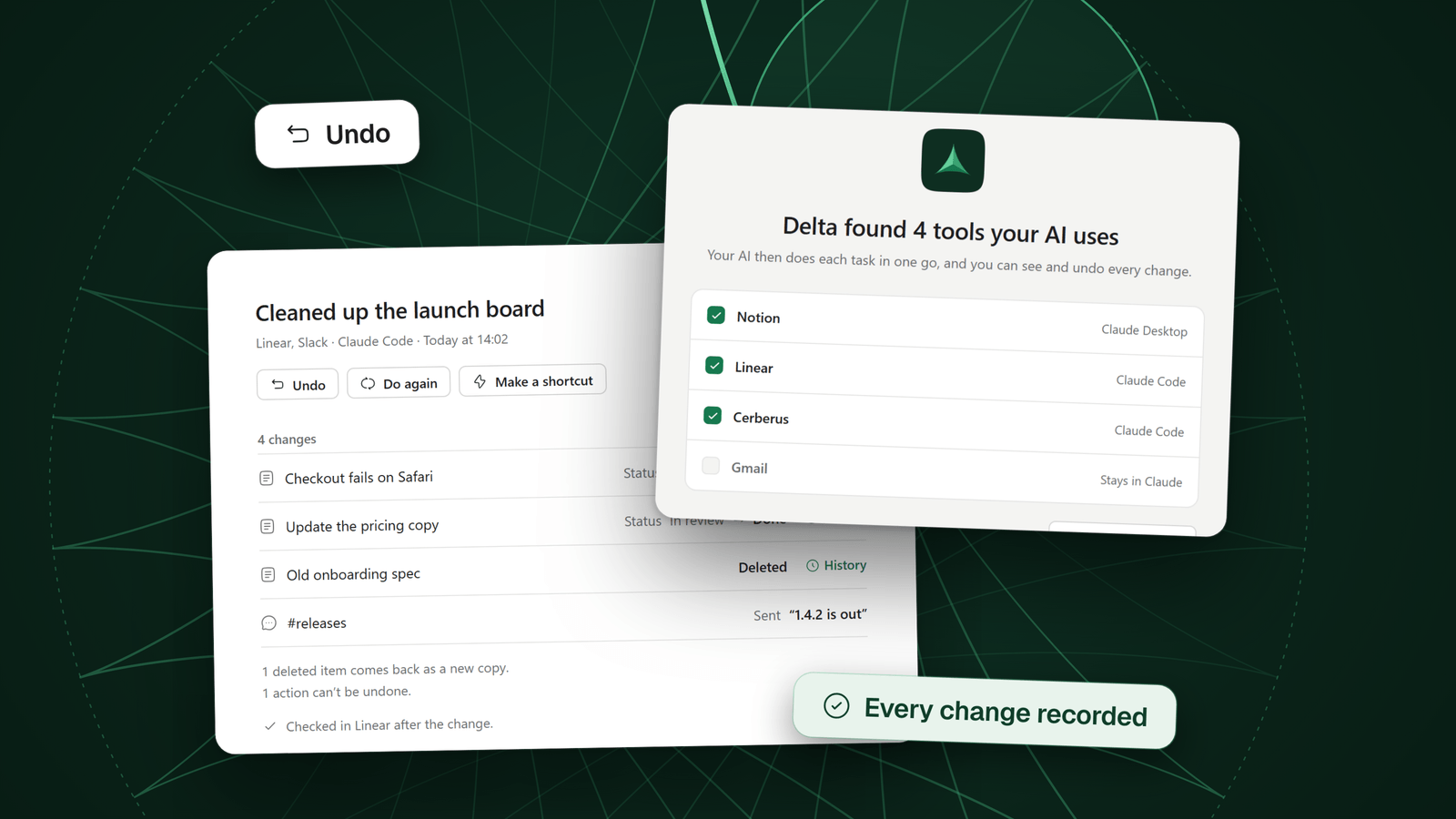
আপনার এআই Delta MCP‑এর মাধ্যমে কাজ করে থাকলে, Activity‑তে প্রতিটি পরিবর্তন তার আগে ও পরে সহ আগে থেকেই দেখা যায়। এ নিয়ে নিচে আরও আছে।
প্রতিটি টুলে কীভাবে আগের অবস্থায় ফেরাবেন?
প্রতিটি টুল নিজের ইতিহাস রাখে, তাই যে টুলে পরিবর্তন হয়েছে, সেখানেই আগের অবস্থায় ফেরান। আপনার ক্ষেত্রটি খুঁজে নিন।
| কী ঘটেছে | কী করবেন | সীমাবদ্ধতা | অফিসিয়াল পৃষ্ঠা |
|---|---|---|---|
| Notion: একটি পেজ সম্পাদনা হয়েছে | পেজটি খুলুন, ••• বোতামে ক্লিক করুন, Version history বেছে নিন, একটি আগের সংস্করণ খুলে Restore বোতামে ক্লিক করুন। আজকের পেজটি রাখতে চাইলে শুধু দরকারি ব্লকগুলো কপি করুন। | আপনার Can edit অ্যাক্সেস লাগে। Free প্ল্যানে 7 দিন, Plus প্ল্যানে 30 দিন, Business প্ল্যানে 90 দিন পর্যন্ত যায়, আর Enterprise প্ল্যানে দিনের কোনো সীমা নেই। এতে মূল পরিবর্তনগুলো দেখা যায়, প্রতিটি পরিবর্তন নয়। ডেটাবেস ফিরিয়ে আনলে তার পেজ আর প্রপার্টি ফিরে আসে, পেজের ভেতরের লেখা নয়। | Notion: Delete & restore content |
| Notion: একটি পেজ বা ডেটাবেস মুছে ফেলা হয়েছে | সাইডবারের Trash খুলুন, পেজটি খুলে ফিরিয়ে আনুন। | ডিফল্টভাবে পেজ 30 দিন Trash‑এ থাকে। Notion‑এর নিজস্ব MCP সার্ভার পেজ Trash‑এ সরিয়ে মোছে, এক কলে সর্বোচ্চ 20টি। | Notion: Delete & restore contentNotion: Supported tools (Notion MCP documentation) |
| GitHub: একটি pull request merge হয়েছে | সেটি খুলে Revert বোতামে ক্লিক করুন। GitHub একটি নতুন pull request তৈরি করে, যা merge commit‑টিকে revert করে। সেটিও merge করুন। | আপনার write অনুমতি লাগে। merge conflict থাকলে বদলে git revert দিয়ে commit‑গুলো revert করুন। | GitHub: Reverting a pull request |
| GitHub: commit push হয়েছে, বা একটি ফাইল মোছা হয়েছে | git revert HEAD একটি নতুন commit যোগ করে, যা সর্বশেষটিকে উল্টে দেয়। অন্য একটি commit‑এর নাম দিলে সেটিকে উল্টে দেয়। GitHub‑এর MCP ফাইল টুল একটি commit message নেয়, তাই তাদের বদলগুলোও commit। | এর জন্য working tree পরিষ্কার থাকা দরকার। একটি merge commit revert করতে -m 1 যোগ করুন, যা সেই parent‑কে নির্দিষ্ট করে যেটি mainline হিসেবে থেকে যায়। তখন Git ধরে নেয় যে merge করা বদলগুলো কখনো চাওয়া হয়নি। পরের কোনো merge শুধু সেই commit আনে, যা ওই merge‑এর অংশ ছিল না। | Git: git-revert DocumentationGitHub: GitHub MCP Server (README on GitHub) |
| GitHub: একটি ব্রাঞ্চ মোছা হয়েছে | ব্রাঞ্চটি ব্যবহার করা বন্ধ হওয়া pull request খুলুন, তারপর Restore branch বোতামে ক্লিক করুন। | এটি বন্ধ হওয়া pull request‑এর head ব্রাঞ্চের জন্য কাজ করে। | GitHub: Deleting and restoring branches in a pull request |
| GitHub: একটি রিপোজিটরি মোছা হয়েছে | আপনার অ্যাকাউন্ট বা organization‑এর Settings‑এ Deleted repositories খুলুন, তারপর Restore বোতামে ক্লিক করুন। | 90 দিনের মধ্যে, তবে তা যদি খালি নয় এমন একটি fork network‑এর অংশ হয়, তাহলে নয়। মোছার পর ফিরিয়ে আনার আগে এক ঘণ্টা পর্যন্ত লাগতে পারে। টিমের অনুমতি ফিরে আসে না। | GitHub: Restoring a deleted repository |
| Claude Code বা Cursor‑এ সম্পাদিত ফাইল | Claude Code: /rewind চালান, বা খালি প্রম্পটে দুইবার Esc চাপুন, একটি প্রম্পট বেছে নিয়ে Restore code বেছে নিন। Cursor: চ্যাটের টাইমলাইনে একটি চেকপয়েন্টে ক্লিক করে তা ফিরিয়ে আনুন। | Claude Code সর্বশেষ 100টি চেকপয়েন্টের স্ন্যাপশট রাখে, আর সেশনের শেষ সংরক্ষণের প্রায় 30 দিন পরে সেগুলো মুছে দেয়। Bash‑এ চালানো rm, mv বা cp এটি ট্র্যাক করে না। Cursor‑এর চেকপয়েন্ট শুধু ফাইল ফেরায়। দুই টুলই স্থায়ী ইতিহাসের জন্য Git ব্যবহার করতে বলে। | Claude Code: Checkpointing (documentation)Cursor: Overview (Agent documentation) |
| Git প্রকল্পের ফাইল | git restore notes.md মোছা বা বদলানো একটি ফাইল Git‑এর index থেকে ফিরিয়ে আনে। সর্বশেষ commit থেকে নিতে চাইলে --source=HEAD যোগ করুন, বা অন্য কোনো commit, ব্রাঞ্চ বা tag‑এর নাম দিন। | এটি index বা commit থেকে ফেরায়, তাই Git শুধু সেটাই ফেরাতে পারে যা আপনি commit বা stage করেছিলেন। ফিরিয়ে আনলে ফাইলটির এখনকার রূপ ওপরে লিখে যায়, তাই আগে git diff চালান, যাতে দেখেন কী হারাতে পারেন। | Git: git-restore DocumentationGit: git-diff Documentation |
| ফাইল, একটি ব্যাকআপ দিয়ে | Mac‑এ আইটেমটির জন্য একটি উইন্ডো খুলুন, তারপর Spotlight থেকে Time Machine খুলুন। তীর দিয়ে ব্যাকআপগুলোর মধ্য দিয়ে পিছিয়ে যান, আইটেমটি বেছে নিয়ে Restore বোতামে ক্লিক করুন। | পরিবর্তনের আগে নেওয়া একটি Time Machine ব্যাকআপ লাগে। | Apple: Restore items backed up with Time Machine on Mac |
কী আগের অবস্থায় ফেরানো যায় না?
কিছু পরিবর্তন যে টুলে আপনার এআই করেছে, তার বাইরে চলে যায়, বা টুল যে সময়সীমা দেয় তা পেরিয়ে যায়। কোনো ফিরিয়ে আনার বোতাম সেখানে পৌঁছায় না।
-
ইতিমধ্যে পাঠানো একটি বার্তা
Gmail‑এর Undo Send হলো একটি বোতাম, যা ব্রাউজার বা অ্যাপ থেকে পাঠানোর ঠিক পরেই পাওয়া যায়। Settings‑এ আপনি 5, 10, 20 বা 30 সেকেন্ড বেছে নেন। ওই সময় পেরিয়ে গেলে বার্তাটি বেরিয়ে গেছে।
-
শেল কমান্ডে মোছা একটি ফাইল
Claude Code‑এর চেকপয়েন্ট Bash‑এ চালানো
rm,mvবাcpট্র্যাক করে না। Git‑এ বা আপনার ব্যাকআপে খুঁজুন। -
সময়সীমা পেরিয়ে যাওয়া যেকোনো কিছু
Notion ডিফল্টভাবে পেজ 30 দিন Trash‑এ রাখে। Notion‑এর সাপোর্ট বলছে, তারা গত 30 দিনের আপনার কনটেন্টের একটি স্ন্যাপশটও ফিরিয়ে দিতে পারে। GitHub 90 দিনের মধ্যে মোছা একটি রিপোজিটরি ফিরিয়ে দেয়।
-
পরিবর্তনটি অন্যত্র যা ট্রিগার করেছে
ফিরিয়ে আনলে পেজ বা কোড ঠিক হয়। কোনো ইমেইল, বিজ্ঞপ্তি, বা পরিবর্তনটি ইতিমধ্যে যা ট্রিগার করেছে, তার কিছুই ফিরিয়ে নেয় না।
Delta MCP কী যোগ করে?
Delta MCP আপনার কম্পিউটারে চলা একটি ফ্রি অ্যাপ। এটি আপনার এআই আর আপনার টুলের মাঝখানে থাকে, যেমন Notion, GitHub, Linear, Vercel বা আপনার ফাইল। আপনার এআই এটির মধ্য দিয়ে যা বদলায়, Delta MCP কাজ ধরে ধরে তা রেকর্ড করে, প্রতিটি পরিবর্তন তার আগে ও পরে সহ।
প্রতিটি কাজ Activity‑তে এক বাক্যে থাকে, যেমন “Set status to Archive on 4 pages in Notion”। Delta MCP এই বাক্যটি পরিবর্তনগুলো থেকেই লেখে। Undo সেখান থেকেই শুরু হয়।
- Activity‑তে কাজটি বেছে নিন
বাক্য, কানেক্টর, নাম বা অবজেক্ট দিয়ে খুঁজুন। খুললে প্রতিটি পরিবর্তন তার আগে ও পরে সহ দেখা যায়। যে পরিবর্তন Delta MCP আবার পড়ে ঠিক জায়গায় পেয়েছে, সেটি Checked চিহ্নিত হয়।
- Undo‑তে ক্লিক করুন, আর শিটটি পড়ুন
কিছু করার আগেই শিটটি বলে দেয়, Undo কী করবে।
- আবার Undo‑তে ক্লিক করুন
Delta MCP পরিবর্তনগুলো ফিরিয়ে দেয়। এরপর কেউ যা বদলেছে, তা যেমন আছে তেমনই থাকে।
শিটে সর্বোচ্চ তিনটি অংশ থাকে
- Comes back: Undo যা ফিরিয়ে দেয়, মুছে ফেলা আইটেমগুলোও নতুন কপি হয়ে ফেরে
- Changed since, left as is: আপনার এআইয়ের পরে কেউ যা বদলেছে, যা Undo ছোঁয় না
- Doesn’t come back: যা আর ফেরানো যায় না, যেমন ইতিমধ্যে পাঠানো বার্তা
তাই ক্লিক করার আগেই জানা থাকে কী ফিরবে আর কী ফিরবে না। কিছু কাজ আগের অবস্থায় ফেরানো যায় না, যেমন ইতিমধ্যে পাঠানো বার্তা। Delta MCP কোনটি, তা ক্লিক করার আগে আর পরে দুইবারই জানায়।
এটি পরিবর্তনটি আগেই থামাতেও পারে। যেসব মোডে জিজ্ঞেস করা হয়, সেখানে কিছু ঘটার আগেই অনুমোদনের কার্ড খোলে। এতে প্রতিটি পরিবর্তন আগে ও পরে সহ দেখানো হয়, আর কোনটি আগের অবস্থায় ফেরানো যাবে তাও।
Activity আর Undo, ডকুমেন্টেশনে
কীভাবে এমন আর না ঘটে, তা আটকাবেন?
আপনার এআইয়ের লাগাম একটু টেনে ধরুন, আর এমন একটি কপি রাখুন যেখানে সে পৌঁছাতে পারে না। প্রতিটি সেটিং ছোট, আর প্রতিটি থাকে আলাদা জায়গায়।
- শুধু পড়ার অনুমতি দিয়ে শুরু করুনGitHub‑এর MCP সার্ভারে একটি
--read-onlyফ্ল্যাগ আছে, যা শুধু পড়ার টুল দেয়। কাজের দরকার হলে লেখার সুযোগ খুলে দিন। - মোছার আগে জিজ্ঞেস করুনNotion তার মোছার টুলগুলোকে destructive হিসেবে চিহ্নিত করে (
destructiveHint)। একটি MCP ক্লায়েন্ট এই ইঙ্গিত ব্যবহার করে কোনোটি চালানোর আগে জিজ্ঞেস করতে পারে। আপনার অ্যাপ এটি করে কি না, দেখে নিন। - লম্বা সেশনের আগে commit করুনClaude Code ও Cursor‑এর চেকপয়েন্ট আপনার এআইয়ের সম্পাদনা ফেরানোর জন্য। দুই টুলই স্থায়ী ইতিহাসের জন্য Git ব্যবহার করতে বলে। আগে commit করুন, তারপর আপনার এআইকে কাজ করতে দিন।
- একটি ব্যাকআপ রাখুনপরিবর্তনের আগে নেওয়া একটি ব্যাকআপ এমন একটি ফাইল ফিরিয়ে আনে, যা কখনো Git‑এ ছিল না।
- Delta MCP‑তে একটি মোড বেছে নিনপ্রতিটি কানেক্টরের জন্য চারটি মোড: নিজে নিজে বদলাবে, মোছা বা পাঠানোর আগে জিজ্ঞেস করবে, প্রতিটি পরিবর্তনের আগে জিজ্ঞেস করবে, শুধু পড়বে। আলাদা কাজকে আলাদাভাবেও সেট করা যায়। কোনটি মোছা বা পাঠানো, তা Delta MCP কাজের নাম দেখে ঠিক করে।
প্রতিটি টুলে অ্যাক্সেস কীভাবে সেট করবেন, তার নিজস্ব একটি গাইড আছে। এআইকে আপনার টুলের অ্যাক্সেস কীভাবে নিরাপদে দেবেন
প্রশ্নোত্তর
এআই এজেন্টের কাজ কি আগের অবস্থায় ফেরানো যায়?
হ্যাঁ, যে টুলে তা ঘটেছে সেখানে, যদি সেই টুল ইতিহাস রেখে থাকে এবং তার সময়সীমা না পেরিয়ে থাকে। Notion‑এ আছে Version history ও Trash, GitHub‑এ আছে revert ও restore, আর ফাইলের জন্য Git বা ব্যাকআপ। ইতিমধ্যে পাঠানো বার্তা এর ব্যতিক্রম।
এআই মুছে ফেলা Notion পেজ কীভাবে ফিরিয়ে আনব?
সাইডবারে থাকা Trash খুলুন, পেজটি খুলে ফিরিয়ে আনুন। ডিফল্টভাবে পেজ 30 দিন Trash‑এ থাকে। Notion‑এর নিজস্ব MCP সার্ভার পেজ Trash‑এ সরিয়ে মোছে, তাই একই ফিরিয়ে আনার পদ্ধতি খাটে।
GitHub‑এ আমার এআইয়ের পরিবর্তন কীভাবে আগের অবস্থায় ফেরাব?
merge হওয়া pull request‑এ Revert‑এ ক্লিক করুন: GitHub একটি নতুন pull request তৈরি করে, যা merge‑টিকে revert করে। commit‑এর জন্য git revert ব্যবহার করুন। মোছা ব্রাঞ্চের জন্য বন্ধ হওয়া pull request খুলে Restore branch‑এ ক্লিক করুন। revert‑এর জন্য write অনুমতি লাগে।
এআই আমার ফাইল মুছে দিয়েছে। ফিরে পাওয়া যাবে কি?
আগে Git দেখুন: git restore notes.md মোছা ফাইল Git‑এর index থেকে ফিরিয়ে আনে। সর্বশেষ commit থেকে নিতে --source=HEAD যোগ করুন। Claude Code‑এ /rewind ফেরায় তার ফাইল টুল দিয়ে করা সম্পাদনা, Bash‑এ rm দিয়ে মোছা ফাইল নয়। নইলে Time Machine‑এর মতো একটি ব্যাকআপ ব্যবহার করুন।
এআইয়ের পাঠানো ইমেইল কি ফিরিয়ে নেওয়া যায়?
Gmail‑এ, শুধু ব্রাউজার বা অ্যাপ থেকে পাঠানোর পরের কয়েক সেকেন্ডে। Undo Send‑এ Settings‑এ আপনি যে 5, 10, 20 বা 30 সেকেন্ড বেছেছেন, সেই সময়ের মধ্যে বাতিল করা যায়। এআইয়ের পাঠানো বার্তাকে পাঠানো বলেই ধরে নিন।
Delta MCP কি আমার এআইয়ের কাজ আগের অবস্থায় ফেরায়?
হ্যাঁ, যেসব কাজ Delta MCP‑এর মধ্য দিয়ে গেছে তার ক্ষেত্রে। Activity‑তে কাজটি বেছে নিন, Undo‑তে ক্লিক করে শিটটি পড়ুন, যেখানে লেখা থাকে কী ফেরানো হবে। কিছু কাজ আগের অবস্থায় ফেরানো যায় না, যেমন ইতিমধ্যে পাঠানো বার্তা। Delta MCP কোনটি, তা ক্লিক করার আগে আর পরে দুইবারই জানায়।
সূত্র
- Notion, Delete & restore content Version history (অ্যাক্সেস, প্ল্যান অনুযায়ী সীমা, প্রধান পরিবর্তন, ডেটাবেস ফিরিয়ে আনা), Trash ও তার 30 দিন, আর Notion‑এর ব্যাকআপ।
- Notion, Supported tools (Notion MCP documentation) Notion‑এর MCP মোছার টুল পেজ Trash‑এ সরায়, destructive হিসেবে চিহ্নিত, আর একটি restore টুল পেজ ফিরিয়ে আনে।
- GitHub, Reverting a pull request Revert বোতাম, write অনুমতি আর merge conflict‑এর ক্ষেত্র।
- GitHub, Deleting and restoring branches in a pull request বন্ধ pull request‑এর head ব্রাঞ্চ ফিরিয়ে আনা।
- GitHub, Restoring a deleted repository 90 দিনের সময়সীমা, fork network, টিমের অনুমতি আর কে ফিরিয়ে আনতে পারে।
- GitHub, GitHub MCP Server (README on GitHub) commit message সহ লেখার টুল আর read-only ফ্ল্যাগ।
- Git, git-revert Documentation git revert নতুন commit যোগ করে, যা আগের commit‑কে উল্টে দেয়; -m দিয়ে merge revert করা।
- Git, git-restore Documentation --source দিয়ে commit, ব্রাঞ্চ বা tag থেকে ফাইল ফিরিয়ে আনা।
- Git, git-reflog Documentation reflog ব্রাঞ্চের সর্বশেষ commit‑এর বদল লিখে রাখে; 90 দিন ও 30 দিনের ডিফল্ট।
- Git, git-diff Documentation git diff ও git diff HEAD।
- Claude Code, Checkpointing (documentation) /rewind, সর্বশেষ 100টি চেকপয়েন্ট আর প্রায় 30 দিন, আর Bash‑এর যে বদল ট্র্যাক হয় না।
- Cursor, Overview (Agent documentation) বড় পরিবর্তনের আগে চেকপয়েন্ট; ফিরিয়ে আনলে শুধু ফাইল ফেরে; Git থেকে আলাদাভাবে সংরক্ষিত।
- Google, Send or unsend Gmail messages (Gmail Help) Undo Send ও তার 5, 10, 20 বা 30 সেকেন্ডের সময়সীমা।
- Apple, Restore items backed up with Time Machine on Mac Time Machine ব্যাকআপ থেকে একটি আইটেম ফিরিয়ে আনার ধাপগুলো।
- Delta MCP, Activity and Undo Activity, Undo‑এর শিট আর কী ফেরানো যায় না তার সতর্কবার্তা।
- Delta MCP, Modes চারটি মোড আর প্রতিটি পরিবর্তন আগে ও পরে দেখানো কার্ড।
আরও পড়ুন
- এআইকে আপনার টুলের অ্যাক্সেস কীভাবে নিরাপদে দেবেন (MCP)MCP‑এর অনুমতি সহজ ভাষায়: অ্যাক্সেসের চারটি স্তর, Claude, Cursor, VS Code, GitHub ও Notion‑এ কোথায় সেগুলো সেট করবেন, আর কীভাবে শুধু পড়ার অবস্থায় শুরু করবেন।
- MCP টুল কল টাইমআউট হলো? retry করার আগে বদলটি যাচাই করুনMCP টুল কল টাইমআউট হলো? বদলটি হয়তো তবু ঘটে গেছে। retry‑এর আগে যাচাই করুন, কোন কলগুলো আবার করা নিরাপদ দেখুন, আর টাইমআউট সেট করুন।

