

La respuesta corta
Deshazlo en la herramienta donde ocurrió, porque cada una guarda su propio historial. En Notion, restaura la página desde Trash o Version history. En GitHub, revierte el commit o restaura la rama. Para archivos, usa Git, los puntos de control de tu app de IA o una copia de seguridad. Un mensaje ya enviado es el caso difícil.
En esta guía
¿Cómo ves lo que cambió tu IA?
Mira antes de deshacer, para saber exactamente qué devolver. Cada herramienta guarda su propio registro de cambios.
Version historyen Notion. En la página, haz clic en ••• arriba y luego en Version history. Elige una versión para ver lo principal de lo que cambió. Notion guarda una versión cada 10 minutos mientras alguien edita, y otra dos minutos después de la última edición.git diffen un proyecto con Git. Muestra las ediciones que todavía no has añadido al área de preparación.git diff HEADcompara tus archivos con el último commit.git reflogregistra cada vez que se actualizó la punta de una rama en tu repositorio local. Si tu IA pudo mover o restablecer una rama, mira aquí dónde estaba antes. Las entradas duran 90 días por defecto, o 30 días en el caso de los commits que la rama ya no alcanza.
Si tu IA trabajó a través de Delta MCP, Activity ya muestra cada cambio con su antes y su después. Más abajo se explica.
¿Cómo lo deshaces, herramienta por herramienta?
Cada herramienta guarda su propio historial, así que deshaces el cambio en la herramienta donde ocurrió. Busca tu caso.
| Qué pasó | Qué hacer | Límites | Página oficial |
|---|---|---|---|
| Notion: se editó una página | Abre la página, haz clic en •••, elige Version history, abre una versión anterior y haz clic en Restore. Para conservar la página de hoy, copia solo los bloques que necesites. | Necesitas el permiso Can edit. El historial llega a 7 días en Free, 30 en Plus, 90 en Business y cualquier plazo en Enterprise. Muestra lo principal, no cada cambio. Restaurar una base de datos devuelve sus páginas y sus propiedades, no el texto que hay dentro de ellas. | Notion: Delete & restore content |
| Notion: se borró una página o una base de datos | Abre Trash en la barra lateral, abre la página y restaúrala. | Las páginas se quedan 30 días en la papelera por defecto. El propio servidor MCP de Notion borra moviendo las páginas a la papelera, hasta 20 por llamada. | Notion: Delete & restore contentNotion: Supported tools (Notion MCP documentation) |
| GitHub: se fusionó un pull request | Ábrelo y haz clic en Revert. GitHub crea un pull request nuevo que revierte el commit de fusión. Fusiona ese. | Necesitas permiso de escritura. Si hay conflictos de fusión, revierte los commits con git revert. | GitHub: Reverting a pull request |
| GitHub: se hizo push de commits, o se borró un archivo | git revert HEAD registra un commit nuevo que deshace el último. Indica otro commit para deshacer ese. Las herramientas de archivos del servidor MCP de GitHub piden un mensaje de commit, así que sus cambios también son commits. | Necesita un árbol de trabajo limpio. Para revertir un commit de fusión, añade -m 1 para indicar el padre que se queda como línea principal. Git entonces considera que los cambios fusionados nunca se quisieron. Una fusión posterior trae solo los commits que no formaban parte de ella. | Git: git-revert DocumentationGitHub: GitHub MCP Server (README on GitHub) |
| GitHub: se borró una rama | Abre el pull request cerrado que usaba la rama y haz clic en Restore branch. | Funciona con la rama head de un pull request cerrado. | GitHub: Deleting and restoring branches in a pull request |
| GitHub: se borró un repositorio | Abre Deleted repositories en los Settings de tu cuenta o de tu organización, y haz clic en Restore. | Dentro de los 90 días, y no si formaba parte de una red de forks que no está vacía. Puede tardar hasta una hora después del borrado antes de que puedas restaurarlo. Los permisos del equipo no se restauran. | GitHub: Restoring a deleted repository |
| Archivos editados por Claude Code o Cursor | Claude Code: ejecuta /rewind, o usa la tecla Esc dos veces con el campo vacío, elige un prompt y selecciona Restore code. Cursor: haz clic en un punto de control de la línea de tiempo del chat y restáuralo. | Claude Code guarda instantáneas de los últimos 100 puntos de control, y las borra unos 30 días después del último guardado de la sesión. No registra rm, mv ni cp ejecutados con Bash. Los puntos de control de Cursor solo devuelven archivos. Ambos remiten a Git para un historial permanente. | Claude Code: Checkpointing (documentation)Cursor: Overview (Agent documentation) |
| Archivos en un proyecto con Git | git restore notes.md recupera de Git un archivo borrado o cambiado desde el índice. Añade --source=HEAD para tomarlo de tu último commit, o indica otro commit, rama o etiqueta. | Restaura desde el índice o desde un commit, así que Git solo puede devolver lo que está en un commit o en el índice. Restaurar sobrescribe el archivo tal como está ahora, así que ejecuta git diff antes para ver qué perderías. | Git: git-restore DocumentationGit: git-diff Documentation |
| Archivos, con una copia de seguridad | En un Mac, abre una ventana del elemento y luego abre Time Machine desde Spotlight. Retrocede por tus copias con las flechas, selecciona el elemento y haz clic en Restore. | Necesitas una copia de Time Machine hecha antes del cambio. | Apple: Restore items backed up with Time Machine on Mac |
¿Qué no se puede deshacer?
Algunos cambios salen de la herramienta donde los hizo tu IA, o duran más que el plazo que da una herramienta. Ningún botón de restaurar llega a ellos.
-
Un mensaje ya enviado
Undo Send de Gmail es un botón que aparece justo después de enviar desde su navegador o su app. Eliges 5, 10, 20 o 30 segundos en Settings. Cuando pasa ese tiempo, el mensaje ya salió.
-
Un archivo borrado con un comando de shell
Los puntos de control de Claude Code no registran
rm,mvnicpejecutados con Bash. Busca en Git o en tu copia de seguridad. -
Todo lo que pasó un plazo
Notion guarda las páginas en la papelera 30 días por defecto. El soporte de Notion dice que también puede restaurar una instantánea de tu contenido de los últimos 30 días. GitHub restaura un repositorio borrado dentro de los 90 días.
-
Lo que el cambio disparó en otro sitio
Restaurar arregla la página o el código. No retira un correo, una notificación ni cualquier otra cosa que el cambio ya haya disparado.
¿Qué añade Delta MCP?
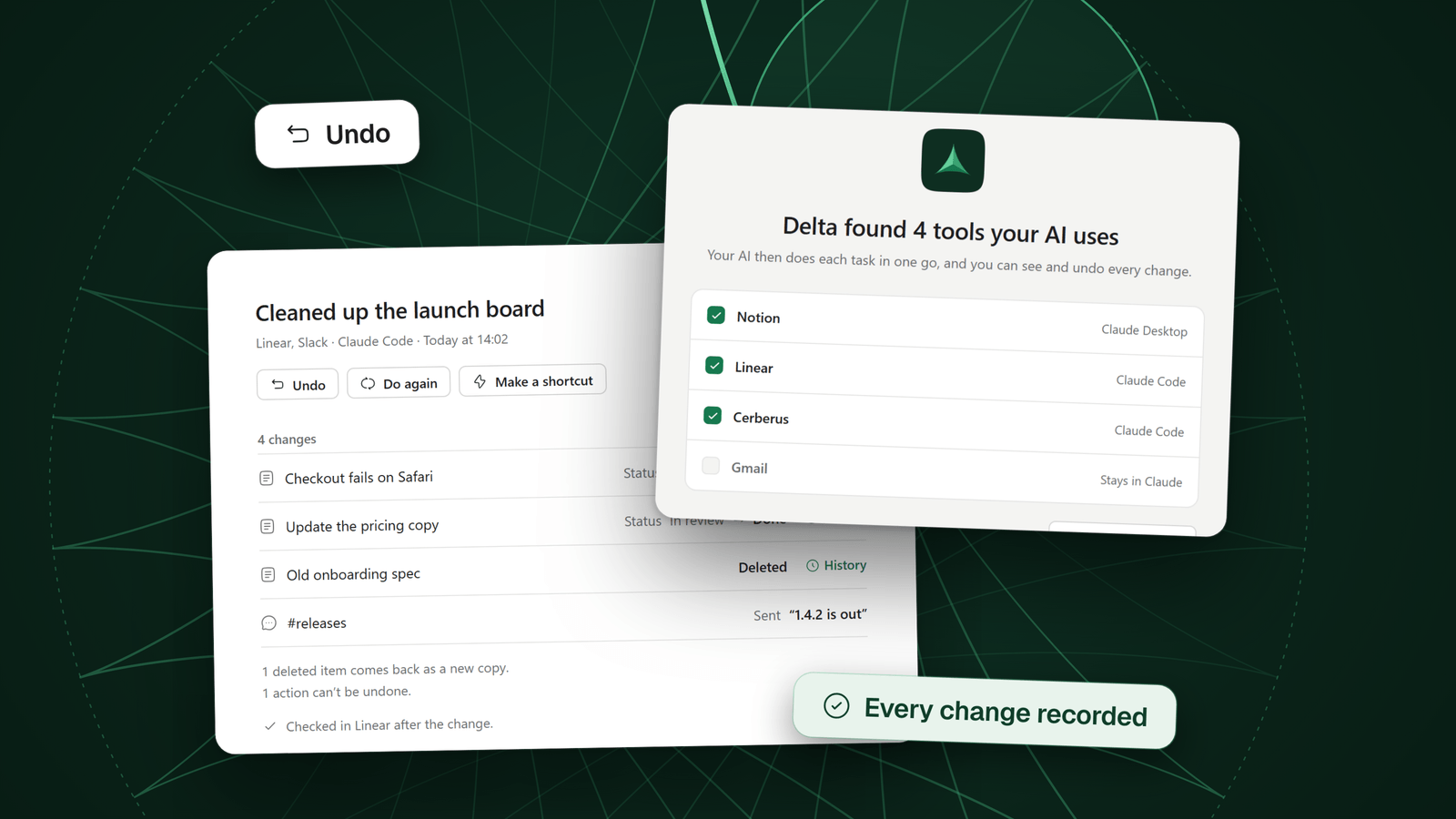
Delta MCP es una app gratuita en tu computadora. Se sitúa entre tu IA y tus herramientas, como Notion, GitHub, Linear, Vercel o tus archivos. Registra lo que tu IA cambia a través de ella, tarea por tarea, con cada cambio antes y después.
Cada tarea es una frase en Activity, como “Set status to Archive on 4 pages in Notion”. Delta MCP la escribe a partir de los propios cambios. Undo empieza ahí.
- Elige la tarea en Activity
Busca por frase, conector, nombre u objeto. Ábrela para ver cada cambio, antes y después. Un cambio que Delta MCP volvió a leer y encontró en su sitio se marca Checked.
- Haz clic en Undo y lee la hoja
La hoja dice lo que hará Undo antes de hacer nada.
- Haz clic en Undo otra vez
Delta MCP devuelve los cambios. Lo que alguien haya cambiado después se queda como está.
La hoja tiene hasta tres partes
- Comes back: lo que Undo devuelve, incluidos los elementos borrados que vuelven como copias nuevas
- Changed since, left as is: lo que alguien cambió después de tu IA, y que Undo no toca
- Doesn’t come back: lo que no se puede deshacer, como un mensaje ya enviado
Así sabes, antes de hacer clic, qué vuelve y qué no. Algunas acciones no se pueden deshacer, como un mensaje ya enviado. Delta MCP te dice cuáles, antes de hacer clic y otra vez después.
También puede detener el cambio antes. En los modos que preguntan, aparece una tarjeta antes de hacer nada. Muestra cada cambio, antes y después, y lo que se puede deshacer.
Activity y Undo, en la documentación
¿Cómo evitas que vuelva a pasar?
Dale menos cuerda a tu IA, y guarda una copia a la que no pueda llegar. Cada ajuste es pequeño, y cada uno está en un lugar distinto.
- Empieza en solo lecturaEl servidor MCP de GitHub tiene la opción
--read-only, que ofrece solo herramientas de lectura. Habilita la escritura cuando la tarea lo necesite. - Pregunta antes de borrarNotion marca sus herramientas de borrado como destructivas (
destructiveHint). Un cliente MCP puede usar esa indicación para preguntar antes de ejecutar una. Revisa si tu app lo hace. - Haz commit antes de una sesión largaLos puntos de control de Claude Code y de Cursor sirven para deshacer las ediciones de tu IA. Ambos remiten a Git para un historial permanente. Haz commit primero, y luego deja que tu IA trabaje.
- Guarda una copia de seguridadUna copia hecha antes del cambio devuelve un archivo que nunca estuvo en Git.
- Elige un modo en Delta MCPCuatro modos, para cada conector: cambiar por su cuenta, preguntar antes de eliminar o enviar, preguntar antes de cada cambio, o solo lectura. Puedes separar acciones concretas. Delta MCP decide qué cuenta como eliminar o enviar a partir del nombre de la acción.
Configurar el acceso en cada herramienta tiene su propia guía. Cómo dar a una IA acceso a tus herramientas con seguridad
Preguntas
¿Se puede deshacer lo que hizo un agente de IA?
Sí, en la herramienta donde ocurrió, si esa herramienta guardó un historial y no ha pasado su plazo. Notion tiene Version history y Trash, GitHub tiene revertir y restaurar, y Git o una copia de seguridad cubren los archivos. Un mensaje ya enviado es la excepción.
¿Cómo deshago una página de Notion que borró mi IA?
Abre Trash en la barra lateral, abre la página y restaúrala. Las páginas se quedan 30 días en la papelera por defecto. El propio servidor MCP de Notion borra moviéndolas a la papelera, así que se aplica la misma restauración.
¿Cómo deshago los cambios de mi IA en GitHub?
En un pull request fusionado, haz clic en Revert: GitHub abre un pull request nuevo que revierte la fusión. Para los commits, usa git revert. Para una rama borrada, abre su pull request cerrado y haz clic en Restore branch. Revertir necesita permiso de escritura.
Mi IA borró mis archivos. ¿Puedo recuperarlos?
Revisa primero Git: git restore notes.md recupera un archivo borrado desde el índice de Git. Añade --source=HEAD para tomarlo de tu último commit. En Claude Code, /rewind restaura las ediciones hechas con sus herramientas de archivos, no los archivos eliminados con rm en Bash. Si no, usa una copia de seguridad como Time Machine.
¿Se puede anular el envío de un correo que envió mi IA?
En Gmail, solo en los segundos después de enviar desde su navegador o su app. Undo Send te deja cancelar durante 5, 10, 20 o 30 segundos, según lo que configures en Settings. Trata como enviado todo mensaje que haya enviado tu IA.
¿Delta MCP deshace lo que hizo mi IA?
Sí, en las tareas que pasaron por ella. Elige la tarea en Activity, haz clic en Undo y lee la hoja, que dice qué se va a devolver. Algunas acciones no se pueden deshacer, como un mensaje ya enviado. Delta MCP te dice cuáles, antes de hacer clic y otra vez después.
Fuentes
- Notion, Delete & restore content Version history (acceso, límites según el plan, lo principal de los cambios y la restauración de bases de datos), Trash y sus 30 días, y las copias de seguridad de Notion.
- Notion, Supported tools (Notion MCP documentation) Las herramientas de borrado del servidor MCP de Notion mueven páginas a Trash, están marcadas como destructivas, y una herramienta de restauración devuelve las páginas.
- GitHub, Reverting a pull request El botón Revert, el permiso de escritura y el caso de los conflictos de fusión.
- GitHub, Deleting and restoring branches in a pull request Restaurar la rama head de un pull request cerrado.
- GitHub, Restoring a deleted repository La ventana de 90 días, las redes de forks, los permisos del equipo y quién puede restaurar.
- GitHub, GitHub MCP Server (README on GitHub) Las herramientas que escriben, con un mensaje de commit, y la marca de solo lectura.
- Git, git-revert Documentation git revert registra commits nuevos que deshacen otros anteriores; revertir una fusión con -m.
- Git, git-restore Documentation Restaurar archivos desde un commit, una rama o una etiqueta con --source.
- Git, git-reflog Documentation El reflog registra las actualizaciones de la punta de las ramas; los valores por defecto de 90 y 30 días.
- Git, git-diff Documentation git diff y git diff HEAD.
- Claude Code, Checkpointing (documentation) /rewind, los 100 puntos de control y unos 30 días, y los cambios de Bash que no se registran.
- Cursor, Overview (Agent documentation) Puntos de control antes de cambios importantes; restaurar solo devuelve archivos; guardados aparte de Git.
- Google, Send or unsend Gmail messages (Gmail Help) Undo Send y su ventana de 5, 10, 20 o 30 segundos.
- Apple, Restore items backed up with Time Machine on Mac Los pasos para restaurar un elemento desde una copia de Time Machine.
- Delta MCP, Activity and Undo Activity, la hoja de Undo y el aviso de lo que no se puede deshacer.
- Delta MCP, Modes Los cuatro modos y la tarjeta que muestra cada cambio, antes y después.
Sigue leyendo
- Cómo dar a una IA acceso a tus herramientas con seguridadPermisos de MCP en palabras sencillas: cuatro niveles de acceso, dónde fijarlos en Claude, Cursor, VS Code, GitHub y Notion, y cómo empezar en solo lectura.
- Timeout en MCP: mira si el cambio se hizo antes de repetir¿Una llamada MCP dio timeout? El cambio puede haberse hecho igual. Mira antes de reintentar, qué llamadas son seguras de repetir y cómo ajustar el timeout.

