

A resposta curta
Desfaça na ferramenta onde a alteração aconteceu, porque cada uma guarda o próprio histórico. No Notion, restaure a página pela Trash ou pelo Version history. No GitHub, reverta o commit ou restaure a branch. Para arquivos, use o Git, os checkpoints do seu app de IA ou um backup. Uma mensagem já enviada é o caso mais difícil.
Neste guia
Como ver o que sua IA alterou?
Olhe antes de desfazer, para saber exatamente o que devolver. Cada ferramenta guarda o próprio registro do que mudou.
Version historyno Notion. Na página, clique em ••• no alto e depois em Version history. Escolha uma versão para ver os destaques do que mudou. O Notion salva uma versão a cada 10 minutos enquanto alguém edita, e outra dois minutos depois da última edição.git diffem um projeto com Git. Mostra as edições que você ainda não colocou na área de preparação.git diff HEADcompara seus arquivos com o último commit.git reflogregistra cada vez que a ponta de uma branch foi atualizada no seu repositório local. Se sua IA pode ter movido ou redefinido uma branch, veja aqui onde ela estava antes. As entradas ficam por 90 dias, por padrão, ou 30 dias para os commits que a branch já não alcança.
Se sua IA trabalhou pelo Delta MCP, Activity já mostra cada alteração, antes e depois. Mais sobre isso abaixo.
Como desfazer, ferramenta por ferramenta?
Cada ferramenta guarda o próprio histórico, então você desfaz na ferramenta onde a alteração aconteceu. Encontre o seu caso.
| O que aconteceu | O que fazer | Limites | Página oficial |
|---|---|---|---|
| Notion: uma página foi editada | Abra a página, clique em •••, escolha Version history, abra uma versão anterior e clique em Restore. Para manter a página de hoje, copie só os blocos de que você precisa. | É preciso ter acesso Can edit. O histórico volta 7 dias no Free, 30 no Plus, 90 no Business e por quantos dias você quiser no Enterprise. Mostra os destaques principais, não cada alteração. Restaurar um banco de dados traz de volta as páginas e as propriedades dele, não o texto dentro delas. | Notion: Delete & restore content |
| Notion: uma página ou um banco de dados foi apagado | Abra a Trash na barra lateral, abra a página e restaure-a. | As páginas ficam na Trash por 30 dias, por padrão. O servidor MCP do próprio Notion apaga movendo as páginas para a Trash, até 20 por chamada. | Notion: Delete & restore contentNotion: Supported tools (Notion MCP documentation) |
| GitHub: um pull request foi mesclado | Abra-o e clique em Revert. O GitHub cria um novo pull request que reverte o commit de merge. Mescle esse novo pull request. | É preciso ter permissão de escrita. Com conflitos de merge, reverta os commits com git revert, em vez disso. | GitHub: Reverting a pull request |
| GitHub: commits foram enviados, ou um arquivo foi apagado | git revert HEAD registra um novo commit que desfaz o último. Indique outro commit para desfazer esse, no lugar. As ferramentas de arquivo do servidor MCP do GitHub pedem uma mensagem de commit, então as alterações delas também são commits. | Precisa de um diretório de trabalho limpo. Para reverter um commit de merge, acrescente -m 1 para indicar o pai que continua como linha principal. Assim o Git trata as alterações mescladas como se nunca tivessem sido desejadas. Um merge posterior traz só os commits que não faziam parte dele. | Git: git-revert DocumentationGitHub: GitHub MCP Server (README on GitHub) |
| GitHub: uma branch foi apagada | Abra o pull request fechado que usava a branch e clique em Restore branch. | Funciona para a branch de origem de um pull request fechado. | GitHub: Deleting and restoring branches in a pull request |
| GitHub: um repositório foi apagado | Abra Deleted repositories em Settings, na sua conta ou na organização, e clique em Restore. | Dentro de 90 dias, e não se ele fazia parte de uma rede de forks que não está vazia. Pode levar até uma hora depois de apagar para você conseguir restaurá-lo. As permissões de equipe não são restauradas. | GitHub: Restoring a deleted repository |
| Arquivos editados pelo Claude Code ou pelo Cursor | Claude Code: digite /rewind ou aperte Esc duas vezes com o prompt vazio, escolha um prompt e clique em Restore code. Cursor: clique em um checkpoint na linha do tempo do chat e restaure-o. | O Claude Code guarda snapshots dos últimos 100 checkpoints e os descarta cerca de 30 dias depois do último salvamento da sessão. Ele não acompanha rm, mv ou cp executados pelo Bash. Os checkpoints do Cursor revertem só arquivos. Os dois apontam para o Git como histórico permanente. | Claude Code: Checkpointing (documentation)Cursor: Overview (Agent documentation) |
| Arquivos em um projeto Git | git restore notes.md recupera do índice do Git um arquivo apagado ou alterado. Acrescente --source=HEAD para pegá-lo do seu último commit, ou indique outro commit, branch ou tag. | Ele restaura a partir do índice ou de um commit, então o Git só devolve o que você commitou ou adicionou à área de preparação. Restaurar sobrescreve o arquivo do jeito que ele está agora; por isso, rode git diff antes, para ver o que você perderia. | Git: git-restore DocumentationGit: git-diff Documentation |
| Arquivos, com um backup | No Mac, abra uma janela com o item e depois o Time Machine pelo Spotlight. Volte pelos backups com as setas, selecione o item e clique em Restore. | É preciso ter um backup do Time Machine feito antes da alteração. | Apple: Restore items backed up with Time Machine on Mac |
O que não dá para desfazer?
Algumas alterações saem da ferramenta onde sua IA as fez, ou passam do prazo que a ferramenta dá. Nenhum botão de restaurar alcança essas.
-
Uma mensagem já enviada
O Undo Send do Gmail é um botão que aparece logo depois de você enviar pelo navegador ou pelo app. Você escolhe 5, 10, 20 ou 30 segundos em Settings. Quando esse tempo acaba, a mensagem já saiu.
-
Um arquivo removido por um comando no shell
Os checkpoints do Claude Code não acompanham
rm,mvoucpexecutados pelo Bash. Procure no Git ou no seu backup. -
O que passou do prazo
O Notion mantém as páginas na Trash por 30 dias, por padrão. O suporte do Notion diz que também é possível restaurar um snapshot do seu conteúdo dos últimos 30 dias. O GitHub restaura um repositório apagado dentro de 90 dias.
-
O que a alteração disparou em outro lugar
Restaurar corrige a página ou o código. Não traz de volta um e-mail, uma notificação nem nada que a alteração já tenha disparado.
O que o Delta MCP acrescenta?
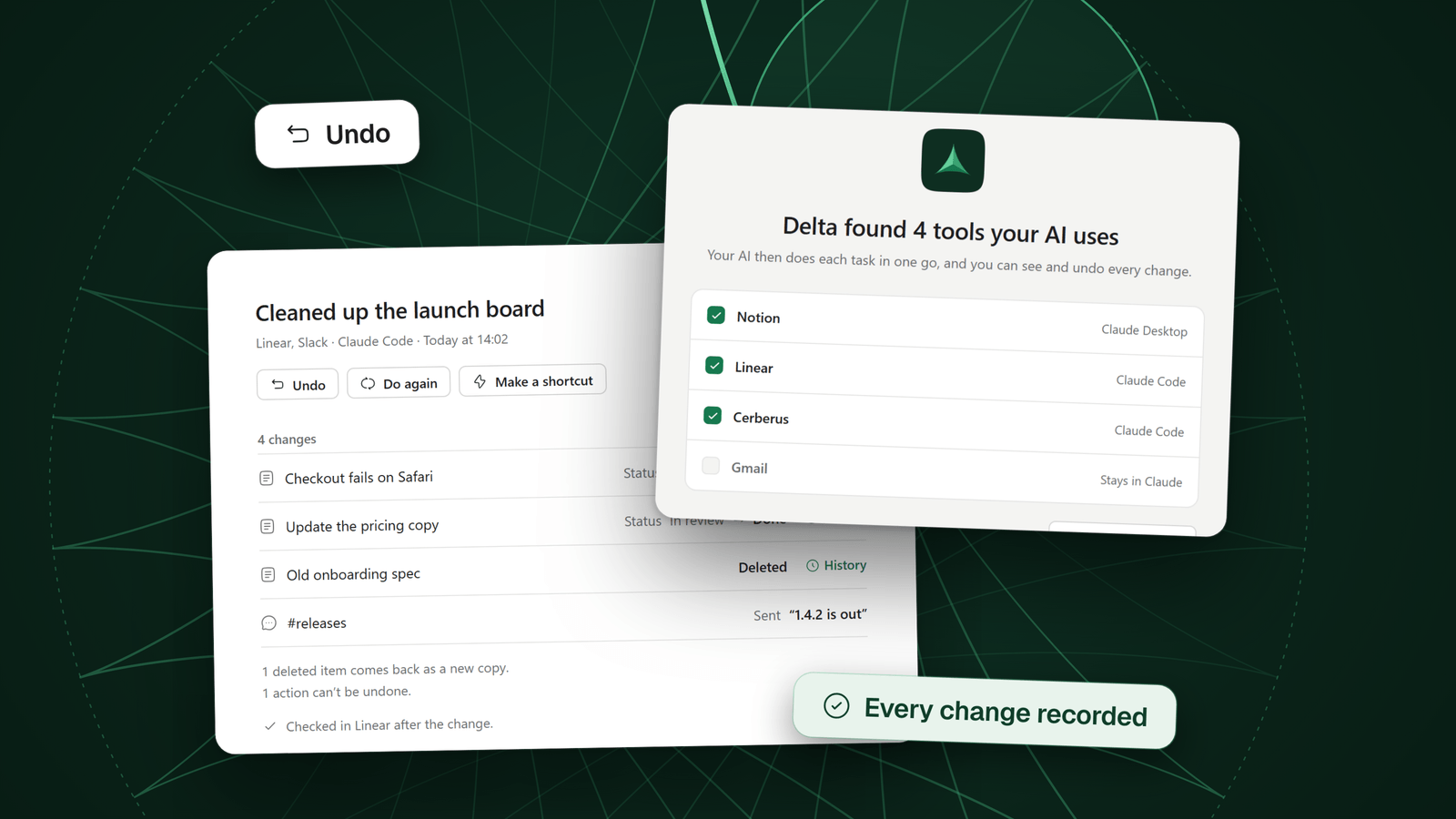
O Delta MCP é um app gratuito no seu computador. Ele fica entre sua IA e suas ferramentas, como Notion, GitHub, Linear, Vercel ou seus arquivos. Ele registra o que sua IA altera por meio dele, tarefa por tarefa, com cada alteração antes e depois.
Cada tarefa é uma frase em Activity, como “Set status to Archive on 4 pages in Notion”. O Delta MCP a escreve a partir das próprias alterações. O Undo começa aí.
- Escolha a tarefa em Activity
Pesquise por frase, conector, nome ou objeto. Abra a tarefa para ver cada alteração, antes e depois. Uma alteração que o Delta MCP releu e encontrou no lugar fica marcada como Checked.
- Clique em Undo e leia o painel
O painel diz o que o Undo vai fazer antes de fazer qualquer coisa.
- Clique em Undo de novo
O Delta MCP desfaz as alterações. Tudo o que alguém mudou depois fica como está.
O painel tem até três partes
- Comes back: o que o Undo devolve, incluindo itens apagados que voltam como cópias novas
- Changed since, left as is: o que alguém mudou depois da sua IA, e que o Undo não toca
- Doesn’t come back: o que não dá para desfazer, como uma mensagem já enviada
Assim você sabe, antes de clicar, o que volta e o que não volta. Algumas ações não podem ser desfeitas, como uma mensagem já enviada. O Delta MCP diz quais são, antes de você clicar e de novo depois.
Ele também pode impedir a alteração antes que ela aconteça. Nos modos que perguntam, um cartão se abre antes de qualquer coisa ser feita. Ele mostra cada alteração, antes e depois, e o que pode ser desfeito.
Activity e Undo, na documentação
Como evitar que isso aconteça de novo?
Dê menos liberdade à sua IA e guarde uma cópia que ela não consiga alcançar. Cada ajuste é pequeno, e cada um fica em um lugar diferente.
- Começar em somente leituraO servidor MCP do GitHub tem a opção
--read-only, que oferece só ferramentas de leitura. Libere a escrita quando a tarefa precisar. - Perguntar antes de apagarO Notion marca as ferramentas de apagar como destrutivas (
destructiveHint). Um cliente MCP pode usar essa dica para pedir confirmação antes de executar uma delas. Veja se o seu app faz isso. - Fazer commit antes de uma sessão longaOs checkpoints do Claude Code e do Cursor servem para desfazer as edições da sua IA. Os dois apontam para o Git como histórico permanente. Faça o commit primeiro e depois deixe sua IA trabalhar.
- Manter um backupUm backup feito antes da alteração traz de volta um arquivo que nunca esteve no Git.
- Escolher um modo no Delta MCPQuatro modos, para cada conector: alterar sozinho, perguntar antes de apagar ou enviar, perguntar antes de cada alteração, somente leitura. Você pode definir ações específicas separadamente. O Delta MCP decide o que conta como apagar ou enviar pelo nome da ação.
Dar acesso em cada ferramenta tem um guia próprio. Como dar acesso às ferramentas a uma IA com segurança
Perguntas
Dá para desfazer o que um agente de IA fez?
Sim, na ferramenta onde aconteceu, se ela guardou um histórico e o prazo ainda não passou. O Notion tem Version history e Trash, o GitHub tem revert e restore, e o Git ou um backup cobre os arquivos. Uma mensagem já enviada é a exceção.
Como desfazer uma página do Notion que minha IA apagou?
Abra a Trash na barra lateral, abra a página e restaure-a. As páginas ficam na Trash por 30 dias, por padrão. O servidor MCP do próprio Notion apaga movendo as páginas para a Trash, então vale a mesma restauração.
Como desfazer as alterações da minha IA no GitHub?
Para um pull request mesclado, clique em Revert nele: o GitHub abre um novo pull request que reverte o merge. Para commits, use git revert. Para uma branch apagada, abra o pull request fechado dela e clique em Restore branch. Reverter exige permissão de escrita.
Minha IA apagou meus arquivos. Dá para recuperá-los?
Confira o Git primeiro: git restore notes.md recupera do índice um arquivo apagado. Acrescente --source=HEAD para pegá-lo do seu último commit. No Claude Code, /rewind restaura as edições feitas com as ferramentas de arquivo dele, não os arquivos removidos com rm no Bash. Caso contrário, use um backup, como o Time Machine.
Dá para desfazer o envio de um e-mail que sua IA mandou?
No Gmail, só nos segundos depois do envio pelo navegador ou pelo app. O Undo Send permite cancelar por 5, 10, 20 ou 30 segundos, conforme você definir em Settings. Trate uma mensagem que sua IA enviou como enviada.
O Delta MCP desfaz o que minha IA fez?
Sim, nas tarefas que passaram por ele. Escolha a tarefa em Activity, clique em Undo e leia o painel, que diz o que será devolvido. Algumas ações não podem ser desfeitas, como uma mensagem já enviada. O Delta MCP diz quais são, antes de você clicar e de novo depois.
Fontes
- Notion, Delete & restore content Version history (acesso, limites por plano, destaques, restauração de banco de dados), Trash e seus 30 dias, e os backups do Notion.
- Notion, Supported tools (Notion MCP documentation) As ferramentas de apagar do MCP do Notion movem páginas para a Trash, são marcadas como destrutivas, e uma ferramenta de restauração traz as páginas de volta.
- GitHub, Reverting a pull request O botão Revert, a permissão de escrita e o caso de conflito de merge.
- GitHub, Deleting and restoring branches in a pull request Restaurar a branch de origem de um pull request fechado.
- GitHub, Restoring a deleted repository O prazo de 90 dias, as redes de forks, as permissões de equipe e quem pode restaurar.
- GitHub, GitHub MCP Server (README on GitHub) As ferramentas que escrevem, com mensagem de commit, e a opção de somente leitura.
- Git, git-revert Documentation git revert registra commits novos que desfazem os anteriores; reverter um merge com -m.
- Git, git-restore Documentation Restaurar arquivos a partir de um commit, branch ou tag com --source.
- Git, git-reflog Documentation O reflog registra as atualizações da ponta da branch; os prazos padrão de 90 e 30 dias.
- Git, git-diff Documentation git diff e git diff HEAD.
- Claude Code, Checkpointing (documentation) /rewind, os 100 checkpoints e cerca de 30 dias, e as alterações feitas pelo Bash que não são acompanhadas.
- Cursor, Overview (Agent documentation) Checkpoints antes de alterações importantes; restaurar reverte só os arquivos; guardados à parte do Git.
- Google, Send or unsend Gmail messages (Gmail Help) Undo Send e sua janela de 5, 10, 20 ou 30 segundos.
- Apple, Restore items backed up with Time Machine on Mac Os passos para restaurar um item de um backup do Time Machine.
- Delta MCP, Activity and Undo Activity, o painel do Undo e o aviso sobre o que não pode ser desfeito.
- Delta MCP, Modes Os quatro modos e o cartão que mostra cada alteração, antes e depois.
Continue lendo
- Como dar acesso às ferramentas a uma IA com segurançaPermissões MCP em palavras simples: quatro níveis de acesso, onde definir cada um no Claude, Cursor, VS Code, GitHub e Notion, e como começar só com leitura.
- Timeout em chamada MCP? Confira a alteração antes de repetirTimeout em chamada MCP? A alteração pode ter acontecido mesmo assim. Veja antes de repetir, quais chamadas são seguras para repetir e como ajustar o timeout.

