

Die kurze Antwort
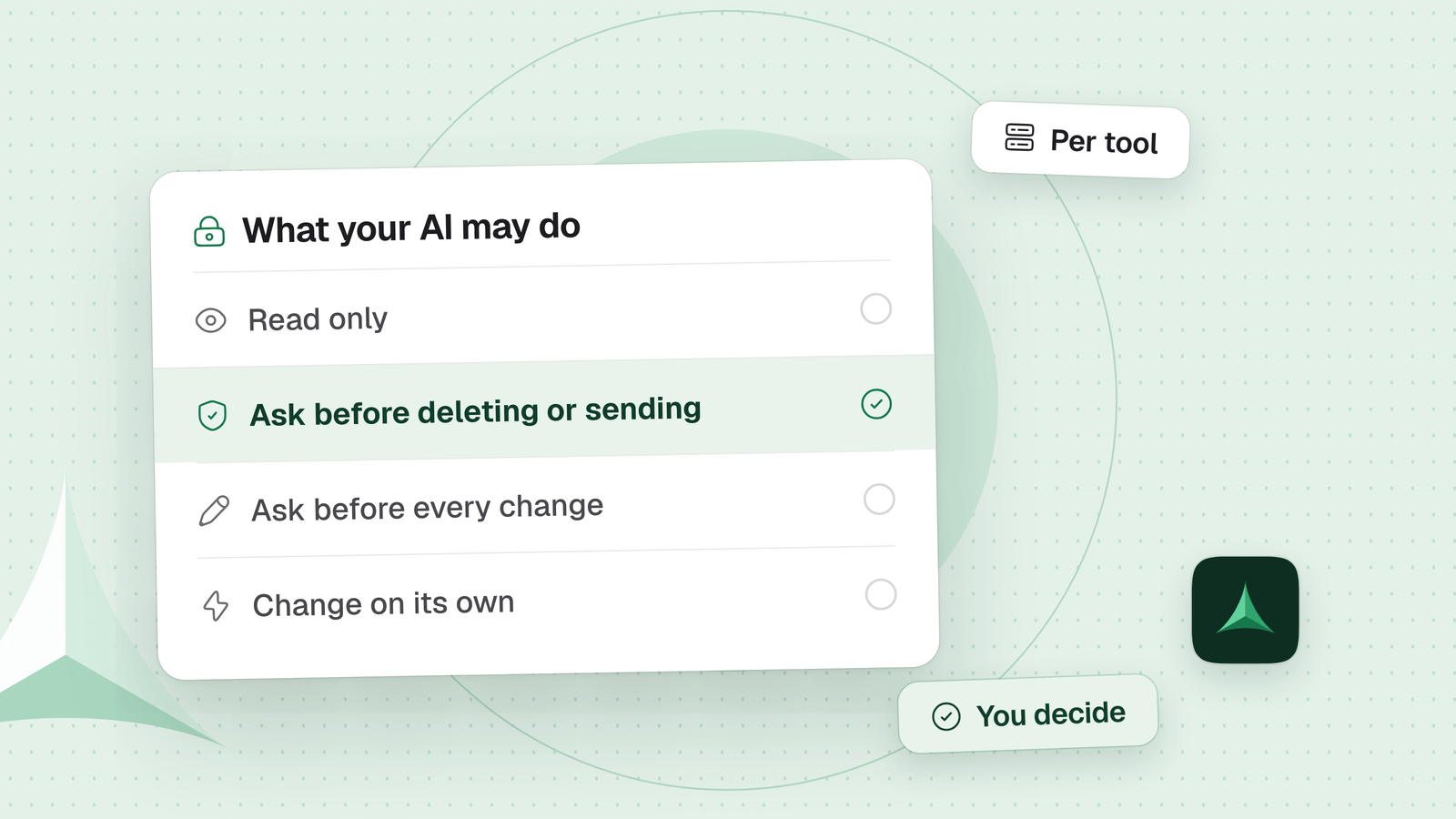
Geben Sie Ihrer KI zuerst nur Lesezugriff, dann öffnen Sie nur, was jede Aufgabe braucht. Es gibt vier Stufen: nur lesen, vor jeder Änderung fragen, vor dem Löschen oder Senden fragen und allein handeln. Sie stellen sie in Ihrer KI-App, im MCP-Server und im Konto dahinter ein. Jede Grenze begrenzt, was ein Fehler kosten kann; keine macht einen Zugriff harmlos.
In diesem Guide
Welche vier Zugriffsstufen gibt es?
Wählen Sie pro Tool eine Stufe und beginnen Sie mit der ersten. Diese Namen sind von uns: Jedes Tool unten bietet einige davon mit seinen eigenen Worten an.
-
Nur lesenHier beginnen
Ihre KI kann Dinge nachschlagen und zusammenfassen. Sie kann nichts ändern.
Geeignet fürEin erster Versuch oder ein Dienst, der nicht kaputtgehen darf.
-
Vor jeder Änderung fragen
Ihre KI liest frei. Jede Änderung wartet auf Ihr Ja, nachdem Sie sie gesehen haben.
Geeignet fürEine neue Aufgabe oder alles, was wichtig ist.
-
Vor dem Löschen oder Senden fragen
Ihre KI macht gewöhnliche Änderungen allein. Löschen und Senden warten auf Ihr Ja.
Geeignet fürTools, bei denen sich eine Änderung leicht prüfen und zurücknehmen lässt.
-
Allein handeln
Ihre KI ändert Dinge, ohne zu fragen.
Geeignet fürArbeit, die Sie danach prüfen und rückgängig machen können.
Wo stellen Sie eine Stufe in Claude, Cursor und VS Code ein?
Ihre KI-App ist der erste Schalter. Jede lässt Sie Tool für Tool entscheiden, mit ihren eigenen Begriffen.
| KI-App | So stellen Sie es ein | Gut zu wissen |
|---|---|---|
| Claude Code | Schreiben Sie Regeln mit allow, ask und deny, für einen ganzen Server oder ein einzelnes Tool: mcp__github, mcp__github__get_*. Anzeigen lassen Sie sie mit /permissions. | deny schlägt ask, und ask schlägt allow, egal wie genau die allow-Regel ist. Im Standardmodus fragt Claude Code bei der ersten Nutzung jedes Tools nach. |
| Claude (claude.ai) | Schalten Sie die Tools aus, die Sie nicht brauchen, im Menü Search and tools. In den Plänen Team und Enterprise legen Eigentümer die Tool permissions eines Connectors für die ganze Organisation fest: Always allow, Needs approval oder Blocked. | Die Hilfe von Claude sagt, ein Tool nur dann dauerhaft freizugeben, wenn Sie ihm vertrauen, dass es ohne Aufsicht läuft. Im Research-Modus kann Claude Connector-Tools ohne weitere Freigabe aufrufen, deshalb schalten Sie zuerst die Schreib-Tools aus. |
| Cursor | Wählen Sie in Settings, Agents, Approvals & Execution Auto-review, Allowlist oder Run Everything. Erlauben Sie Tools über server:tool in permissions.json, etwa linear:list_issues. | Die MCP-Seite von Cursor sagt, dass es standardmäßig nachfragt, bevor ein MCP-Tool verwendet wird. Auf der Seite Run Modes wird Auto-review empfohlen: Ein Klassifikator kann dann einen nicht gelisteten Aufruf ohne Rückfrage laufen lassen. Für eine Abfrage bei jedem Aufruf sagt Cursor, Allowlist mit leerer Liste zu verwenden. Run Everything führt jeden Aufruf aus. Cursor sagt, Auto-review sei keine Sicherheitsgrenze, und Allowlists seien keine Sicherheitsgarantie. |
| VS Code | Öffnen Sie im Chat Configure Tools, um die Tools eines Servers einzeln ein- oder auszuschalten. Ein Server aus einer anderen Quelle bittet beim ersten Start um Ihr Vertrauen. | VS Code warnt, dass lokale MCP-Server beliebigen Code auf Ihrem Rechner ausführen können. Fügen Sie nur Server aus Quellen hinzu, denen Sie vertrauen. |
In Claude Code ist der Servername in einer Regel der Name, den Sie dem Server beim Hinzufügen gegeben haben.
Wie engen Sie den Server und das Konto dahinter ein?
Engen Sie den Zugriff selbst ein. Dann kostet eine lockere Einstellung in Ihrer KI-App weniger. Der Server und das Konto dahinter sind der zweite und dritte Schalter.
| Tool | So engen Sie ihn ein | Gut zu wissen |
|---|---|---|
| GitHub | Starten Sie den MCP-Server von GitHub mit --read-only (oder GITHUB_READ_ONLY=1). Mit --toolsets oder --tools wählen Sie, was er anbietet, und mit --exclude-tools entfernen Sie Tools. Auf dem Remote-Server verwenden Sie den Header X-MCP-Readonly oder die URL mit /readonly. | Der Nur-Lese-Modus schlägt jede andere Option. Geben Sie dem Server ein Fine-grained-Token: beschränkt auf ausgewählte Repositories, mit minimalen Rechten und einem Ablaufdatum. |
| Notion | Das gehostete MCP von Notion handelt in Ihrem Namen und erreicht, was Sie erreichen. Zum Eingrenzen schalten Sie seine Schreib-Tools in Ihrer KI-App aus. Mit dem selbst gehosteten Server von Notion legen Sie eine interne Verbindung mit nur den Fähigkeiten an, die die Aufgabe braucht: lesen, aktualisieren, Inhalte einfügen. Er sieht keine Seite, bis Sie eine freigeben, und wenn Sie eine Seite freigeben, gilt das auch für deren Unterseiten. | Notion empfiehlt, vor Aktionen, die Inhalte ändern, eine Bestätigung einzuschalten. Den selbst gehosteten Server pflegt Notion nicht mehr aktiv. |
| Ihre Dateien | Starten Sie den MCP-Dateisystemserver mit den Ordnern, die er verwenden darf. Er arbeitet nur darin. In Docker fügen Sie einem Mount ro hinzu, damit dieser Ordner nur lesbar ist. | Sein Tool write_file überschreibt eine bestehende Datei. Unser Tipp: Bewahren Sie den Ordner in Git oder in einem Backup auf. |
Wie starten Sie mit reinem Lesezugriff und öffnen Schritt für Schritt?
Behandeln Sie einen neuen Zugriff wie eine Probezeit. Jeder Schritt gibt Ihrer KI ein wenig mehr, und Sie können bei jedem anhalten.
- Verbinden Sie es im Modus Nur lesenNur lesen
Nutzen Sie den Nur-Lese-Modus des Servers, eine nur lesende Fähigkeit oder einen nur lesbaren Mount. Bitten Sie Ihre KI um eine echte Zusammenfassung. Wenn das alles ist, was Sie brauchen, hören Sie hier auf.
- Geben Sie nur frei, was die Aufgabe brauchtNur lesen
Listen Sie die Ordner, Repositories oder Seiten auf, auf die es ankommt, und lassen Sie den Rest weg. Eine selbst gehostete Notion-Verbindung sieht nichts, was Sie nicht freigegeben haben, und der Dateisystemserver bleibt in den Ordnern, die Sie aufgelistet haben.
- Änderungen erlauben, mit Rückfrage bei jederVor jeder Änderung fragen
Schalten Sie das Schreiben ein, lassen Sie Ihre KI-App aber weiter nachfragen. Lesen Sie jede Änderung, bevor Sie Ja sagen, zuerst auf einer Kopie oder einer Testseite. In Claude Code fügen Sie ask-Regeln für Schreib-Tools und deny-Regeln für die hinzu, die Sie nie wollen.
- Lassen Sie die sicheren Teile allein laufenVor dem Löschen oder Senden fragen
Erlauben Sie nach einigen guten Aufgaben die Lesevorgänge und die Änderungen, die sich zurücknehmen lassen. Die Frage behalten Sie für Löschen und Senden. In Claude Code erlauben Sie ein Muster wie
mcp__github__get_*, das alle Tools mit dem Namenget_…abdeckt. In Cursor fügen Sielinear:list_issueszumcpAllowlisthinzu. Prüfen Sie nach jeder Aufgabe, was sich geändert hat.
Was verhindern Berechtigungen nicht?
Berechtigungen begrenzen, was ein Fehler kosten kann. Sie machen einen Zugriff nicht harmlos.
- Ein Zugriff, den Sie gewähren, ist ein Zugriff. Notion sagt, ein verbundener Client kann das MCP von Notion nutzen, um Inhalte zu erreichen, die Sie erreichen. Eine Schreibberechtigung erlaubt Ihrer KI zu schreiben.
- Was Ihre KI liest, kann ihr Befehle geben. Eine Seite, ein Ticket oder ein Server kann in dem, was er zurückgibt, versteckte Anweisungen verbergen. Notion rät, Inhalte, die Tools zurückgeben, als nicht vertrauenswürdig zu behandeln.
- Auch Nur lesen kann Daten nach außen geben. Notion warnt, dass ein verbundener Client Inhalte, die das MCP von Notion zurückgibt, an Systeme außerhalb von Notion senden kann.
- Kennzeichnungen sind Hinweise. Die MCP-Spezifikation erlaubt einem Tool zu sagen, dass es nur lesend (
readOnlyHint) oder destruktiv (destructiveHint) ist. Clients müssen diese Kennzeichnungen als nicht vertrauenswürdig behandeln, es sei denn, der Server ist vertrauenswürdig.
Berechtigungen wirken, bevor eine Änderung passiert. Eine Änderung danach rückgängig zu machen, ist eine eigene Aufgabe: Rückgängig machen, was ein KI-Agent getan hat
Kann man die Stufen einmal für alle Tools festlegen?
Ja, für die Tools, die über Delta MCP laufen. Delta MCP ist eine kostenlose App, die zwischen Ihren KI-Apps und deren MCP-Servern sitzt. Jeder Connector bekommt einen von vier Modi: Nur lesen, Vor jeder Änderung fragen, Vor dem Löschen oder Senden fragen oder Von allein ändern.
- Ein Modus pro Connector. Wählen Sie ihn auf dem Bildschirm Connectors unter When your AI wants to change something. Lesen wird nie abgefragt. Die Änderung erreicht offene Unterhaltungen beim nächsten Aufruf Ihrer KI, ohne dass etwas neu gestartet werden muss.
- Einzelne Aktionen gesondert festlegen. Unter Advanced stellen Sie eine Aktion auf Like the connector, auf einen der vier Modi oder auf Off. Eine Aktion, die auf Off steht, ist aus der Sicht Ihrer KI verschwunden, und ein Aufruf davon wird abgelehnt.
- Eine Freigabekarte vor einer Änderung, die Sie freigeben müssen. Sie zeigt jede Änderung davor und danach und was sich rückgängig machen lässt. Die Karte, die ohne Antwort geschlossen wird, ist eine Ablehnung: Es wird nichts gemacht.
- Danach in Activity. Egal welcher Modus, jede Aufgabe erscheint mit jeder Änderung davor und danach. Undo setzt zurück, was sich zurücksetzen lässt, und sagt Ihnen, bevor Sie klicken, was nicht geht, etwa eine bereits gesendete Nachricht.
Löschen und Senden erkennt Delta MCP am Namen einer Aktion. Hat eine Aktion einen ungewöhnlichen Namen, gilt sie als gewöhnliche Änderung, und der Modus entscheidet wie bei jeder anderen. Wenn Sie sicher sein müssen, wählen Sie Vor jeder Änderung fragen oder schalten Sie die Aktion aus. Und wie jede Berechtigung hier schützen die Modi Sie vor Fehlern Ihrer KI: Ihre KI handelt weiterhin mit Ihren Rechten.
Connectors, die innerhalb von Claude laufen, etwa Gmail, Google Calendar und Google Drive, bleiben in Claude hinter dessen eigener Anmeldung. Stellen Sie ihre Stufen in Claude ein, wie in der Tabelle oben.
Fragen
Wie verbinde ich eine KI sicher mit Notion oder GitHub?
Beginnen Sie im Modus Nur lesen. Starten Sie bei GitHub den MCP-Server mit --read-only und verwenden Sie ein Fine-grained-Token, das auf ausgewählte Repositories beschränkt ist. Das gehostete MCP von Notion handelt in Ihrem Namen, deshalb schalten Sie seine Schreib-Tools in Ihrer KI-App aus. Ein selbst gehosteter Notion-Server lässt sich auf ausgewählte Fähigkeiten und freigegebene Seiten begrenzen. Lassen Sie Ihre KI-App vor Änderungen nachfragen und lockern Sie dann Schritt für Schritt.
Gibt es einen Nur-Lese-Modus für MCP-Server?
Das hängt vom Server ab. Der MCP-Server von GitHub hat einen: --read-only oder den Header X-MCP-Readonly auf dem Remote-Server. Die MCP-Spezifikation erlaubt einem Tool, sich mit readOnlyHint als nur lesend zu kennzeichnen. Clients dürfen diese Kennzeichnung von einem nicht vertrauenswürdigen Server nicht vertrauen. Hat ein Server keine Nur-lesen-Option, schalten Sie seine Schreib-Tools in Ihrer KI-App aus.
Wie verhindere ich, dass Claude Code ein Schreib-Tool eines MCP-Servers nutzt?
Fügen Sie eine deny-Regel mit dem Namen des Tools hinzu, etwa mcp__github__merge_pull_request, über /permissions oder Ihre Einstellungen. deny-Regeln schlagen ask- und allow-Regeln. Ein Tool, das in einer deny-Regel steht, wird aus dem entfernt, was Claude sieht.
Heißt nur lesen, dass meine Daten nicht abfließen können?
Nein. Nur lesen verhindert Änderungen, nicht, was Ihre KI mit dem macht, was sie liest. Notion warnt, dass ein verbundener Client Inhalte, die das MCP von Notion zurückgibt, an Systeme außerhalb von Notion senden kann. Inhalte, die Ihre KI liest, können auch Anweisungen enthalten. Behandeln Sie, was Tools zurückgeben, als nicht vertrauenswürdig.
Soll ich meine KI MCP-Tools ohne Rückfrage ausführen lassen?
Bei Lesevorgängen oft ja. Bei Änderungen sagt die MCP-Spezifikation, dass immer ein Mensch im Ablauf sein sollte, der Tool-Aufrufe ablehnen kann. Ein Mittelweg: Lesevorgänge erlauben und die Rückfrage für Änderungen behalten. Mehr erlauben Sie nur dort, wo Sie jede Änderung prüfen und zurücknehmen können.
Kann Delta MCP einen Connector auf Nur lesen stellen?
Ja, für Connectors, die darüber laufen. Stellen Sie den Modus des Connectors auf Nur lesen: Ihre KI kann lesen, nie ändern, und jede Änderung wird abgelehnt. Die anderen Modi fragen vor jeder Änderung, vor dem Löschen oder Senden, oder ändern von allein. Connectors, die innerhalb von Claude laufen, etwa Gmail, bleiben in Claude und werden dort eingestellt.
Quellen
- Claude Code, Configure permissions Allow-, ask- und deny-Regeln und ihre Reihenfolge; MCP-Regelnamen wie mcp__github__get_*; der Befehl /permissions; der Standardmodus.
- Claude Help Center, Use connectors to extend Claude's capabilities Tool-Berechtigungen je Connector (Always allow, Needs approval, Blocked) und wer sie festlegen kann.
- Claude Help Center, Get started with custom connectors using remote MCP Das Menü Search and tools; der Research-Modus führt Connector-Tools ohne weitere Freigabe aus; versteckte Anweisungen in schädlichen Servern.
- Cursor, Model Context Protocol (MCP) Cursor fragt standardmäßig um Freigabe, bevor es MCP-Tools nutzt.
- Cursor, Run Modes Die drei Run Modes und wo man sie einstellt. Auto-review ist der empfohlene Standard, keine Sicherheitsgrenze. Eine leere Allowlist fragt jedes Mal nach.
- Cursor, permissions.json reference Das Format server:tool der MCP-Allowlist; Allowlists sind keine Sicherheitsgarantie.
- VS Code, Add and manage MCP servers in VS Code Configure Tools schaltet einzelne Tools um; der Vertrauensdialog für Server aus anderen Quellen.
- GitHub, GitHub MCP Server Toolsets, einzelne Tools und das Read-only-Flag.
- GitHub, Server Configuration Guide Der Nur-Lese-Modus als Flag, Header und URL; ausgeschlossene Tools; der Nur-Lese-Modus schlägt jede andere Option.
- GitHub Docs, Managing your personal access tokens Fine-grained Tokens: ausgewählte Repositories, minimale Rechte, ein Ablauf.
- Notion, Internal connections Eine neue Verbindung hat keinen Zugriff auf Seiten; die Freigabe einer Seite gibt auch deren Unterseiten frei; die Fähigkeiten einer Verbindung.
- Notion, Notion MCP Der gehostete MCP-Server von Notion liest und aktualisiert die Inhalte, auf die Sie zugreifen können.
- Notion, Hosting Notion MCP locally Der Open-Source-Server wird nicht mehr aktiv gepflegt und braucht eine eigene Notion-Verbindung und ein eigenes API-Token.
- Notion, Security best practices Ein verbundener Client erreicht, was Sie erreichen; Prompt Injection; Inhalte, die Notion verlassen; Bestätigung vor Änderungen.
- Model Context Protocol, Filesystem MCP Server Zugriff nur auf erlaubte Verzeichnisse; nur lesbare Mounts mit ro; Tool-Hinweise; write_file überschreibt bestehende Dateien.
- Model Context Protocol, Tools (specification 2026-07-28) Ein Mensch im Ablauf, der Tool-Aufrufe ablehnen kann; Tool-Annotationen gelten als nicht vertrauenswürdig, außer sie stammen von vertrauenswürdigen Servern.
- Delta MCP, Modes Die vier Modi, einzelne Aktionen gesondert festgelegt, die Freigabekarte und wie Löschen und Senden erkannt werden.
- Delta MCP, Activity and Undo Jede Änderung davor und danach in Activity sowie das, was Undo zurückbringt und was nicht.
Weiterlesen
- KI-Änderungen rückgängig machen: Notion, GitHub, DateienKI-Änderungen rückgängig machen: Sehen Sie, was Ihre KI in Notion, GitHub oder Dateien geändert hat, und erfahren Sie, was sich nie zurücknehmen lässt.
- MCP-Gateway vs. Proxy vs. Delta MCP: Was brauchen Sie?MCP-Gateway vs. Proxy: was jedes tut, wo es läuft und für wen es gedacht ist, dazu eine lokale App, die jede Aufgabe prüft und jede Änderung festhält.

