

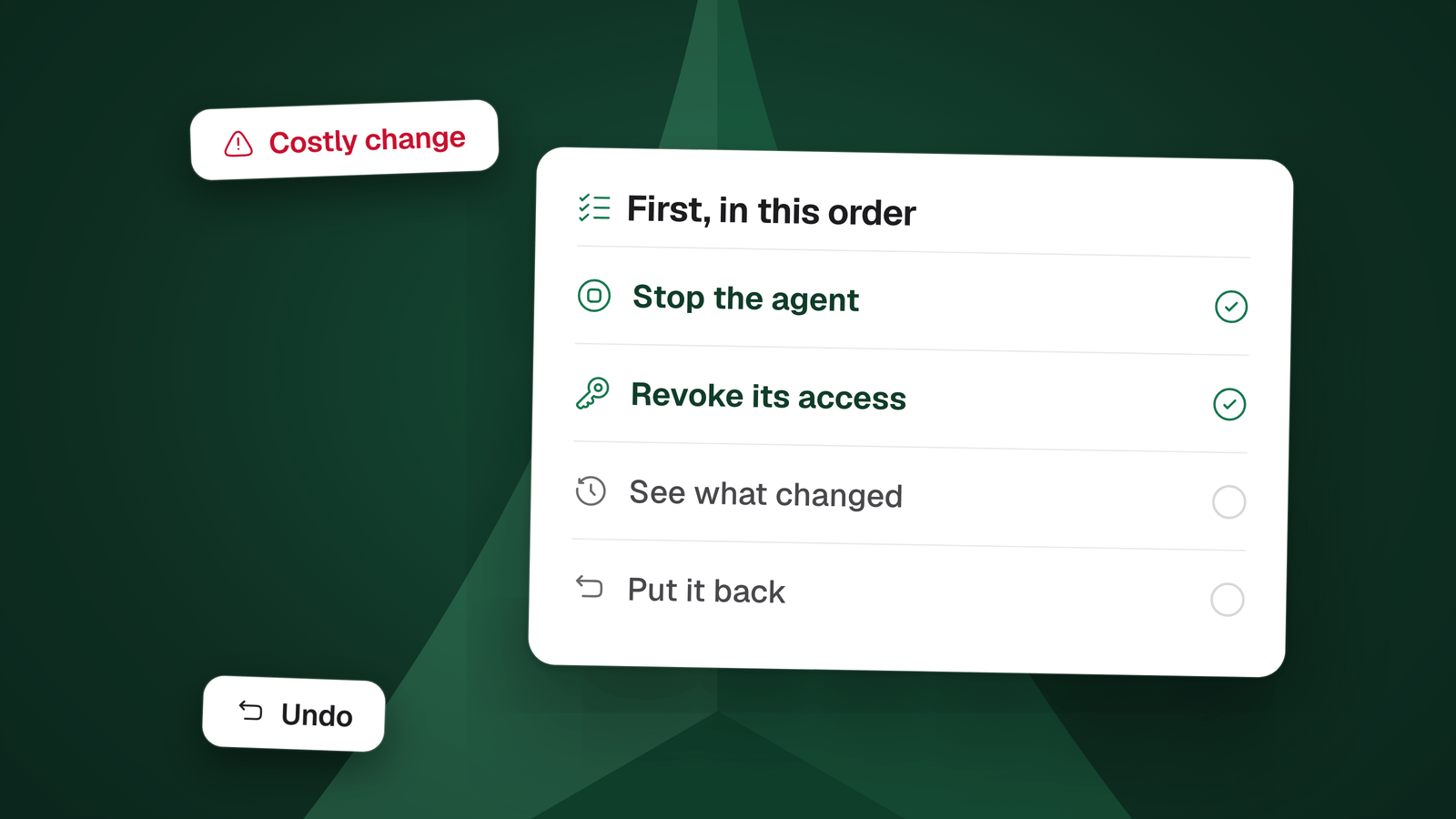
A resposta curta
Pare o agente primeiro, depois corte o acesso que ele usou para que nada mais possa mudar. Guarde o registro do que ele fez, e descubra o que ele alterou antes de corrigir qualquer coisa. Restaure uma ferramenta de cada vez, começando pelo que tem prazo. Algumas coisas, como uma mensagem já enviada, não voltam.
Neste guia
O que fazer primeiro, e em que ordem?
Faça isto em ordem. Os dois primeiros impedem que o estrago cresça. Os demais permitem consertar com base em fatos, não em palpites. A orientação de resposta a incidentes do NIST tem os mesmos blocos: conter, analisar, restaurar, notificar, aprender.
- Pare o agenteAgora mesmo
Faça sua IA parar de agir, e depois confira que nada a reinicia.
No Claude Code, aperte Esc: ele interrompe a resposta ou a chamada de ferramenta atual. Subagentes que rodam em segundo plano têm uma parada própria: aperte Ctrl+X Ctrl+K duas vezes em até 3 segundos. Em outro app de IA, use o controle de parada dele. Uma rotina do Claude Code roda no horário dela, sem ninguém aprovando as ações, até você pausá-la.
- Corte o acessoEm seguida
Tire a chave que sua IA estava usando, para que ela não possa agir de novo.
No Claude Code, abra
/mcpe escolha Clear authentication: a documentação indica isso como a forma de revogar o acesso. Depois, revogue a chave também no serviço. No GitHub, apague o token de acesso pessoal (Settings, Developer settings). Se você entrou por um app, revogue-o em Settings, Applications, Authorized OAuth Apps. Um token revogado não pode ser restaurado, só substituído. No Notion, os proprietários do workspace gerenciam os apps de IA conectados em Settings, Connections. Uma chave que o agente leu de um arquivo, como.env, agora está em um registro de texto simples no seu disco. Substitua-a também. - Guarde o registroAntes que seja descartado
Copie o registro da sua IA para um lugar seguro antes de mudar qualquer coisa. Anote cada passo que você der, com a hora.
O Claude Code grava cada mensagem, chamada de ferramenta e resultado de uma sessão em um arquivo
.jsonldentro de~/.claude/projects. Por padrão, ele apaga o arquivo depois de 30 dias. Tire capturas de tela do que cada ferramenta mostra agora. A orientação do NIST pede que as ações de resposta sejam registradas e que os registros sejam mantidos íntegros. - Encontre tudo o que ela alterouAntes de restaurar
Ainda não restaure. Sua IA pode ter alterado mais do que a coisa que você notou.
Liste cada ferramenta que ela podia alcançar e confira cada uma com a tabela abaixo. O NIST avisa que uma verificação superficial pode subestimar a dimensão de um incidente. Um cliente conectado ao Notion pode alcançar qualquer conteúdo que você alcança.
- Avise as pessoas que dependem dissoDepois
Avise colegas de equipe, clientes ou quem usa o que foi alterado. Diga o que você sabe e o que ainda não sabe.
A orientação do NIST inclui avisar as partes interessadas internas e externas como tarefa de resposta, e compartilhar com elas o andamento da recuperação.
- Restaure só o que foi alteradoPor último
Devolva o que foi alterado, começando pelo que expira primeiro. Depois, confira cada item com o registro.
A orientação de recuperação do NIST prefere a precisão, como restaurar só os arquivos afetados. Ela também diz para corrigir a causa raiz e verificar uma restauração antes de o item restaurado voltar a ser usado.
Onde ver o que foi alterado?
Comece pelo registro da própria IA: ele lista o que ela fez, em ordem. Depois, abra o histórico de cada ferramenta para ver o efeito.
| Onde | O que você encontra | Até quando volta |
|---|---|---|
| O registro da IA, no Claude Code | Cada mensagem, chamada de ferramenta e resultado de uma sessão, em ~/.claude/projects. | 30 dias por padrão. |
| GitHub, sua conta | O registro de segurança, em Settings: quem agiu, em qual repositório, o que fez e quando. | 90 dias. |
| GitHub, uma organização | O registro de auditoria, só para proprietários. Pesquise por ator, repositório ou ação. | 180 dias. Os últimos três meses aparecem por padrão. |
| Uma página do Notion | Version history, no menu ••• (é preciso ter acesso Can edit): versões anteriores, com as alterações destacadas. | 7 dias no Free, 30 no Plus, 90 no Business, e por quantos dias você quiser no Enterprise. |
| Notion, páginas apagadas | A Trash lista as páginas, e filtra por quem editou por último. | 30 dias por padrão. |
| Seus arquivos | git status lista os caminhos que diferem do seu último commit. | Desde o seu último commit. |
Leia o registro a partir da primeira alteração e anote a ordem. A orientação de análise do NIST começa aí: a sequência de eventos, e os ativos que cada um envolveu.
Quanto tempo você tem para restaurar?
Devolva só o que foi alterado, começando pelo que expira primeiro. Os prazos do Version history estão na tabela acima.
| O que se perdeu | Quanto tempo você tem | Bom saber |
|---|---|---|
| Um repositório do GitHub | 90 dias. | Pode levar até uma hora depois de apagar para você conseguir restaurá-lo. Um repositório em uma rede de forks que não está vazia não pode ser restaurado enquanto os outros não forem apagados ou desvinculados. |
| Uma página do Notion na Trash | 30 dias por padrão. | Depois, o Notion a mantém por mais 30 dias antes de ela ficar inacessível para todos os usuários, inclusive os proprietários. Você pode pedir ao suporte do Notion: ele diz que consegue restaurar um snapshot dos últimos 30 dias. |
| Um arquivo editado pelo Claude Code | Cerca de 30 dias depois do último checkpoint da sessão. | /rewind desfaz edições feitas com as ferramentas de arquivo do Claude, não rm, mv ou cp executados no shell. |
Quando restaurar algo, compare com o registro. O NIST pede que você verifique uma restauração antes de confiar nela.
Como restaurar cada um, passo a passo
O que não dá para trazer de volta?
Algumas coisas continuam feitas. Saiba quais são logo, para contar a verdade às pessoas.
-
Uma mensagem que saiu
O Undo Send do Gmail dura só 5, 10, 20 ou 30 segundos, o tempo que você definiu. Restaurar uma página não traz de volta uma mensagem já entregue.
Faça istoEnvie uma correção, e avise as pessoas que a receberam.
-
Uma chave que você revogou
O GitHub diz que um token expirado ou revogado não pode ser restaurado. Você cria um novo.
Faça istoFaça a chave nova mais restrita que a antiga.
-
O que o agente leu
Um cliente conectado ao Notion pode enviar a sistemas fora do Notion o conteúdo que leu. Restaurar não desfaz isso.
Faça istoConsidere que ele viu tudo o que leu. Troque qualquer segredo que estiver nele.
-
O que a restauração deixa de fora
Um repositório do GitHub restaurado não recupera as permissões de equipe. Um banco de dados do Notion restaurado recupera suas páginas e propriedades, não o texto dentro delas.
Faça istoConfira as permissões, depois o conteúdo das páginas, à mão.
Como evitar que isso aconteça de novo?
Dê à sua IA menos o que quebrar, faça-a perguntar antes de apagar, e guarde uma cópia que ela não alcance. Depois, escreva o relatório. O NIST termina com um relatório pós-ação: o incidente, as ações tomadas, as lições aprendidas.
-
Faça-a perguntar primeiro
No Claude Code, as regras
denysão conferidas primeiro, depoisask, depoisallow. Uma regra pode citar uma ferramenta MCP, comomcp__server__tool. O Notion recomenda ativar a confirmação antes de ações que alteram conteúdo.Faça istoAbra
/permissionse adicione uma regraaskpara cada ferramenta que apaga ou envia. -
Dê uma chave restrita
Um token de granularidade fina do GitHub pode ser limitado a repositórios escolhidos e a permissões específicas. Um cliente conectado ao Notion alcança tudo o que você alcança.
Faça istoUse a chave mais restrita que faz o trabalho, com data de expiração.
-
Guarde uma cópia que ela não alcance
Uma cópia fora do alcance da sua IA sobrevive aos erros dela. O Git guarda o que você commitou.
Faça istoFaça commit com frequência, e guarde um backup para o qual o agente não tenha chave.
-
Saiba que uma regra não é uma parede
A documentação do Claude Code diz que uma regra de Bash não é uma fronteira de segurança.
Bash(rm *)bloqueiarm -rf build/, mas nãobash -c 'rm -rf build/'.Faça istoPara um limite rígido, ative o sandbox.
Cada configuração, ferramenta por ferramenta
Como o Delta MCP ajuda quando isso acontece?
O Delta MCP é um app gratuito no seu computador. Ele fica entre a sua IA e ferramentas como Notion, GitHub, Linear e Vercel. Ele guarda cada alteração que sua IA faz por ele, então “o que mudou?” já tem resposta.
- Um registro de cada tarefaActivity lista cada tarefa como uma frase, como “Set status to Archive on 4 pages in Notion”. Abra para ver cada alteração, antes e depois.
- Undo que avisa antesClique em Undo em uma tarefa e um painel diz antes o que ele vai fazer. Ele lista as alterações devolvidas e conferidas, os itens apagados de volta como cópias novas, e os itens novos, que são apagados. Algumas ações, como uma mensagem já enviada, não podem ser desfeitas. O Delta MCP diz quais são, antes de você clicar e de novo depois.
- Um modo para cada conectorCada ferramenta que você conecta é um conector, e cada um recebe um modo. São quatro: Alterar sozinho, Perguntar antes de apagar ou enviar, Perguntar antes de cada alteração e Somente leitura. Quando precisar ter certeza, escolha Perguntar antes de cada alteração.
- Um registro que você pode guardarExport everything, em Settings, salva suas tarefas e o registro delas em um único arquivo legível. Cada linha do registro está ligada à anterior, então uma linha removida ou editada aparece.
Activity lista o que sua IA fez pelo Delta MCP. Uma alteração feita de outra forma não está nele.
Como funcionam Activity e Undo
Perguntas
O que fazer primeiro quando um agente de IA apaga dados?
Pare o agente, depois corte o acesso dele. No Claude Code, aperte Esc e veja se há rotinas que possam reiniciá-lo. Revogue a chave que ele usou, guarde o registro dele e descubra o que mudou em cada ferramenta antes de restaurar qualquer coisa.
Dá para recuperar dados que um agente de IA apagou?
Muitas vezes, dentro do prazo. O GitHub restaura um repositório apagado em até 90 dias, a menos que ele estivesse em uma rede de forks que não está vazia. Uma página do Notion fica na Trash por 30 dias, por padrão. O histórico de versões dela volta 7, 30 ou 90 dias no Free, no Plus e no Business. Arquivos voltam pelo Git ou por um backup. O rewind do Claude Code não cobre arquivos que um comando do shell apagou.
Como descobrir o que um agente de IA alterou?
Comece pelo registro do próprio agente. O Claude Code guarda cada chamada de ferramenta e resultado em ~/.claude/projects por 30 dias, por padrão. Depois, confira cada ferramenta. O GitHub tem um registro de segurança (90 dias) e um registro de auditoria (180 dias, só para proprietários). O Notion tem histórico de versões e a Trash.
Devo revogar a chave de API ou o token do meu agente de IA?
Sim, se ele pode agir sozinho em um serviço. Apague o token e crie um novo, mais restrito: o GitHub diz que um token revogado não pode ser restaurado. Substitua também qualquer chave que o agente tenha lido de um arquivo.
O /rewind do Claude Code desfaz o que o agente fez?
Só as edições feitas pelas ferramentas de edição de arquivo dele. Alterações feitas por comandos do shell, como rm, mv ou cp, não são acompanhadas. A documentação do Claude Code diz que checkpoints não substituem o controle de versão.
O Delta MCP desfaz o que a minha IA alterou?
Para as tarefas que passaram pelo Delta MCP, em parte. O Undo de uma tarefa em Activity devolve o que consegue e confere. Ele diz, antes e depois, o que não consegue, como uma mensagem já enviada. Alterações feitas fora do Delta MCP não estão em Activity.
Fontes
- NIST, Incident Response Recommendations and Considerations for Cybersecurity Risk Management: A CSF 2.0 Community Profile (abr. de 2025) Conter, analisar, restaurar, notificar, verificar, relatório pós-ação (SP 800-61 Rev. 3).
- Claude Code, Interactive mode Esc interrompe a resposta ou a chamada de ferramenta atual.
- Claude Code, Automate work with routines As rotinas rodam no horário marcado, sem aprovação, até serem pausadas.
- Claude Code, Connect Claude Code to tools via MCP Clear authentication em /mcp revoga o acesso.
- Claude Code, Explore the .claude directory Onde ficam as transcrições, o padrão de 30 dias, e o fato de que uma chave lida de um arquivo cai no registro de texto simples.
- Claude Code, Checkpointing O que o /rewind restaura, e o fato de que comandos do shell não são acompanhados.
- Claude Code, Configure permissions A ordem das regras deny, ask e allow, os nomes das regras MCP, e por que uma regra de Bash não é uma fronteira.
- GitHub, Managing your personal access tokens Apagar um token, e a que um token de granularidade fina pode ser limitado.
- GitHub, Reviewing your authorized OAuth apps Revogar um app autorizado, um a um ou todos de uma vez.
- GitHub, Token expiration and revocation Um token revogado ou expirado não pode ser restaurado.
- GitHub, Reviewing your security log O registro de 90 dias de uma conta pessoal.
- GitHub, Reviewing the audit log for your organization Só para proprietários, 180 dias, pesquisa por ator, repositório ou ação.
- GitHub, Restoring a deleted repository O prazo de 90 dias, o atraso, as redes de forks, as permissões de equipe.
- Notion, Delete & restore content A retenção da Trash e do histórico de versões, restaurações de banco de dados, o snapshot de 30 dias.
- Notion, Security best practices Um cliente conectado alcança o que você alcança, pode enviar conteúdo para fora do Notion; confirmar antes das alterações.
- Google, Send or unsend Gmail messages O Undo Send funciona por 5, 10, 20 ou 30 segundos.
- Git, git-status Documentation git status lista os caminhos que diferem do último commit.
- Delta MCP, Activity and Undo Activity, Undo, o registro e a exportação.
- Delta MCP, Modes Os quatro modos.
Continue lendo
- Como desfazer alterações de IA no Notion, GitHub e arquivosUma IA alterou ou apagou algo? Veja o que mudou, como desfazer alterações de IA no Notion, no GitHub e nos seus arquivos, e o que não tem volta.
- Como dar acesso às ferramentas a uma IA com segurançaPermissões MCP em palavras simples: quatro níveis de acesso, onde definir cada um no Claude, Cursor, VS Code, GitHub e Notion, e como começar só com leitura.

