

الإجابة المختصرة
أوقف الوكيل أولًا، ثم اقطع الوصول الذي كان يستعمله حتى لا يتغيّر شيء آخر. واحفظ سجل ما فعله، واعرف ما الذي تغيّر قبل أن تصلح أي شيء. واستعد أداة واحدة في كل مرة، وابدأ بما له موعد نهائي. وبعض الأشياء، مثل رسالة أُرسلت بالفعل، لن تعود أبدًا.
في هذا الدليل
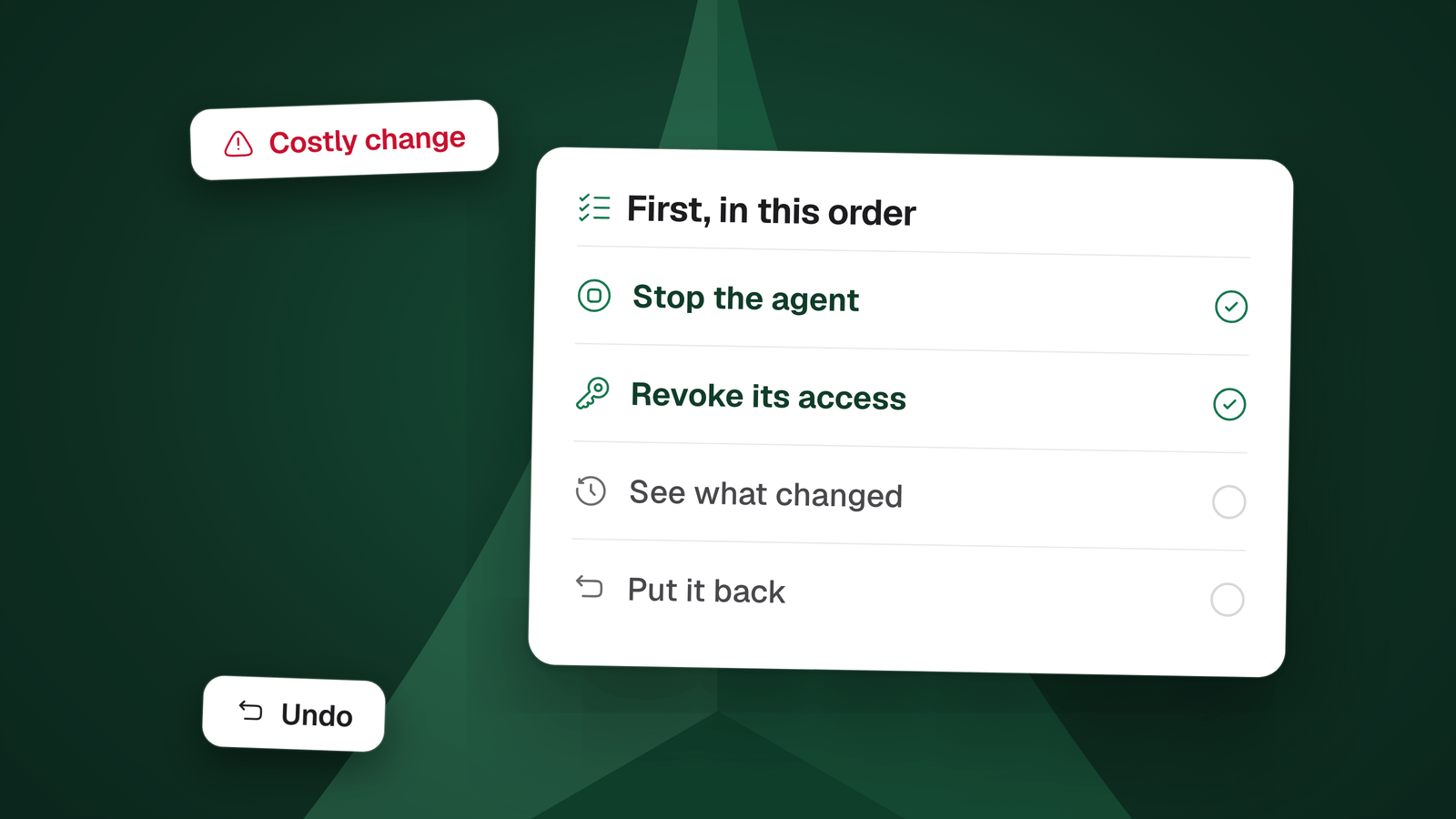
ماذا تفعل أولًا، وبأي ترتيب؟
افعل هذه الخطوات بالترتيب. فالأولى والثانية تمنعان الضرر من الازدياد، أما البقية فتتيح لك إصلاحه بالوقائع لا بالتخمين. ولإرشادات NIST في الاستجابة للحوادث العناصر الأساسية نفسها: الاحتواء، والتحليل، والاستعادة، والإخطار، والتعلّم.
- أوقف الوكيلالآن
أوقف تصرّف الذكاء الاصطناعي لديك، ثم تحقّق من أن شيئًا لا يعيد تشغيله.
في Claude Code، اضغط Esc: فيتوقف الرد الحالي أو استدعاء الأداة الحالي. ولكل وكيل فرعي يعمل في الخلفية إيقافه الخاص: اضغط Ctrl+X ثم Ctrl+K مرتين خلال 3 ثوانٍ. وفي تطبيق ذكاء اصطناعي آخر، استعمل عنصر التحكم في الإيقاف الخاص به. ويعمل روتين Claude Code وفق جدوله، دون أن يوافق أحد على أفعاله، إلى أن توقفه.
- اقطع وصولهبعد ذلك
أزِل المفتاح الذي كان الذكاء الاصطناعي لديك يستعمله، حتى لا يتصرف مرة أخرى.
في Claude Code، افتح
/mcpواختر Clear authentication: وتعدّه الوثائق طريقة لإبطال الوصول. ثم أبطِل المفتاح لدى الخدمة نفسها أيضًا. في GitHub، احذف توكن الوصول الشخصي من Settings ثم Developer settings. وإن سجّلت الدخول عبر تطبيق، فأبطله من Settings ثم Applications ثم Authorized OAuth Apps. ولا يمكن استعادة التوكن المُبطَل، ويمكن استبداله فقط. وفي Notion، يدير مالكو مساحة العمل تطبيقات الذكاء الاصطناعي المتصلة من Settings ثم Connections. والمفتاح الذي قرأه الوكيل من ملف مثل.envصار في سجل نصي عادي على قرصك. فاستبدله أيضًا. - احفظ السجلقبل أن يُنظَّف
انسخ سجل الذكاء الاصطناعي لديك إلى مكان آمن قبل أن تغيّر أي شيء. ودوّن كل خطوة تتخذها، مع الوقت.
يكتب Claude Code كل رسالة واستدعاء أداة ونتيجة في الجلسة إلى ملف
.jsonlداخل~/.claude/projects. ويحذف الملف بعد 30 يومًا افتراضيًا. والتقط لقطات شاشة لما تعرضه كل أداة الآن. وتطلب إرشادات NIST أن تُسجَّل إجراءات الاستجابة، وأن تبقى السجلات محفوظة سليمة. - اعثر على كل ما غيّرهقبل الاستعادة
لا تستعد شيئًا بعد. فربما غيّر الذكاء الاصطناعي لديك أكثر من الشيء الواحد الذي لاحظته.
اسرد كل أداة استطاع الوصول إليها، وتحقق من كل واحدة بالجدول أدناه. وتحذّر NIST من أن الفحص السطحي قد يقلّل من تقدير حجم الحادث. وعميل Notion المتصل يستطيع الوصول إلى أي محتوى تصل إليه أنت.
- أخبر من يعتمدون عليهبعد ذلك
أخبر زملاءك أو عملاءك أو كل من يستعمل ما تغيّر. قل ما تعرفه، وما لا تعرفه بعد.
تعدّ إرشادات NIST إخطار الأطراف المعنية، الداخلية والخارجية، من مهام الاستجابة، وكذلك تقاسم تقدّم الاستعادة معها.
- استعد ما تغيّر فقطأخيرًا
أعِد ما تغيّر، وابدأ بما ينتهي أولًا. ثم قارن كل عنصر بالسجل.
تفضّل إرشادات NIST للاستعادة الدقة، مثل استعادة الملفات المتأثرة وحدها. وتقول أيضًا إن عليك معالجة السبب الجذري، والتحقق من الاستعادة قبل أن يعود العنصر المستعاد إلى الاستعمال.
أين تنظر لترى ما الذي تغيّر؟
ابدأ بسجل الذكاء الاصطناعي لديك نفسه، فهو يسرد ما فعله بالترتيب. ثم افتح سجل كل أداة لترى الأثر.
| أين | ما تجده | إلى أي مدى يعود |
|---|---|---|
| سجل الذكاء الاصطناعي لديك، في Claude Code | كل رسالة واستدعاء أداة ونتيجة في الجلسة، داخل ~/.claude/projects. | 30 يومًا افتراضيًا. |
| GitHub، حسابك | السجل الأمني، ضمن Settings: من تصرّف، وفي أي مستودع، وماذا فعل، ومتى. | 90 يومًا. |
| GitHub، منظمة | سجل التدقيق، للمالكين وحدهم. ابحث بالفاعل أو المستودع أو الإجراء. | 180 يومًا. وتظهر الأشهر الثلاثة الأخيرة افتراضيًا. |
| صفحة في Notion | Version history، في قائمة ••• (يحتاج إلى صلاحية Can edit): النسخ السابقة، مع إبراز التغييرات. | 7 أيام في خطة Free، و30 يومًا في Plus، و90 يومًا في Business، وأي عدد من الأيام في Enterprise. |
| صفحات Notion المحذوفة | تعرضها Trash، وتصفّيها بحسب آخر من عدّلها. | 30 يومًا افتراضيًا. |
| ملفاتك | git status يسرد المسارات التي تختلف عن آخر commit لديك. | منذ آخر commit لديك. |
اقرأ السجل من أول تغيير فصاعدًا، ودوّن الترتيب. وتبدأ إرشادات NIST للتحليل من هنا: تسلسل الأحداث، والأصول التي شارك فيها كل حدث.
كم من الوقت لديك لاستعادته؟
أعِد ما تغيّر وحده، وابدأ بما ينتهي أولًا. ومواعيد Version history مذكورة في الجدول أعلاه.
| ما الذي ضاع | المدة المتاحة | ما يفيد معرفته |
|---|---|---|
| مستودع GitHub | 90 يومًا. | قد يستغرق الأمر ساعة كحدّ أقصى بعد الحذف قبل أن تستطيع الاستعادة. ولا يمكن استعادة مستودع داخل شبكة forks غير فارغة قبل أن تُحذف الأخرى أو تُفصل. |
| صفحة Notion في Trash | 30 يومًا افتراضيًا. | ثم يحتفظ بها Notion 30 يومًا إضافية قبل أن تصبح غير متاحة لكل المستخدمين، بمن فيهم المالكون. ويمكنك أن تسأل دعم Notion، فهو يقول إنه يستطيع استعادة لقطة من آخر 30 يومًا. |
| ملف عدّله Claude Code | نحو 30 يومًا بعد آخر checkpoint في الجلسة. | /rewind يتراجع عن التعديلات التي أجراها Claude بأدوات الملفات، لا عن rm وmv وcp التي تعمل في الصدفة. |
حين تستعيد شيئًا، قارنه بالسجل. وتطلب NIST منك أن تتحقق من الاستعادة قبل أن تعتمد عليها.
كيف تستعيد كل واحد منها، خطوة بخطوة
ما الذي لا يمكن استعادته؟
بعض الأشياء يبقى منجزًا. اعرف أيها مبكرًا، حتى تقول للناس الحقيقة.
-
رسالة خرجت
يبقى Undo Send في Gmail 5 أو 10 أو 20 أو 30 ثانية فقط، وهي المدة التي تضبطها. واستعادة صفحة لا تسحب رسالة وصلت بالفعل.
افعل هذاأرسل تصحيحًا، وأخبر من وصلتهم الرسالة.
-
مفتاح أبطلته
تقول GitHub إن التوكن المنتهي أو المُبطَل لا يمكن استعادته. ويُنشأ توكن جديد.
افعل هذااجعل المفتاح الجديد أضيق نطاقًا من القديم.
-
ما قرأه الوكيل
قد يرسل عميل Notion المتصل المحتوى الذي قرأه إلى أنظمة خارج Notion. والاستعادة لا تتراجع عن ذلك.
افعل هذااعتبر ما قرأه مكشوفًا، واستبدل أي سرّ فيه.
-
ما تتركه الاستعادة
لا تعود إلى المستودع المستعاد على GitHub أي صلاحيات للفريق. وقاعدة بيانات Notion المستعادة تعود بصفحاتها وخصائصها، لا بالنص الذي بداخلها.
افعل هذاتحقق من الصلاحيات، ثم من محتوى الصفحات، بيدك.
كيف تمنع تكرار ذلك؟
امنح الذكاء الاصطناعي لديك أقل ما يمكن أن يكسره، واجعله يسأل قبل أن يحذف، واحتفظ بنسخة لا يصل إليها. ثم دوّن ما حدث. وتنتهي NIST بتقرير ما بعد الحادث: الحادث، والإجراءات التي اتُّخذت، والدروس المستفادة.
-
اجعله يسأل أولًا
في Claude Code، تُفحص قواعد
denyأولًا، ثمask، ثمallow. ويمكن للقاعدة أن تسمّي أداة MCP واحدة، مثلmcp__server__tool. وتنصح Notion بتفعيل التأكيد قبل الإجراءات التي تغيّر المحتوى.افعل هذاافتح
/permissionsوأضف قاعدةaskلكل أداة تحذف أو ترسل. -
أعطه مفتاحًا ضيقًا
يمكن قصر توكن GitHub بصلاحيات دقيقة على مستودعات تختارها وعلى صلاحيات محددة. وعميل Notion المتصل يصل إلى كل ما تصل إليه أنت.
افعل هذااستعمل أضيق مفتاح يؤدي العمل، مع تاريخ انتهاء.
-
احتفظ بنسخة لا يصل إليها
تبقى النسخة التي خارج متناول الذكاء الاصطناعي لديك سليمة رغم أخطائه. ويحتفظ Git بما سبق أن أودعته في commit.
افعل هذاأنشئ commit بانتظام، واحتفظ بنسخة احتياطية لا يملك الوكيل مفتاحًا إليها.
-
اعرف أن القاعدة ليست جدارًا
تقول وثائق Claude Code إن قاعدة Bash ليست حدًّا أمنيًا. فالقاعدة
Bash(rm *)توقفrm -rf build/، لكنها لا توقفbash -c 'rm -rf build/'.افعل هذالحدٍّ صارم، فعّل الـ sandbox.
كيف يساعد Delta MCP حين يحدث هذا؟
Delta MCP تطبيق مجاني على حاسوبك. يقف بين الذكاء الاصطناعي لديك وأدوات مثل Notion وGitHub وLinear وVercel. ويحتفظ بكل تغيير يجريه الذكاء الاصطناعي لديك عبره، فيكون لسؤال «ما الذي تغيّر؟» جواب جاهز.
- سجل لكل مهمةتسرد Activity كل مهمة في جملة واحدة، مثل «Set status to Archive on 4 pages in Notion». افتحها لترى كل تغيير قبل وبعد.
- Undo يخبرك أولًاانقر Undo على مهمة، فتقول لك النافذة ما الذي ستفعله أولًا. وتسرد التغييرات التي ستُعاد وتُتحقَّق منها، والعناصر المحذوفة التي ستعود نسخًا جديدة، والعناصر الجديدة التي ستُحذف. وبعض الإجراءات، مثل رسالة أُرسلت بالفعل، لا يمكن التراجع عنها. ويخبرك Delta MCP بأيّها قبل أن تنقر، وبعد النقر أيضًا.
- وضع لكل موصّلكل أداة تربطها هي موصّل، ولكل موصّل وضع. وهناك أربعة: يغيّر من تلقاء نفسه، ويسأل قبل الحذف أو الإرسال، ويسأل قبل كل تغيير، وقراءة فقط. وإن أردت الاطمئنان، فاختر يسأل قبل كل تغيير.
- سجل تحتفظ بهيحفظ Export everything، في Settings، مهامك وسجل عملياتها في ملف واحد قابل للقراءة. وكل سطر في السجل مرتبط بالسطر الذي قبله، فيظهر أي سطر حُذف أو عُدّل.
تسرد Activity ما فعله الذكاء الاصطناعي لديك عبر Delta MCP. ولا يرد فيها أي تغيير جرى بطريقة أخرى.
أسئلة
ماذا تفعل أولًا حين يحذف وكيل الذكاء الاصطناعي بيانات؟
أوقفه، ثم اقطع وصوله. في Claude Code، اضغط Esc، وتحقق من الروتينات التي قد تعيد تشغيله. وأبطِل المفتاح الذي استعمله، واحفظ سجله، واعرف ما الذي تغيّر في كل أداة قبل أن تستعيد أي شيء.
هل يمكن استعادة بيانات حذفها وكيل الذكاء الاصطناعي؟
غالبًا، ضمن المهلة. تستطيع GitHub استعادة مستودع محذوف خلال 90 يومًا، إلا إذا كان داخل شبكة forks غير فارغة. وتبقى صفحة Notion في Trash 30 يومًا افتراضيًا. وتعود Version history الخاصة بها إلى 7 أو 30 أو 90 يومًا في خطط Free وPlus وBusiness. وتعود الملفات من Git أو من نسخة احتياطية. ولا يشمل rewind في Claude Code الملفات التي حذفها أمر في الصدفة.
كيف تعرف ما الذي غيّره وكيل الذكاء الاصطناعي؟
ابدأ بسجل الوكيل نفسه. يحتفظ Claude Code بكل استدعاء أداة ونتيجة داخل ~/.claude/projects 30 يومًا افتراضيًا. ثم تحقق من كل أداة. لدى GitHub سجل أمني (90 يومًا) وسجل تدقيق (180 يومًا، للمالكين وحدهم). ولدى Notion Version history وTrash.
هل ينبغي إبطال مفتاح API أو توكن وكيل الذكاء الاصطناعي؟
نعم، إن كان يستطيع أن يتصرف في خدمة وحده. احذف التوكن، وأنشئ توكنًا جديدًا أضيق نطاقًا: فتقول GitHub إن التوكن المُبطَل لا يمكن استعادته. واستبدل أيضًا أي مفتاح قرأه الوكيل من ملف.
هل يتراجع /rewind في Claude Code عمّا فعله الوكيل؟
فقط التعديلات التي أُجريت بأدوات تحرير الملفات. أما التغييرات التي تجريها أوامر الصدفة مثل rm وmv وcp فلا تُتتبَّع. وتقول وثائق Claude Code إن checkpoints لا تحلّ محل التحكم في الإصدارات.
هل يستطيع Delta MCP التراجع عما غيّره الذكاء الاصطناعي لديك؟
جزئيًا، في المهام التي مرّت عبر Delta MCP. فحين تنقر Undo على مهمة في Activity، يعيد ما يستطيع إعادته ويتحقق منه. ويخبرك قبل النقر وبعده بما لا يستطيع إعادته، مثل رسالة أُرسلت بالفعل. والتغييرات التي أُجريت خارج Delta MCP لا ترد في Activity.
المصادر
- NIST, Incident Response Recommendations and Considerations for Cybersecurity Risk Management: A CSF 2.0 Community Profile (أبريل 2025) الاحتواء، والتحليل، والاستعادة، والإخطار، والتحقق، وتقرير ما بعد الحادث (SP 800-61 Rev. 3).
- Claude Code, Interactive mode Esc يوقف الرد الحالي أو استدعاء الأداة.
- Claude Code, Automate work with routines تعمل الروتينات وفق جدولها دون موافقة حتى تُوقَف مؤقتًا.
- Claude Code, Connect Claude Code to tools via MCP Clear authentication في /mcp يُبطل الوصول.
- Claude Code, Explore the .claude directory أين توجد السجلات، والافتراضي 30 يومًا، وأن المفتاح الذي يُقرأ من ملف يقع في السجل النصي العادي.
- Claude Code, Checkpointing ما يستعيده /rewind، وأن أوامر الصدفة لا تُتتبَّع.
- Claude Code, Configure permissions ترتيب deny ثم ask ثم allow، وأسماء قواعد MCP، ولماذا لا تُعدّ قاعدة Bash حدًّا أمنيًا.
- GitHub, Managing your personal access tokens حذف التوكن، وما يمكن أن يُحصر فيه توكن بصلاحيات دقيقة.
- GitHub, Reviewing your authorized OAuth apps إبطال تطبيق مُصرَّح به، واحدًا واحدًا أو دفعة واحدة.
- GitHub, Token expiration and revocation التوكن المُبطَل أو المنتهي لا يمكن استعادته.
- GitHub, Reviewing your security log سجل الحساب الشخصي لمدة 90 يومًا.
- GitHub, Reviewing the audit log for your organization للمالكين وحدهم، 180 يومًا، والبحث بالفاعل أو المستودع أو الإجراء.
- GitHub, Restoring a deleted repository نافذة 90 يومًا، والتأخير، وشبكات forks، وصلاحيات الفريق.
- Notion, Delete & restore content مدة الاحتفاظ في Trash وVersion history، واستعادة قواعد البيانات، ولقطة 30 يومًا.
- Notion, Security best practices عميل متصل يصل إلى ما تصل إليه، وقد يرسل محتوى خارج Notion؛ أكّد قبل أي تغيير.
- Google, Send or unsend Gmail messages يعمل Undo Send لمدة 5 أو 10 أو 20 أو 30 ثانية.
- Git, git-status Documentation يسرد git status المسارات التي تختلف عن آخر commit لديك.
- Delta MCP, Activity and Undo Activity وUndo وسجل العمليات والتصدير.
- Delta MCP, Modes الأوضاع الأربعة.
تابع القراءة
- كيف تتراجع عن تغييرات الذكاء الاصطناعي في Notion وGitHubهل غيّر وكيل الذكاء الاصطناعي لديك شيئًا أو حذفه؟ تعرّف على ما تغيّر، وتراجع عنه في Notion أو GitHub أو ملفاتك، واعرف ما لا يمكن الرجوع فيه أبدًا.
- أمان MCP: كيف تمنح الذكاء الاصطناعي وصولًا آمنًا لأدواتكصلاحيات MCP بكلمات بسيطة: أربعة مستويات للوصول، وأين تضبطها في Claude وCursor وVS Code وGitHub وNotion، وكيف تبدأ بالقراءة فقط.

