

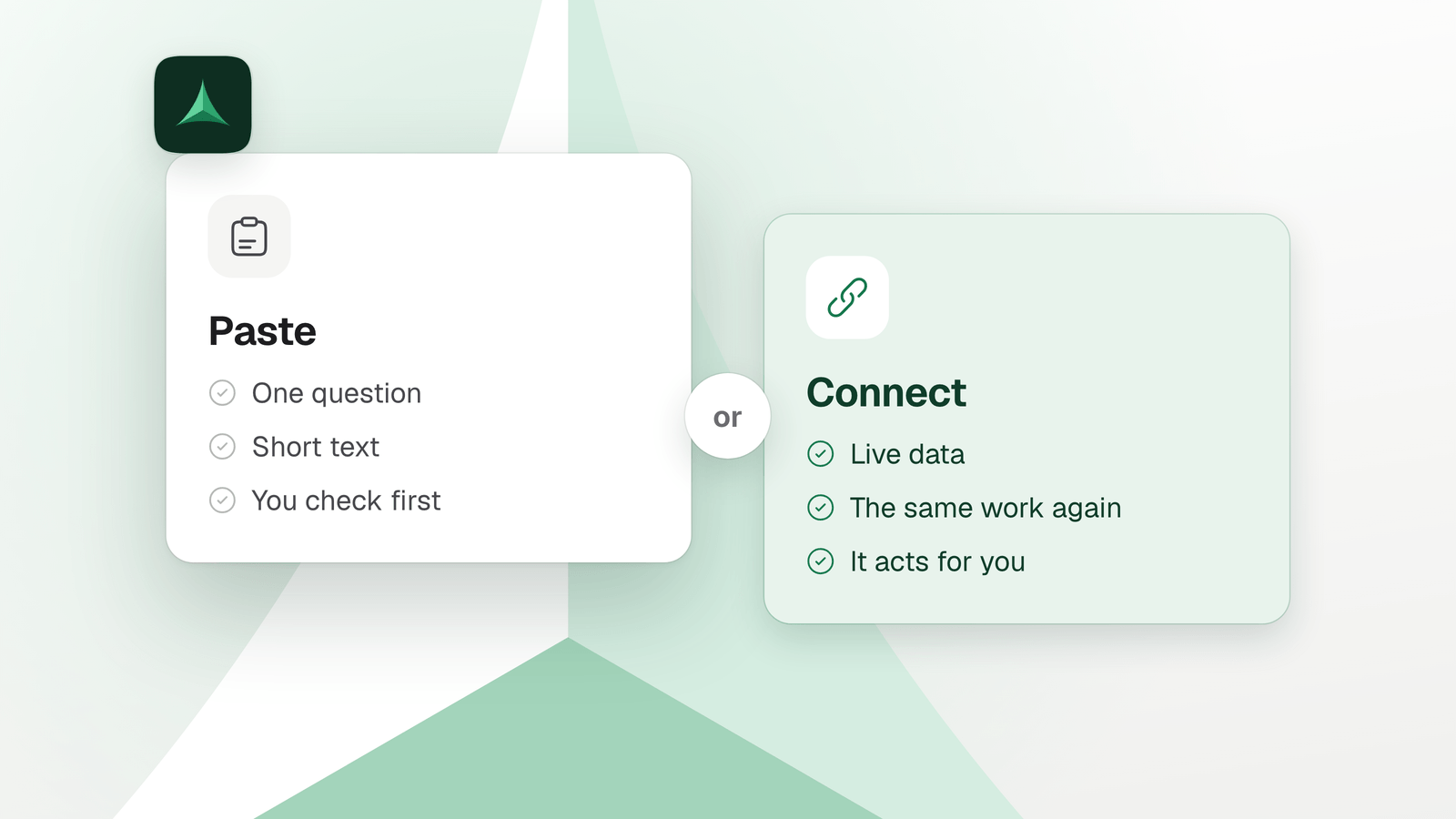
छोटा जवाब
जब आप बार-बार दूसरे ऐप से डेटा चैट में कॉपी करते हैं, या AI का जवाब वापस कॉपी करते हैं, तब MCP इस्तेमाल करें। जब सवाल एक बार का हो, टेक्स्ट छोटा हो, या आप पहले जाँचना चाहें, तब पेस्ट करें। MCP में सेटअप, टोकन और पहुँच की लागत लगती है, इसलिए सिर्फ़ पढ़ने से शुरू करें।
इस गाइड में
क्या इसे पेस्ट करें या कनेक्ट करें?
MCP आपके AI को आपके बाकी टूल से जोड़ने का एक मानक तरीका है: Notion, GitHub, आपकी फ़ाइलें। फिर आपका AI उन्हें पढ़ सकता है और उनमें काम कर सकता है। पेस्ट करना दूसरा तरीका है: टेक्स्ट को आप खुद एक जगह से दूसरी जगह ले जाते हैं।
Claude Code का डॉक्यूमेंटेशन एक कसौटी देता है: जब आप दूसरे टूल से डेटा बार-बार चैट में कॉपी करते हों, तब सर्वर को कनेक्ट करें। फिर आपका AI उस टूल को सीधे पढ़ता है और उस पर कार्रवाई करता है, न कि उस पर जो आप पेस्ट करते हैं।
| आपकी स्थिति | इस्तेमाल करें | क्यों |
|---|---|---|
| आपके पास एक पेज या एक दस्तावेज़ के बारे में एक सवाल है। | पेस्ट | इसमें सेकंड लगते हैं, और आप जानते हैं कि आपका AI क्या देख रहा है। |
| आप एक छोटा टेक्स्ट दोबारा लिखवाना, उसका सार बनवाना या जाँचवाना चाहते हैं। | पेस्ट | कुछ सेट करना नहीं पड़ता, और चैट के बाहर कुछ नहीं बदल सकता। |
| आप किसी और ऐप में कुछ होने से पहले जवाब पढ़ना चाहते हैं। | पेस्ट | आपका AI सिर्फ़ जवाब दे सकता है। बदलाव आप खुद करते हैं, पढ़ने के बाद। |
| आप एक ही तरह की चीज़ बार-बार पेस्ट करते हैं: टिकट, पेज, issues, लॉग। | MCP | आपका AI उसे लाइव पढ़ता है, पुरानी कॉपी से काम करने के बजाय। |
| आप अपने AI का जवाब हाथ से किसी और ऐप में कॉपी करते हैं। | MCP | आपका AI उस ऐप में बदलाव कर सकता है। शुरू में उसे पहले पूछने दें। |
| जवाब ऐसे डेटा पर निर्भर है जो बदलता रहता है, जैसे खुले टिकट या आज के deploy। | MCP | पेस्ट एक पल की तस्वीर होता है। कनेक्शन टूल को खुद पढ़ता है। |
| आप हर हफ़्ते कई कदमों वाला एक ही काम करते हैं। | MCP, काम सहेजे हुए | पेस्ट करने पर हर बार हर कॉपी दोहराई जाती है। Delta MCP जो काम चल गया, उसे सहेजकर रखता है, ताकि आप या आपका AI उसे दोबारा चला सकें। |
पक्का नहीं? हमारा सीधा नियम: पहले पेस्ट करें, और वही चीज़ दूसरी बार पेस्ट करें तो कनेक्ट करें।
MCP की लागत क्या है?
कनेक्ट करना मुफ़्त नहीं है। उसकी लागत सेटअप, टोकन और पहुँच में चुकानी पड़ती है, और हर एक को छोटा रखने का तरीका है।
-
सेटअप
हर सर्वर के लिए एक कमांड या एक कॉन्फ़िग एंट्री, फिर अगर सर्वर माँगे तो साइन-इन। Claude Code में
claude mcp addसर्वर जोड़ता है और/mcpआपको साइन इन कराता है। Cursor में आप एक फ़ाइल में एंट्री लिखते हैं, या मार्केटप्लेस से इंस्टॉल करते हैं।छोटा कैसे रखेंसिर्फ़ वे सर्वर जोड़ें जो आप इस्तेमाल करते हैं। बाकी बंद करें: Claude Code में
/mcpसे, या Cursor में Customize से। -
टोकन
टूल का हर नतीजा बातचीत में जुड़ता है, और हर कदम एक और अनुरोध है जो पूरी बातचीत साथ लेकर चलता है। Claude Code चेतावनी देता है जब एक नतीजा 10,000 टोकन से ऊपर जाए, और डिफ़ॉल्ट रूप से उसे 25,000 पर रोकता है। Anthropic का उदाहरण: एक टूल से दूसरे में 2 घंटे की सेल्स मीटिंग का ट्रांसक्रिप्ट जोड़ने से 50,000 और टोकन लग सकते हैं। ट्रांसक्रिप्ट मॉडल से दो बार गुज़रता है।
छोटा कैसे रखेंकाम को जो चाहिए, सिर्फ़ वही माँगें, सब कुछ नहीं। Claude Code की लागत वाली गाइड कहती है कि जहाँ मौजूद हो, वहाँ
ghजैसा कमांड-लाइन टूल MCP सर्वर से हल्का है। -
पहुँच
कनेक्ट होने के बाद आपका AI आपके डेटा तक पहुँच सकता है, और आपकी ओर से कार्रवाई कर सकता है। यही इसका मकसद है, और यही जोखिम भी है। Claude Code का डॉक्यूमेंटेशन कहता है कि पहले जाँच लें कि आप हर सर्वर पर भरोसा करते हैं। बाहर की सामग्री लाने वाले सर्वर आपको प्रॉम्प्ट इंजेक्शन के सामने ला सकते हैं।
छोटा कैसे रखेंसिर्फ़ पढ़ने से शुरू करें, या हर बदलाव से पहले अपने AI को पूछने दें। अगला हिस्सा दिखाता है कि कैसे।
टोकन कहाँ खर्च होते हैं, और उन्हें कैसे घटाएँ: MCP टोकन उपयोग कैसे कम करें
अगर कोई उपयोग सीमा आपको रोक रही है: Claude Code की यूसेज लिमिट खत्म? देखें MCP सर्वर का खर्च
क्या अपने अकाउंट को जोखिम में डाले बिना MCP आज़माया जा सकता है?
हाँ। एक टूल कनेक्ट करें, AI को सिर्फ़ उसे पढ़ने दें, और बदलाव एक-एक कदम करके खोलें।
| कदम | आपका AI क्या कर सकता है | कहाँ सेट करें |
|---|---|---|
| 1. सिर्फ़ पढ़े | आपके टूल को पढ़ता है और उसे कभी नहीं बदलता। | GitHub का MCP सर्वर: --read-only उसके लिखने वाले टूल छोड़ देता है। Delta MCP: हर कनेक्टर के लिए सिर्फ़ पढ़े मोड। |
| 2. हर बदलाव से पहले पूछे | बदलाव का प्रस्ताव रखता है। हर एक को आप मंज़ूरी देते हैं। | Cursor: खाली allowlist वाली Allowlist हर कॉल पर पूछती है। Claude Code: mcp__github जैसा ask नियम, जो पढ़ने के लिए भी पूछता है। Delta MCP: हर बदलाव से पहले पूछे। |
| 3. जिस पर भरोसा हो, वहाँ ख़ुद बदलाव करे | जो बदलाव आपने उसे करने दिए हैं, वे बिना पूछे करता है। | Cursor के Run Modes। Claude Code: allow नियम। Delta MCP: हटाने या भेजने से पहले पूछे (यह कार्रवाई के नाम से हटाना और भेजना पहचानता है), या ख़ुद बदलाव करे। |
सीमा को अपने प्रॉम्प्ट में नहीं, सेटिंग में रखें। Claude Code का डॉक्यूमेंटेशन कहता है कि उसके परमिशन नियम मॉडल नहीं, Claude Code खुद लागू करता है। आपका प्रॉम्प्ट तय करता है कि AI क्या करने की कोशिश करता है; नियम तय करते हैं कि वह क्या कर सकता है।
AI को अपने टूल तक सुरक्षित पहुँच कैसे दें (MCP)
Cursor में MCP कैसे इस्तेमाल करें?
सर्वर जोड़ें, जाँचें कि वह चालू है, काम माँगें, और जिन कॉल के बारे में Cursor पूछता है उन्हें मंज़ूर करें। जब टूल फ़िट बैठता हो, तो Cursor उसे खुद चुनता है। नहीं बैठता, तो आप टूल का नाम लेकर माँग सकते हैं।
- सर्वर जोड़ें
Cursor के मार्केटप्लेस से एक क्लिक में एक इंस्टॉल करें। या एक प्रोजेक्ट के लिए
.cursor/mcp.jsonमें लिखें, या सभी के लिए~/.cursor/mcp.jsonमें। - जाँचें कि वह चालू है
साइडबार में Customize खोलें। बंद किया गया सर्वर लोड नहीं होता और चैट में नहीं दिखता।
- काम माँगें
Cursor जब ज़रूरी हो, तब Available Tools के नीचे दिए टूल इस्तेमाल करता है। आप टूल का नाम लेकर भी माँग सकते हैं, या बस बता सकते हैं कि आपको क्या चाहिए।
- कॉल मंज़ूर करें
Cursor का MCP पेज कहता है कि MCP टूल इस्तेमाल करने से पहले वह डिफ़ॉल्ट रूप से मंज़ूरी माँगता है। उसके arguments देखने के लिए टूल के नाम के बगल का तीर दबाएँ। Auto-review में, जो सुझाया गया डिफ़ॉल्ट रन मोड है, एक classifier उन कॉल को जाँचता है जो आपकी allowlist पर नहीं हैं।
अगर हर संदेश में सर्वर का नाम लेना पेस्ट करने से धीमा लगे, तो पेस्ट करें। जो काम आप दोहराते हैं, उसे एक बार कनेक्ट करें और काम सहेज लें, जैसा अगला हिस्सा दिखाता है।
अगर आप हर हफ़्ते एक ही काम दोहराते हैं, तो?
काम को सहेजें, और उसे एक ही बार में फिर से चलाएँ। Delta MCP यही करता है उन टूल के लिए जो आप पहले से कनेक्ट करते हैं।
Delta MCP एक मुफ़्त ऐप है जो आपके कंप्यूटर पर चलता है, आपके AI ऐप और आपके टूल के बीच: Notion, GitHub, Linear, Vercel, आपकी फ़ाइलें। आपका AI हर काम एक छोटे प्रोग्राम के रूप में करता है। Delta MCP पहली कॉल से पहले उसे जाँचता है और बदलाव सब या कुछ नहीं से करता है। जिन बदलावों की जाँच हो सकती है, उन्हें वह दोबारा पढ़कर देखता है, और काम को Activity में रखता है।
- जो काम चल गया, उसे रखें। वह एक शॉर्टकट बन जाता है, जिसमें हर बार बदलने वाली कुछ चीज़ें इनपुट के रूप में होती हैं। अगली बार आपका AI उसे एक ही बार में करता है, या आप उसे ऐप से खुद चला सकते हैं, अपने AI के बिना। जब आपका AI 30 दिनों में वही काम दो बार करता है, तो Delta MCP उसे रखने का सुझाव देता है।
- तय करें कि वह कितना ख़ुद करे। हर कनेक्टर का एक मोड होता है: ख़ुद बदलाव करे, हटाने या भेजने से पहले पूछे, हर बदलाव से पहले पूछे, या सिर्फ़ पढ़े। पढ़ने के लिए कभी नहीं पूछा जाता। सिर्फ़ पढ़े से शुरू करें, फिर छूट बढ़ाएँ।
- देखें, और वापस लें। Activity हर बदलाव को पहले और बाद के साथ दिखाती है। Undo जो वापस ला सकता है, वापस ला देता है। क्लिक करने से पहले Delta MCP बताता है कि क्या वापस नहीं लिया जा सकता, जैसे पहले ही भेजा गया संदेश।
- Cursor से इस्तेमाल करें। जब आप Cursor को स्विच करते हैं, तो Delta MCP
~/.cursor/mcp.jsonमेंmcpdeltaनाम की एक एंट्री जोड़ता है। वह हर उस सर्वर की सीधी एंट्री बंद करता है जिसे वह अपने पास ले आता है, और मूल एंट्री रखता है, ताकि उसे वापस लाया जा सके। यह आपके चुने हुए AI ऐप के लिए एक छोटी स्किल फ़ाइल भी लिखता है। यह स्किल आपके AI को बताती है कि वह अपने टूल के काम Delta MCP के ज़रिए करे।
कई कदमों वाले कामों पर, Claude Code में, वही सर्वर सीधे बुलाने की तुलना में हमने 3.3–24.1× कम टोकन मापे। सारे माप और तरीका
सवाल
MCP कब इस्तेमाल करें?
जब आप बार-बार दूसरे टूल से डेटा चैट में कॉपी करते हैं, या AI का जवाब चैट में वापस कॉपी करते हैं। Claude Code का डॉक्यूमेंटेशन यही मामला बताता है। जिस एक ऐप से आप सबसे ज़्यादा कॉपी करते हैं, उसे कनेक्ट करें, शुरू में AI को पढ़ने दें, फिर बदलावों की छूट बढ़ाएँ।
क्या मुझे MCP चाहिए?
नहीं। आपका AI उसके बिना भी काम करता है। अगर आपके सवाल एक बार के हैं और टेक्स्ट ऐसा है जिसे पेस्ट किया जा सकता है, तो पेस्ट करना तेज़ है, और आप देखते हैं कि आपका AI क्या देख रहा है। MCP तब फ़ायदा देता है जब वही डेटा या वही काम बार-बार आता है।
क्या कॉपी और पेस्ट MCP से तेज़ है?
एक सवाल के लिए, हाँ: उसे सेट करने की ज़रूरत नहीं होती। अगर आप हर दिन एक ही तरह की चीज़ पेस्ट करते हैं, या जवाब किसी और ऐप में कॉपी करते हैं, तो MCP वे कॉपी हटा देता है। सेटअप एक कमांड या एक कॉन्फ़िग एंट्री है, और अगर सर्वर माँगे तो साइन-इन।
क्या MCP पेस्ट करने से ज़्यादा टोकन लेता है?
ले सकता है। पेस्ट में सिर्फ़ वही टेक्स्ट जुड़ता है जो आप चुनते हैं। MCP हर टूल का नतीजा जोड़ता है, और हर कदम एक और अनुरोध होता है जो पूरी बातचीत साथ लेकर चलता है। डिफ़ॉल्ट रूप से Claude Code शुरू में सिर्फ़ टूल के नाम और सर्वर के निर्देश लोड करता है, इसलिए अतिरिक्त सर्वर ज़्यादा भारी नहीं पड़ते। जब एक नतीजा 10,000 टोकन से ऊपर जाए, तो वह चेतावनी भी देता है।
Cursor मेरा MCP सर्वर इस्तेमाल क्यों नहीं करता?
तीन बातें जाँचें। सर्वर Customize में चालू होना चाहिए: बंद सर्वर लोड नहीं होता और चैट में नहीं दिखता। Cursor जब ज़रूरी हो, तब Available Tools के नीचे के टूल इस्तेमाल करता है। और आप टूल का नाम लेकर माँग सकते हैं, या बता सकते हैं कि आपको क्या चाहिए।
क्या अपने अकाउंट से MCP सर्वर जोड़ना सुरक्षित है?
उतना ही, जितना सर्वर और जितनी पहुँच आप उसे देते हैं। Claude Code का डॉक्यूमेंटेशन कहता है कि हर सर्वर पर पहले भरोसा जाँचें। बाहर की सामग्री लाने वाले सर्वर आपको प्रॉम्प्ट इंजेक्शन के सामने ला सकते हैं। सिर्फ़ पढ़ने से शुरू करें, और बदलावों से पहले अपने AI को पूछने दें।
स्रोत
- Model Context Protocol, What is the Model Context Protocol (MCP)? MCP क्या है, और यह AI ऐप को उपयोगकर्ता के डेटा तक पहुँचने और उसकी ओर से कार्रवाई करने देता है।
- Claude Code, Connect Claude Code to tools via MCP कब सर्वर कनेक्ट करें; एक जोड़ना और साइन-इन; पहले लोड होने वाले टूल के नाम और सर्वर के निर्देश; 10,000 टोकन की चेतावनी और 25,000 की सीमा; हर सर्वर पर भरोसा।
- Claude Code, Manage costs effectively हर अनुरोध पूरी बातचीत साथ लेकर चलता है; जहाँ मौजूद हो, कमांड-लाइन टूल MCP सर्वर से हल्का है; बिना इस्तेमाल के सर्वर बंद करना।
- Claude Code, Configure permissions MCP परमिशन नियम, ask और deny नियम, और यह कि उन्हें Claude Code लागू करता है, मॉडल नहीं।
- Cursor, Model Context Protocol (MCP) कॉन्फ़िग फ़ाइलें, Customize पेज, टूल चलने से पहले मंज़ूरी, और Cursor टूल कैसे चुनता है।
- Cursor, Run Modes Auto-review सुझाया गया डिफ़ॉल्ट है। जो कॉल allowlist में नहीं हैं, उन्हें वह एक classifier को भेजता है। खाली Allowlist हर बार पूछती है।
- GitHub, GitHub MCP Server --read-only फ़्लैग लिखने वाले टूल छोड़ देता है।
- Anthropic, Code execution with MCP: Building more efficient agents (4 नवंबर 2025) परिणाम मॉडल से होकर कदमों के बीच गुज़रते हैं: 2 घंटे की मीटिंग के ट्रांसक्रिप्ट का उदाहरण और उसके 50,000 टोकन।
- Delta MCP, Writing a task (documentation) एक काम एक प्रोग्राम के रूप में: पहली कॉल से पहले जाँचा गया, एक साथ किया गया, और दोबारा पढ़कर जाँचा गया।
- Delta MCP, Modes (documentation) चार मोड, और यह कि पढ़ने के लिए कभी नहीं पूछा जाता।
- Delta MCP, Activity and Undo (documentation) पहले और बाद में, Undo, और उस चेतावनी के बारे में जो बताती है कि क्या वापस नहीं लिया जा सकता।
- Delta MCP, Shortcuts (documentation) काम सहेजना, उसे AI के साथ या उसके बिना दोबारा चलाना, और दो बार चलने के बाद का सुझाव।
- Delta MCP, Supported AI apps (documentation) Cursor और उसकी mcp.json एंट्री।
- Delta MCP, The Delta MCP skill (documentation) आपके AI ऐप के लिए लिखी गई स्किल फ़ाइल।
- Delta MCP, Benchmarks कई कदमों वाले कामों पर टोकन, तरीके के साथ।
आगे पढ़ें
- AI एजेंट के लिए MCP vs CLI: टोकन का बिल कहाँ से आता हैआपके AI एजेंट के लिए MCP या CLI? टोकन में किसका कितना खर्च होता है, माप क्या दिखाते हैं, कब CLI जीतता है, कब MCP, और कहाँ कोड दोनों से आगे निकलता है।
- MCP टोकन उपयोग कैसे कम करें, और MCP इतने टोकन क्यों खाता हैMCP टोकन उपयोग कैसे कम करें: /context से इसे मापें, दोनों खर्च देखें (टूल सूची और राउंड ट्रिप), और हर उपाय की तुलना करें, Tool Search समेत।

