

Die kurze Antwort
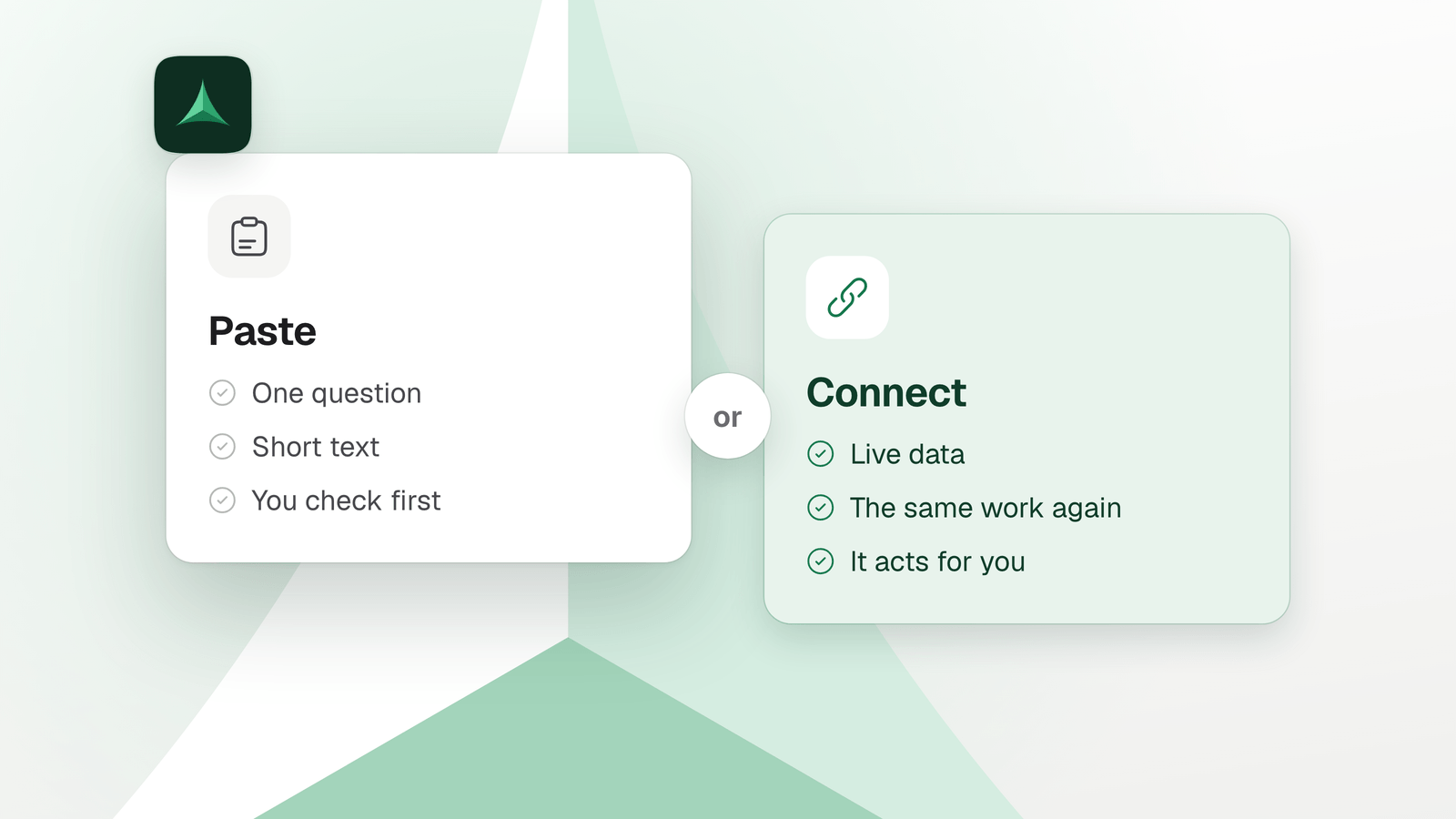
Nutzen Sie MCP, wenn Sie ständig Daten aus einer anderen App in den Chat kopieren oder die Antwort Ihrer KI zurückkopieren. Fügen Sie ein, wenn die Frage einmalig ist, der Text kurz ist oder Sie vorher prüfen wollen. MCP kostet Einrichtung, Tokens und Zugriff, deshalb beginnen Sie mit Nur lesen.
In diesem Guide
Sollten Sie einfügen oder verbinden?
MCP ist ein Standard, um Ihre KI mit Ihren anderen Tools zu verbinden: Notion, GitHub, Ihre Dateien. Ihre KI kann sie dann lesen und darin handeln. Einfügen ist der andere Weg: Sie bringen den Text selbst hinüber.
Die Dokumentation von Claude Code gibt den Test vor: Verbinden Sie einen Server, wenn Sie immer wieder Daten aus einem anderen Tool in den Chat kopieren. Ihre KI liest das Tool dann direkt und handelt darin, statt mit dem zu arbeiten, was Sie einfügen.
| Ihre Situation | Nutzen Sie | Warum |
|---|---|---|
| Sie haben eine Frage zu einer Seite oder einem Dokument. | Einfügen | Es dauert Sekunden, und Sie wissen genau, was Ihre KI sieht. |
| Sie wollen einen kurzen Text umschreiben, zusammenfassen oder prüfen lassen. | Einfügen | Nichts einzurichten, und außerhalb des Chats kann sich nichts ändern. |
| Sie wollen die Antwort lesen, bevor in einer anderen App etwas passiert. | Einfügen | Ihre KI kann nur antworten. Die Änderung machen Sie selbst, nachdem Sie sie gelesen haben. |
| Sie fügen immer wieder dieselbe Art Inhalt ein: Tickets, Seiten, Issues, Logs. | MCP | Ihre KI liest sie live, statt mit einer alten Kopie zu arbeiten. |
| Sie kopieren die Antwort Ihrer KI von Hand in eine andere App. | MCP | Ihre KI kann die Änderung in dieser App machen. Lassen Sie sie am Anfang vorher nachfragen. |
| Die Antwort hängt von Daten ab, die sich ändern, etwa offenen Tickets oder den Deployments von heute. | MCP | Eine Einfügung ist eine Momentaufnahme. Eine Verbindung liest das Tool selbst. |
| Sie erledigen jede Woche dieselbe Aufgabe mit mehreren Schritten. | MCP, mit gespeicherter Aufgabe | Beim Einfügen wiederholen Sie jedes Kopieren jedes Mal. Delta MCP behält eine Aufgabe, die funktioniert hat, damit Sie oder Ihre KI sie erneut ausführen können. |
Unsicher? Unsere Faustregel: Fügen Sie zuerst ein, und verbinden Sie beim zweiten Mal, wenn Sie dieselbe Art Inhalt einfügen.
Was kostet Sie MCP?
Verbinden ist nicht umsonst. Sie zahlen mit Einrichtung, mit Tokens und mit Zugriff, und für jedes gibt es einen Weg, es klein zu halten.
-
Einrichtung
Ein Befehl oder ein Konfigurationseintrag pro Server, dann eine Anmeldung, wenn der Server eine verlangt. In Claude Code fügt
claude mcp addeinen Server hinzu, und/mcpmeldet Sie an. In Cursor schreiben Sie einen Dateieintrag oder installieren aus dem Marketplace.So halten Sie es kleinFügen Sie nur die Server hinzu, die Sie nutzen. Schalten Sie den Rest mit
/mcpin Claude Code oder unter Customize in Cursor aus. -
Tokens
Jedes Ergebnis, das ein Tool zurückgibt, gelangt in die Unterhaltung, und jeder Schritt ist eine weitere Anfrage, die alles davon mitträgt. Claude Code warnt, wenn ein Ergebnis 10.000 Tokens überschreitet, und begrenzt es standardmäßig auf 25.000. Das Beispiel von Anthropic: Das Transkript einer 2-stündigen Vertriebsbesprechung von einem Tool in ein anderes zu hängen, kann 50.000 Tokens mehr bedeuten. Das Transkript läuft zweimal durch das Modell.
So halten Sie es kleinFordern Sie an, was die Aufgabe braucht, nicht alles. Der Kostenleitfaden von Claude Code sagt, ein Kommandozeilen-Tool wie
ghsei leichter als ein MCP-Server, wo es eines gibt. -
Zugriff
Einmal verbunden, kann Ihre KI auf Ihre Daten zugreifen und in Ihrem Namen handeln. Genau das ist der Zweck, und genau darin liegt das Risiko. Die Dokumentation von Claude Code sagt, Sie sollten jeden Server vorher auf Vertrauenswürdigkeit prüfen. Server, die Inhalte von außen abrufen, können Sie einer Prompt Injection aussetzen.
So halten Sie es kleinStarten Sie mit Nur lesen, oder lassen Sie Ihre KI vor jeder Änderung fragen. Der nächste Abschnitt zeigt, wie.
Wohin die Tokens gehen und wie Sie sie senken: MCP-Token-Verbrauch reduzieren und warum er so hoch ist
Wenn ein Nutzungslimit Sie gestoppt hat: Claude-Code-Nutzungslimit erreicht? Was MCP-Server kosten
Kann man MCP ausprobieren, ohne seine Konten zu gefährden?
Ja. Verbinden Sie ein Tool, lassen Sie Ihre KI es nur lesen und öffnen Sie dann Änderungen Schritt für Schritt.
| Schritt | Was Ihre KI darf | Wo Sie es einstellen |
|---|---|---|
| 1. Nur lesen | Liest Ihr Tool und ändert es nie. | MCP-Server von GitHub: --read-only lässt seine Schreib-Tools weg. Delta MCP: der Modus Nur lesen, für jeden Connector. |
| 2. Vor jeder Änderung fragen | Schlägt eine Änderung vor. Sie bestätigen jede einzelne. | Cursor: Allowlist mit leerer Liste fragt bei jedem Aufruf. Claude Code: eine ask-Regel wie mcp__github, die auch bei Lesevorgängen fragt. Delta MCP: Vor jeder Änderung fragen. |
| 3. Allein handeln, wo Sie ihm vertrauen | Macht die Änderungen, die Sie zulassen, ohne zu fragen. | Die Run Modes von Cursor. Claude Code: allow-Regeln. Delta MCP: Vor dem Löschen oder Senden fragen (es erkennt Löschen und Senden am Namen einer Aktion) oder Von allein ändern. |
Legen Sie die Grenze in einer Einstellung fest, nicht in Ihrem Prompt. Die Dokumentation von Claude Code sagt, dass ihre Berechtigungsregeln von Claude Code durchgesetzt werden, nicht vom Modell. Ihr Prompt bestimmt, was die KI versucht; die Regeln bestimmen, was sie darf.
Wie Sie einer KI sicher Zugriff auf Ihre Tools geben, Schritt für Schritt
Wie nutzen Sie MCP in Cursor?
Fügen Sie den Server hinzu, prüfen Sie, ob er eingeschaltet ist, stellen Sie die Aufgabe und bestätigen Sie die Aufrufe, nach denen Cursor fragt. Cursor wählt MCP-Tools, wenn sie passen, und Sie können eines nennen, wenn nicht.
- Einen Server hinzufügen
Installieren Sie einen aus dem Marketplace von Cursor mit einem Klick. Oder schreiben Sie ihn in
.cursor/mcp.jsonfür ein Projekt oder in~/.cursor/mcp.jsonfür alle. - Prüfen Sie, ob er eingeschaltet ist
Öffnen Sie Customize in der Seitenleiste. Ein deaktivierter Server wird nicht geladen und erscheint nicht im Chat.
- Stellen Sie die Aufgabe
Cursor nutzt die Tools unter Available Tools, wenn sie passen. Sie können auch ein Tool beim Namen nennen oder beschreiben, was Sie brauchen.
- Bestätigen Sie den Aufruf
Die MCP-Seite von Cursor sagt, dass Cursor standardmäßig um Bestätigung bittet, bevor es ein MCP-Tool nutzt. Klicken Sie auf den Pfeil neben dem Tool-Namen, um seine Argumente zu sehen. Bei Auto-review, dem empfohlenen Standardmodus unter Run Modes, prüft ein Klassifikator Aufrufe, die nicht auf Ihrer Allowlist stehen.
Wenn es Sie langsamer macht, den Server in jeder Nachricht zu nennen, als einzufügen, fügen Sie ein. Bei einer Aufgabe, die Sie wiederholen, verbinden Sie einmal und behalten die Aufgabe, wie der nächste Abschnitt zeigt.
Was, wenn Sie jede Woche dieselbe Aufgabe erledigen?
Behalten Sie die Aufgabe und führen Sie sie in einem Zug erneut aus. Genau das tut Delta MCP für die Tools, die Sie schon verbunden haben.
Delta MCP ist eine kostenlose App, die auf Ihrem Computer läuft, zwischen Ihren KI-Apps und Ihren Tools: Notion, GitHub, Linear, Vercel, Ihre Dateien. Ihre KI erledigt jede Aufgabe als ein kurzes Programm. Delta MCP prüft es vor dem ersten Aufruf und wendet die Änderungen ganz oder gar nicht an. Es liest die Änderungen zurück, die sich prüfen lassen, und hält die Aufgabe in Activity fest.
- Behalten Sie eine Aufgabe, die funktioniert hat. Sie wird zu einem Kurzbefehl, mit den wenigen Dingen, die sich jedes Mal ändern, als Eingaben. Das nächste Mal erledigt Ihre KI sie in einem Zug, oder Sie starten sie selbst aus der App, ohne Ihre KI. Erledigt Ihre KI dieselbe Aufgabe zweimal in 30 Tagen, schlägt Delta MCP vor, sie zu behalten.
- Legen Sie fest, wie viel es allein tut. Jeder Connector hat einen Modus: Von allein ändern, Vor dem Löschen oder Senden fragen, Vor jeder Änderung fragen oder Nur lesen. Lesen wird nie abgefragt. Beginnen Sie mit Nur lesen, dann öffnen Sie es.
- Sehen Sie es, und machen Sie es rückgängig. Activity zeigt jede Änderung davor und danach. Undo setzt zurück, was sich zurücksetzen lässt. Bevor Sie klicken, sagt Delta MCP Ihnen, was sich nicht rückgängig machen lässt, etwa eine bereits gesendete Nachricht.
- Nutzen Sie es aus Cursor. Wenn Sie Cursor umstellen, fügt Delta MCP einen Eintrag namens
mcpdeltazu~/.cursor/mcp.jsonhinzu. Es schaltet den direkten Eintrag jedes Servers ab, den es umzieht, und bewahrt das Original auf, um es wiederherzustellen. Außerdem schreibt es eine kurze Skill-Datei für die KI-Apps, die Sie auswählen. Die Skill-Datei sagt Ihrer KI, Aufgaben in Ihren Tools über Delta MCP zu erledigen.
Bei Aufgaben mit mehreren Schritten haben wir in Claude Code 3,3–24,1× weniger Tokens gemessen als beim direkten Aufruf derselben Server. Alle Messungen und die Methode
Fragen
Wann sollte ich MCP nutzen?
Wenn Sie immer wieder Daten aus einem anderen Tool in den Chat kopieren oder die Antwort Ihrer KI zurück hineinkopieren. Die Dokumentation von Claude Code nennt genau diesen Fall. Verbinden Sie die App, aus der Sie am häufigsten kopieren, lassen Sie Ihre KI zuerst lesen und öffnen Sie dann Änderungen.
Brauche ich MCP?
Nein. Ihre KI funktioniert auch ohne. Wenn Ihre Fragen einmalig sind und sich auf Text beziehen, den Sie einfügen können, ist Einfügen schneller, und Sie sehen, was Ihre KI sieht. MCP lohnt sich, wenn dieselben Daten oder dieselbe Aufgabe immer wiederkehren.
Ist Copy-Paste schneller als MCP?
Bei einer einzelnen Frage ja: Es gibt nichts einzurichten. Wenn Sie jeden Tag dieselbe Art Inhalt einfügen oder Antworten in eine andere App kopieren, entfällt mit MCP dieses Kopieren. Die Einrichtung ist ein Befehl oder ein Konfigurationseintrag, dazu eine Anmeldung, falls der Server eine verlangt.
Verbraucht MCP mehr Tokens als Einfügen?
Das kann sein. Eine Einfügung fügt nur den Text hinzu, den Sie wählen. MCP fügt jedes Tool-Ergebnis hinzu, und jeder Schritt ist eine weitere Anfrage, die die ganze Unterhaltung mitträgt. Standardmäßig lädt Claude Code zu Beginn nur Tool-Namen und Serveranweisungen, deshalb wiegen zusätzliche Server wenig. Außerdem warnt es, wenn ein Ergebnis 10.000 Tokens überschreitet.
Warum nutzt Cursor meinen MCP-Server nicht?
Prüfen Sie drei Dinge. Der Server muss unter Customize eingeschaltet sein: Ein deaktivierter Server wird nicht geladen und erscheint nicht im Chat. Cursor nutzt die Tools unter Available Tools, wenn sie passen. Und Sie können ein Tool beim Namen nennen oder beschreiben, was Sie brauchen.
Ist es sicher, einen MCP-Server mit meinen Konten zu verbinden?
So sicher wie der Server und der Zugriff, den Sie ihm geben. Die Dokumentation von Claude Code sagt, Sie sollten prüfen, ob Sie jedem Server vertrauen. Server, die Inhalte von außen abrufen, können Sie einer Prompt Injection aussetzen. Beginnen Sie mit Nur lesen und lassen Sie Ihre KI vor Änderungen fragen.
Quellen
- Model Context Protocol, What is the Model Context Protocol (MCP)? Was MCP ist und dass es KI-Anwendungen erlaubt, auf Nutzerdaten zuzugreifen und in deren Auftrag zu handeln.
- Claude Code, Connect Claude Code to tools via MCP Wann man einen Server verbindet; Hinzufügen und Anmelden; Tool-Namen und Serveranweisungen werden zuerst geladen; die Warnung bei 10.000 Tokens und die Obergrenze von 25.000 Tokens; Vertrauen in jeden Server.
- Claude Code, Manage costs effectively Jede Anfrage trägt die ganze Unterhaltung; ein Kommandozeilen-Tool ist leichter als ein MCP-Server, wo es eines gibt; ungenutzte Server abschalten.
- Claude Code, Configure permissions MCP-Berechtigungsregeln, ask- und deny-Regeln, und dass Claude Code sie durchsetzt, nicht das Modell.
- Cursor, Model Context Protocol (MCP) Die Konfigurationsdateien, die Seite Customize, die Bestätigung vor dem Start eines Tools und wie Cursor Tools auswählt.
- Cursor, Run Modes Auto-review ist der empfohlene Standard. Es schickt nicht freigegebene Aufrufe an einen Klassifikator. Eine leere Allowlist fragt jedes Mal.
- GitHub, GitHub MCP Server Das Flag --read-only lässt Schreib-Tools weg.
- Anthropic, Code execution with MCP: Building more efficient agents (4. Nov. 2025) Ergebnisse laufen zwischen den Schritten durch das Modell: das Beispiel des Transkripts einer 2-stündigen Besprechung und seine 50.000 Tokens.
- Delta MCP, Writing a task (documentation) Eine Aufgabe als ein Programm: vor dem ersten Aufruf geprüft, ganz oder gar nicht angewendet, zurückgelesen.
- Delta MCP, Modes (documentation) Die vier Modi und dass Lesen nie abgefragt wird.
- Delta MCP, Activity and Undo (documentation) Davor und danach, Undo und der Hinweis, was sich nicht rückgängig machen lässt.
- Delta MCP, Shortcuts (documentation) Eine Aufgabe behalten, sie mit oder ohne Ihre KI erneut ausführen und der Vorschlag nach zwei Durchläufen.
- Delta MCP, Supported AI apps (documentation) Cursor und sein Eintrag in mcp.json.
- Delta MCP, The Delta MCP skill (documentation) Die Skill-Datei, die für Ihre KI-Apps geschrieben wird.
- Delta MCP, Benchmarks Tokens bei Aufgaben mit mehreren Schritten, mit der Methode.
Weiterlesen
- MCP vs. CLI für KI-Agenten: Woher die Token-Kosten kommenMCP oder CLI für Ihren KI-Agenten? Was jedes in Tokens kostet, was die Messungen zeigen, wann eine CLI gewinnt, wann MCP, und wo Code beide schlägt.
- MCP-Token-Verbrauch reduzieren und warum er so hoch istMCP-Token-Verbrauch reduzieren: mit /context messen, Tool-Liste und Roundtrips als Kostentreiber verstehen, jede Lösung vergleichen, auch Tool Search.

