

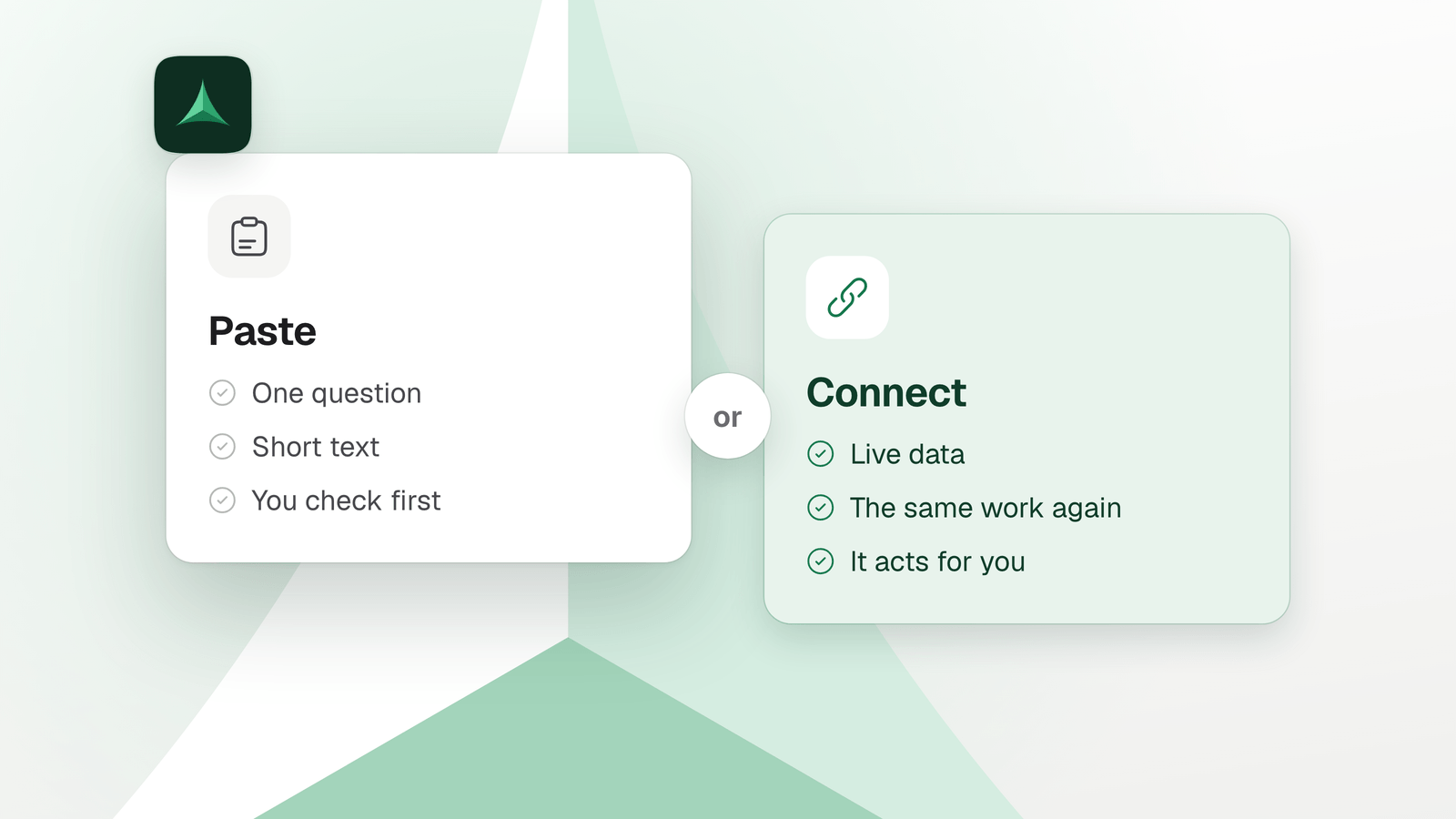
A resposta curta
Use MCP quando você fica copiando dados de outro app para o chat, ou copiando a resposta da sua IA de volta. Cole quando a pergunta for pontual, o texto for curto ou você quiser conferir antes. O MCP custa configuração, tokens e acesso, então comece só com leitura.
Neste guia
Você cola ou conecta?
O MCP é um jeito padrão de conectar sua IA às suas outras ferramentas: Notion, GitHub, seus arquivos. Assim ela pode lê-las e agir nelas. Colar é o outro caminho: você mesmo leva o texto de um lado ao outro.
A documentação do Claude Code dá o teste: conecte um servidor quando você fica copiando dados de outra ferramenta para o chat. Assim sua IA lê e age diretamente nessa ferramenta, em vez de trabalhar com o que você cola.
| Sua situação | Use | Por quê |
|---|---|---|
| Você tem uma pergunta sobre uma página ou um documento. | Colar | Leva segundos, e você sabe exatamente o que a sua IA vê. |
| Você quer um texto curto reescrito, resumido ou conferido. | Colar | Não há nada para configurar, e nada fora do chat pode mudar. |
| Você quer ler a resposta antes que algo aconteça em outro app. | Colar | Sua IA só pode responder. Você faz a alteração sozinho, depois de ler. |
| Você cola o mesmo tipo de coisa de novo e de novo: tickets, páginas, issues, registros. | MCP | Sua IA lê ao vivo, em vez de trabalhar com uma cópia antiga. |
| Você copia a resposta da sua IA para outro app à mão. | MCP | Sua IA pode fazer a alteração nesse app. No começo, deixe-a perguntar antes. |
| A resposta depende de dados que mudam, como tickets abertos ou os deploys de hoje. | MCP | Uma colagem é um retrato de um momento. Uma conexão lê a própria ferramenta. |
| Você faz a mesma tarefa, com várias etapas, toda semana. | MCP, com a tarefa guardada | Colar repete cada cópia toda vez. O Delta MCP guarda uma tarefa que deu certo, para que você ou a sua IA a rodem de novo. |
Na dúvida? Nossa regra prática: cole da primeira vez, e conecte na segunda vez que você colar o mesmo tipo de coisa.
Quanto o MCP custa para você?
Conectar não é grátis. Você paga em configuração, em tokens e em acesso, e cada um tem um jeito de manter o custo pequeno.
-
Configuração
Um comando ou uma entrada de configuração por servidor, depois um login, se o servidor pedir. No Claude Code,
claude mcp addadiciona um servidor e/mcpfaz o seu login. No Cursor, você escreve uma entrada de arquivo ou instala pelo marketplace.Como manter pequenoAdicione só os servidores que você usa. Desligue os outros com
/mcpno Claude Code, ou em Customize no Cursor. -
Tokens
Cada resultado que uma ferramenta devolve entra na conversa, e cada etapa é mais uma requisição que carrega tudo isso. O Claude Code avisa quando um resultado passa de 10.000 tokens, e o limita a 25.000 por padrão. O exemplo da Anthropic: anexar de uma ferramenta para outra a transcrição de uma reunião de vendas de 2 horas pode significar 50.000 tokens a mais. A transcrição passa pelo modelo duas vezes.
Como manter pequenoPeça o que a tarefa precisa, não tudo. O guia de custos do Claude Code diz que uma CLI como
ghé mais leve que um servidor MCP onde ela existe. -
Acesso
Depois de conectado, sua IA pode acessar seus dados e fazer ações em seu nome. Esse é o objetivo, e também é o risco. A documentação do Claude Code manda verificar se você confia em cada servidor antes. Servidores que buscam conteúdo de fora podem expor você a prompt injection.
Como manter pequenoComece só com leitura, ou faça sua IA perguntar antes de cada alteração. A próxima seção mostra como.
Para onde vão os tokens, e como reduzi-los: Como reduzir o consumo de tokens do MCP
Se foi um limite de uso que parou você: Limite de uso do Claude Code atingido? O que os MCPs custam
Dá para testar o MCP sem arriscar suas contas?
Dá. Conecte uma ferramenta, deixe sua IA só ler, e depois libere as alterações um passo de cada vez.
| Passo | O que sua IA pode fazer | Onde definir |
|---|---|---|
| 1. Somente leitura | Ler a sua ferramenta e nunca alterá-la. | Servidor MCP do GitHub: --read-only deixa de lado as ferramentas de escrita. Delta MCP: o modo Somente leitura, para cada conector. |
| 2. Perguntar antes de cada alteração | Propor uma alteração. Você aprova cada uma. | Cursor: Allowlist com lista vazia pergunta a cada chamada. Claude Code: uma regra ask, como mcp__github, que pergunta também pelas leituras. Delta MCP: Perguntar antes de cada alteração. |
| 3. Agir sozinha onde você confia | Fazer as alterações que você deixou fazer, sem perguntar. | Run Modes do Cursor. Claude Code: regras allow. Delta MCP: Perguntar antes de apagar ou enviar (ele reconhece apagar e enviar pelo nome da ação), ou Alterar sozinho. |
Ponha o limite numa configuração, não no seu prompt. A documentação do Claude Code diz que as regras de permissão dele são aplicadas pelo próprio Claude Code, não pelo modelo. O seu prompt molda o que a IA tenta; as regras decidem o que ela pode fazer.
Como dar acesso às ferramentas a uma IA com segurança, passo a passo
Como usar o MCP no Cursor?
Adicione o servidor, confira se ele está ligado, peça a tarefa e aprove as chamadas sobre as quais o Cursor perguntar. O Cursor escolhe as ferramentas MCP quando elas servem, e você pode citar uma quando ele não a escolher.
- Adicione um servidor
Instale um pelo marketplace do Cursor com um clique. Ou escreva em
.cursor/mcp.jsonpara um projeto, ou em~/.cursor/mcp.jsonpara todos eles. - Confira se ele está ligado
Abra Customize na barra lateral. Um servidor desligado não carrega e não aparece no chat.
- Peça a tarefa
O Cursor usa as ferramentas listadas em Available Tools quando elas são pertinentes. Você também pode pedir uma ferramenta pelo nome, ou descrever o que precisa.
- Aprove a chamada
A página de MCP do Cursor diz que ele pede aprovação antes de usar uma ferramenta MCP, por padrão. Clique na seta ao lado do nome da ferramenta para ver os argumentos dela. No Auto-review, o modo de execução recomendado por padrão, um classificador revisa as chamadas que não estão na sua allowlist.
Se citar o servidor em cada mensagem parecer mais lento do que colar, cole. Para uma tarefa que você repete, conecte uma vez e guarde a tarefa, como mostra a próxima seção.
E se você repetir a mesma tarefa toda semana?
Guarde a tarefa e rode de novo de uma vez. É isso que o Delta MCP faz com as ferramentas que você já conecta.
O Delta MCP é um app gratuito que roda no seu computador, entre seus apps de IA e suas ferramentas: Notion, GitHub, Linear, Vercel, seus arquivos. Sua IA faz cada tarefa como um programa curto. O Delta MCP a confere antes da primeira chamada e faz as alterações juntas. Ele relê as alterações que consegue conferir, e guarda a tarefa em Activity.
- Guarde uma tarefa que deu certo. Ela vira um atalho, com as poucas coisas que mudam a cada vez como entradas. Na próxima vez, sua IA a faz de uma vez, ou você a roda pelo app, sem IA. Quando sua IA faz a mesma tarefa duas vezes em 30 dias, o Delta MCP sugere guardá-la.
- Escolha quanto ele faz sozinho. Cada conector tem um modo: alterar sozinho, perguntar antes de apagar ou enviar, perguntar antes de cada alteração, ou somente leitura. Leitura nunca é perguntada. Comece com somente leitura, e depois libere.
- Veja, e desfaça. Activity mostra cada alteração, antes e depois. O Undo devolve o que consegue. Antes de você clicar, o Delta MCP diz o que não pode ser desfeito, como uma mensagem já enviada.
- Use a partir do Cursor. Quando você passa o Cursor para o Delta MCP, ele adiciona uma entrada chamada
mcpdeltaa~/.cursor/mcp.json. Desliga a entrada direta de cada servidor que ele move, e guarda a original para devolvê-la. Também escreve um arquivo curto de skill para os apps de IA que você escolher. A skill diz à sua IA que faça as tarefas nas suas ferramentas pelo Delta MCP.
Em tarefas com várias etapas, medimos 3,3–24,1× menos tokens do que chamar os mesmos servidores diretamente, no Claude Code. Todas as medições e o método
Perguntas
Quando devo usar MCP?
Quando você fica copiando dados de outra ferramenta para o chat, ou copiando a resposta da sua IA de volta para ele. A documentação do Claude Code cita esse caso. Conecte o app de que você mais copia, deixe sua IA só ler no começo, e depois libere as alterações.
Eu preciso de MCP?
Não. Sua IA funciona sem ele. Se suas perguntas são pontuais, sobre um texto que dá para colar, colar é mais rápido, e você vê o que a sua IA vê. O MCP compensa quando os mesmos dados ou a mesma tarefa voltam.
Copiar e colar é mais rápido que o MCP?
Para uma pergunta, sim: não há nada para configurar. Se você cola o mesmo tipo de coisa todo dia, ou copia respostas para outro app, o MCP elimina essas cópias. A configuração é um comando ou uma entrada de configuração, mais um login, se o servidor pedir.
O MCP gasta mais tokens que colar?
Pode gastar. Colar acrescenta só o texto que você escolhe. O MCP acrescenta cada resultado de ferramenta, e cada etapa é mais uma requisição que carrega a conversa inteira. Por padrão, o Claude Code carrega só os nomes das ferramentas e as instruções dos servidores no começo, então servidores extras pesam pouco. Ele também avisa quando um resultado passa de 10.000 tokens.
Por que o Cursor não usa meu servidor MCP?
Confira três coisas. O servidor precisa estar ligado em Customize: um servidor desligado não carrega nem aparece no chat. O Cursor usa as ferramentas em Available Tools quando elas são pertinentes. E você pode pedir uma ferramenta pelo nome, ou descrever o que precisa.
É seguro conectar um servidor MCP às minhas contas?
Tão seguro quanto o servidor e o acesso que você dá a ele. A documentação do Claude Code manda verificar se você confia em cada servidor. Servidores que buscam conteúdo de fora podem expor você a prompt injection. Comece só com leitura, e faça sua IA perguntar antes das alterações.
Fontes
- Model Context Protocol, What is the Model Context Protocol (MCP)? O que é o MCP, e que ele permite que apps de IA acessem dados do usuário e façam ações em nome do usuário.
- Claude Code, Connect Claude Code to tools via MCP Quando conectar um servidor; adicionar um e fazer login; nomes das ferramentas e instruções do servidor carregados primeiro; o aviso de 10.000 tokens e o limite de 25.000 tokens; confiar em cada servidor.
- Claude Code, Manage costs effectively Cada requisição carrega a conversa inteira; uma CLI é mais leve que um servidor MCP onde ela existe; desligar os servidores não usados.
- Claude Code, Configure permissions As regras de permissão do MCP, regras ask e deny, e o fato de que o Claude Code as aplica, não o modelo.
- Cursor, Model Context Protocol (MCP) Os arquivos de configuração, a página Customize, a aprovação antes de uma ferramenta rodar, e como o Cursor escolhe as ferramentas.
- Cursor, Run Modes O Auto-review é o padrão recomendado. Ele envia as chamadas que não estão na allowlist para um classificador. Uma Allowlist vazia pergunta sempre.
- GitHub, GitHub MCP Server A opção --read-only deixa de lado as ferramentas de escrita.
- Anthropic, Code execution with MCP: Building more efficient agents (4 de nov. de 2025) Os resultados passam pelo modelo entre as etapas: o exemplo da reunião de 2 horas e seus 50.000 tokens.
- Delta MCP, Writing a task (documentation) Uma tarefa como um programa: conferida antes da primeira chamada, feita junto, relida.
- Delta MCP, Modes (documentation) Os quatro modos, e o fato de que a leitura nunca é perguntada.
- Delta MCP, Activity and Undo (documentation) Antes e depois, o Undo, e o aviso sobre o que não pode ser desfeito.
- Delta MCP, Shortcuts (documentation) Guardar uma tarefa, rodá-la de novo com ou sem a sua IA, e a sugestão depois de duas execuções.
- Delta MCP, Supported AI apps (documentation) O Cursor e a entrada dele no mcp.json.
- Delta MCP, The Delta MCP skill (documentation) O arquivo de skill escrito para os seus apps de IA.
- Delta MCP, Benchmarks Tokens em tarefas com várias etapas, com o método.
Continue lendo
- MCP vs CLI para agentes de IA: de onde vem a conta de tokensMCP ou CLI para seu agente de IA? O custo de cada um em tokens, o que as medições mostram, quando a CLI ganha, quando o MCP ganha e onde o código vence os dois.
- Como reduzir o consumo de tokens do MCP e por que é altoComo reduzir o consumo de tokens do MCP: meça com /context, veja os dois custos (lista de ferramentas e idas e voltas) e compare as soluções, até o Tool Search.

