

مختصر جواب
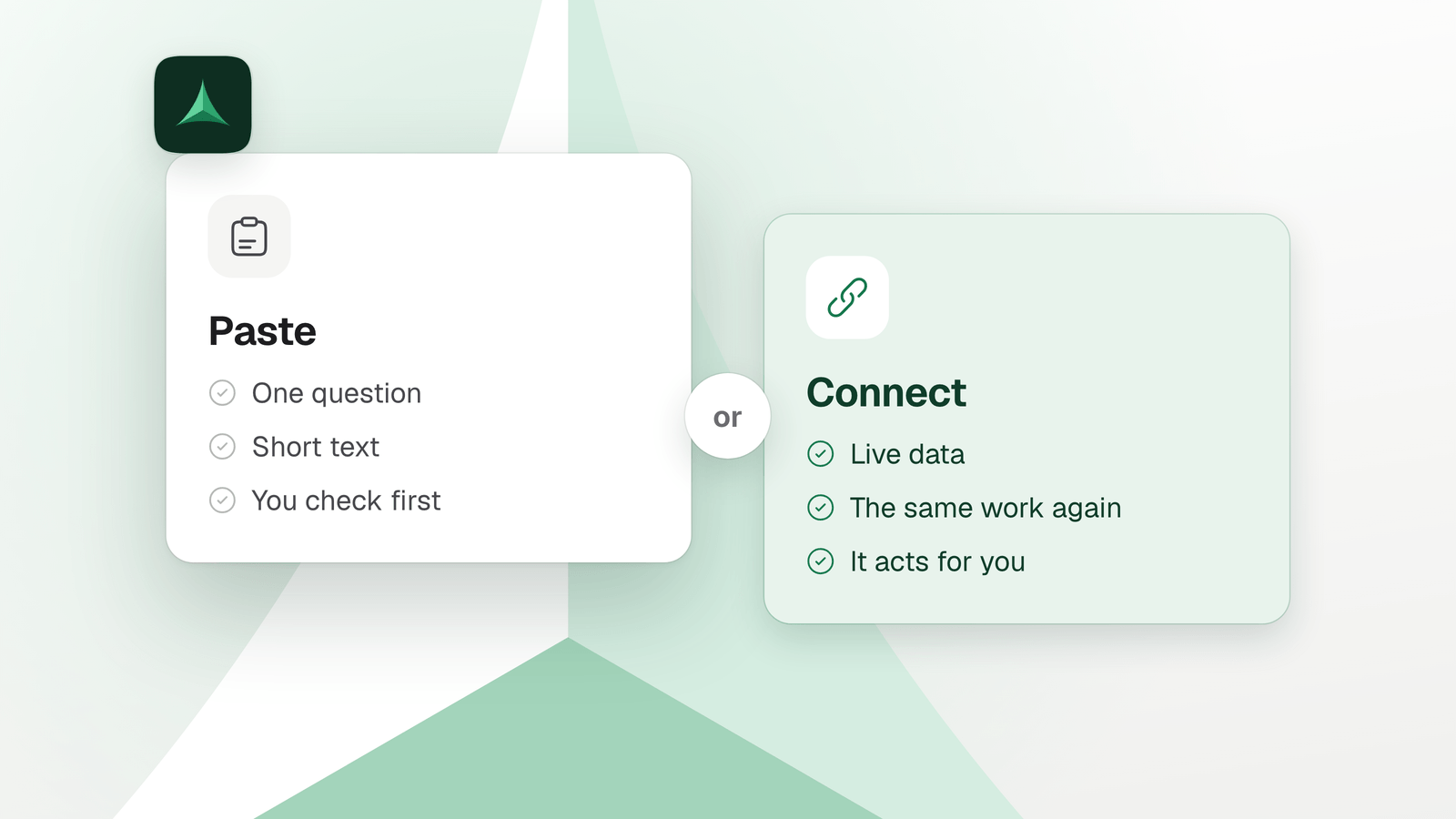
جب آپ کسی دوسری ایپ سے ڈیٹا بار بار چیٹ میں کاپی کریں، یا اے آئی کا جواب وہاں سے کاپی کریں، تو MCP استعمال کریں۔ سوال ایک بار کا ہو، متن مختصر ہو، یا آپ پہلے جانچنا چاہیں، تو پیسٹ کریں۔ MCP میں سیٹ اپ، ٹوکنز اور رسائی کی لاگت ہے، اس لیے صرف پڑھنے سے شروع کریں۔
اس گائیڈ میں
پیسٹ کریں یا جوڑیں؟
MCP ایک معیار ہے جس سے آپ اپنے اے آئی کو اپنے دوسرے ٹولز سے جوڑتے ہیں: Notion، GitHub، آپ کی فائلیں۔ پھر آپ کا اے آئی انہیں پڑھ سکتا ہے اور ان میں کام کر سکتا ہے۔ پیسٹ کرنا دوسرا طریقہ ہے: متن آپ خود ایک جگہ سے دوسری جگہ لے جاتے ہیں۔
Claude Code کی دستاویزات یہ کسوٹی بتاتی ہیں: جب آپ کسی دوسرے ٹول سے ڈیٹا بار بار چیٹ میں کاپی کرتے ہوں، تو سرور جوڑیں۔ پھر آپ کا اے آئی اس ٹول کو براہِ راست پڑھتا اور اس پر عمل کرتا ہے، بجائے اس کے کہ آپ کے پیسٹ کیے ہوئے متن پر کام کرے۔
| آپ کی صورتحال | استعمال کریں | کیوں |
|---|---|---|
| ایک صفحے یا ایک دستاویز کے بارے میں ایک سوال ہے۔ | پیسٹ | اس میں چند سیکنڈ لگتے ہیں، اور آپ کو ٹھیک معلوم ہوتا ہے کہ آپ کا اے آئی کیا دیکھتا ہے۔ |
| آپ چاہتے ہیں کہ ایک چھوٹا متن دوبارہ لکھا، خلاصہ کیا یا جانچا جائے۔ | پیسٹ | ترتیب دینے کا کوئی کام نہیں، اور چیٹ سے باہر کچھ نہیں بدل سکتا۔ |
| آپ چاہتے ہیں کہ کسی دوسری ایپ میں کچھ ہونے سے پہلے جواب پڑھ لیں۔ | پیسٹ | آپ کا اے آئی صرف جواب دے سکتا ہے۔ پڑھنے کے بعد تبدیلی آپ خود کرتے ہیں۔ |
| آپ ایک ہی قسم کی چیز بار بار پیسٹ کرتے ہیں: ٹکٹس، صفحات، issues، لاگز۔ | MCP | آپ کا اے آئی اسے براہِ راست پڑھتا ہے، پرانی نقل پر کام نہیں کرتا۔ |
| آپ اپنے اے آئی کا جواب ہاتھ سے کسی اور ایپ میں کاپی کرتے ہیں۔ | MCP | آپ کا اے آئی اس ایپ میں تبدیلی کر سکتا ہے۔ شروع میں اسے پہلے پوچھنے دیں۔ |
| جواب ایسے ڈیٹا پر منحصر ہے جو بدلتا ہے، جیسے کھلے ٹکٹس یا آج کی ڈیپلائمنٹس۔ | MCP | پیسٹ ایک لمحے کی تصویر ہوتا ہے۔ کنکشن خود ٹول کو پڑھتا ہے۔ |
| آپ ہر ہفتے چند قدموں والا وہی کام کرتے ہیں۔ | MCP، کام محفوظ رکھ کر | پیسٹ ہر بار ہر نقل دہراتا ہے۔ Delta MCP ایک کامیاب کام محفوظ رکھتا ہے، تاکہ آپ یا آپ کا اے آئی اسے دوبارہ چلا سکیں۔ |
یقین نہیں؟ ہمارا سادہ اصول: پہلے پیسٹ کریں، اور اسی قسم کی چیز دوسری بار پیسٹ کریں تو جوڑیں۔
MCP میں کیا لاگت آتی ہے؟
جوڑنا مفت نہیں۔ آپ سیٹ اپ، ٹوکنز اور رسائی میں قیمت دیتے ہیں، اور ہر ایک کو چھوٹا رکھنے کا ایک طریقہ ہے۔
-
سیٹ اپ
ہر سرور کے لیے ایک کمانڈ یا کنفیگ میں ایک اندراج، پھر سائن ان، اگر سرور مانگے۔ Claude Code میں
claude mcp addسرور شامل کرتا ہے، اور/mcpآپ کو سائن ان کراتا ہے۔ Cursor میں آپ فائل میں اندراج لکھتے ہیں، یا marketplace سے انسٹال کرتے ہیں۔چھوٹا کیسے رکھیںصرف وہی سرور شامل کریں جو آپ استعمال کرتے ہیں۔ باقی کو Claude Code میں
/mcpسے، یا Cursor میں Customize سے بند کریں۔ -
ٹوکنز
ٹول جو بھی نتیجہ لوٹاتا ہے وہ گفتگو میں شامل ہو جاتا ہے، اور ہر قدم ایک اور درخواست ہے جو سب کچھ ساتھ لے جاتی ہے۔ Claude Code جب کوئی ایک نتیجہ 10,000 ٹوکنز سے بڑھے تو خبردار کرتا ہے، اور ڈیفالٹ کے طور پر اسے 25,000 پر روک دیتا ہے۔ Anthropic کی مثال: ایک ٹول کا 2 گھنٹے کی سیلز میٹنگ کا ٹرانسکرپٹ دوسرے ٹول میں منتقل کرنے کا مطلب 50,000 اضافی ٹوکنز ہو سکتا ہے۔ ٹرانسکرپٹ ماڈل سے دو بار گزرتا ہے۔
چھوٹا کیسے رکھیںوہی مانگیں جو کام کو درکار ہے، سب کچھ نہیں۔ Claude Code کی لاگت کی گائیڈ کہتی ہے کہ جہاں ایسا موجود ہو،
ghجیسا کمانڈ لائن ٹول MCP سرور سے ہلکا ہے۔ -
رسائی
جڑنے کے بعد، آپ کا اے آئی آپ کے ڈیٹا تک پہنچ سکتا ہے اور آپ کی طرف سے کارروائیاں کر سکتا ہے۔ یہی اس کا فائدہ ہے، اور یہی خطرہ بھی۔ Claude Code کی دستاویزات کہتی ہیں کہ پہلے جانچیں کہ آپ ہر سرور پر بھروسہ کرتے ہیں۔ جو سرور باہر کا مواد لاتے ہیں، وہ آپ کو prompt injection کے خطرے میں ڈال سکتے ہیں۔
چھوٹا کیسے رکھیںصرف پڑھنے سے شروع کریں، یا اپنے اے آئی کو ہر تبدیلی سے پہلے پوچھنے دیں۔ اگلا حصہ دکھاتا ہے کہ یہ کیسے ہوتا ہے۔
ٹوکنز کہاں جاتے ہیں، اور انہیں کیسے کم کریں: MCP کا ٹوکن استعمال کیسے کم کریں
اگر آپ کو استعمال کی حد نے روکا ہو: Claude Code کی استعمال کی حد ختم ہو گئی؟ MCP سرورز کا خرچ
کیا آپ اپنے اکاؤنٹس کو خطرے میں ڈالے بغیر MCP آزما سکتے ہیں؟
جی ہاں۔ ایک ٹول جوڑیں، اسے اپنے اے آئی کو صرف پڑھنے دیں، پھر تبدیلیوں کی اجازت ایک قدم کر کے بڑھائیں۔
| قدم | آپ کا اے آئی کیا کر سکتا ہے | کہاں سیٹ کریں |
|---|---|---|
| 1. صرف پڑھے | ٹول کو پڑھتا ہے، اور اسے کبھی نہیں بدلتا۔ | GitHub کا MCP سرور: --read-only اس کے تبدیلی کرنے والے ٹولز کو چھوڑ دیتا ہے۔ Delta MCP: ہر کنیکٹر کے لیے صرف پڑھے موڈ۔ |
| 2. ہر تبدیلی سے پہلے پوچھے | تبدیلی تجویز کرتا ہے۔ ہر ایک کی منظوری آپ دیتے ہیں۔ | Cursor: خالی allowlist ہر کال پر پوچھتی ہے۔ Claude Code: mcp__github جیسا ask قاعدہ، جو پڑھنے پر بھی پوچھتا ہے۔ Delta MCP: ہر تبدیلی سے پہلے پوچھے۔ |
| 3. جہاں بھروسہ ہو وہاں اکیلے کام کرے | جو تبدیلیاں آپ اسے کرنے دیں، وہ بغیر پوچھے کرتا ہے۔ | Cursor کے Run Modes۔ Claude Code: allow قاعدے۔ Delta MCP: حذف کرنے یا بھیجنے سے پہلے پوچھے (یہ کارروائی کے نام سے حذف اور بھیجنا پہچانتا ہے)، یا خود تبدیلی کرے۔ |
حد کو ترتیب میں رکھیں، پرامپٹ میں نہیں۔ Claude Code کی دستاویزات کہتی ہیں کہ اس کے اجازت کے قاعدے ماڈل کے بجائے Claude Code خود نافذ کرتا ہے۔ آپ کا پرامپٹ طے کرتا ہے کہ اے آئی کیا کوشش کرتا ہے؛ قاعدے طے کرتے ہیں کہ وہ کیا کر سکتا ہے۔
اے آئی کو اپنے ٹولز تک محفوظ رسائی کیسے دیں (MCP)
Cursor میں MCP کیسے استعمال کریں؟
سرور شامل کریں، دیکھیں کہ وہ آن ہے، کام کے لیے کہیں، اور وہ کالز منظور کریں جن کے بارے میں Cursor پوچھے۔ Cursor موزوں ہونے پر MCP ٹولز خود چنتا ہے، اور نہ چنے تو آپ کسی ایک کا نام لے سکتے ہیں۔
- سرور شامل کریں
Cursor کے marketplace سے ایک کلک میں ایک سرور انسٹال کریں۔ یا
.cursor/mcp.jsonمیں ایک پروجیکٹ کے لیے لکھیں، یا~/.cursor/mcp.jsonمیں سب کے لیے۔ - دیکھیں کہ وہ آن ہے
سائڈ بار میں Customize کھولیں۔ بند سرور لوڈ نہیں ہوتا اور چیٹ میں دکھائی نہیں دیتا۔
- کام کے لیے کہیں
Cursor متعلقہ ہونے پر Available Tools کے تحت درج ٹولز استعمال کرتا ہے۔ آپ کسی ٹول کا نام لے کر بھی کہہ سکتے ہیں، یا جو چاہیے وہ بیان کریں۔
- کال کی منظوری دیں
Cursor کا MCP صفحہ کہتا ہے کہ ڈیفالٹ کے طور پر وہ MCP ٹول استعمال کرنے سے پہلے منظوری مانگتا ہے۔ ٹول کے نام کے ساتھ تیر پر کلک کریں تاکہ اس کے آرگومنٹس دیکھیں۔ Auto-review میں، جو سفارش کردہ ڈیفالٹ رن موڈ ہے، ایک classifier ان کالز کا جائزہ لیتا ہے جو آپ کی allowlist میں نہیں ہیں۔
اگر ہر پیغام میں سرور کا نام لینا پیسٹ کرنے سے سست لگے، تو پیسٹ کریں۔ جو کام آپ بار بار دہراتے ہیں، اسے ایک بار جوڑیں اور محفوظ رکھیں، جیسا اگلا حصہ دکھاتا ہے۔
اگر آپ ہر ہفتے ایک ہی کام دہراتے ہیں تو کیا کریں؟
کام کو محفوظ رکھیں، اور ایک ہی بار میں دوبارہ چلائیں۔ جن ٹولز کو آپ پہلے جوڑ چکے ہیں، Delta MCP ان کے لیے یہی کرتا ہے۔
Delta MCP ایک مفت ایپ ہے جو آپ کے کمپیوٹر پر چلتی ہے، آپ کی اے آئی ایپس اور آپ کے ٹولز کے درمیان: Notion، GitHub، Linear، Vercel، آپ کی فائلیں۔ آپ کا اے آئی ہر کام ایک مختصر پروگرام کے طور پر کرتا ہے۔ Delta MCP پہلی کال سے پہلے اسے جانچتا ہے اور تبدیلیاں ایک ساتھ لاگو کرتا ہے۔ جن تبدیلیوں کی جانچ ہو سکتی ہے، انہیں دوبارہ پڑھ کر دیکھتا ہے، اور کام کو Activity میں رکھتا ہے۔
- کامیاب کام کو محفوظ رکھیں۔ وہ ایک شارٹ کٹ بن جاتا ہے، جس میں وہ چند چیزیں ان پٹ کے طور پر ہوتی ہیں جو ہر بار بدلتی ہیں۔ اگلی بار آپ کا اے آئی اسے ایک ہی بار میں کرتا ہے، یا آپ ایپ سے خود چلا سکتے ہیں، اپنے اے آئی کے بغیر۔ جب آپ کا اے آئی 30 دنوں میں ایک ہی کام دو بار کرے تو Delta MCP اسے محفوظ رکھنے کا مشورہ دیتا ہے۔
- چنیں کہ یہ اکیلے کتنا کرے۔ ہر کنیکٹر کا ایک موڈ ہوتا ہے: خود تبدیلی کرے، حذف کرنے یا بھیجنے سے پہلے پوچھے، ہر تبدیلی سے پہلے پوچھے، یا صرف پڑھے۔ پڑھنے کے لیے کبھی نہیں پوچھا جاتا۔ صرف پڑھے سے شروع کریں، پھر اجازت بڑھائیں۔
- دیکھیں، اور کالعدم کریں۔ Activity ہر تبدیلی کو پہلے اور بعد کی صورت کے ساتھ دکھاتی ہے۔ Undo جو واپس ہو سکتا ہے وہ واپس کرتا ہے۔ کلک کرنے سے پہلے Delta MCP بتاتا ہے کہ کیا کالعدم نہیں ہو سکتا، جیسے پہلے سے بھیجا گیا پیغام۔
- Cursor سے استعمال کریں۔ جب آپ Cursor کو اس پر منتقل کرتے ہیں، Delta MCP
~/.cursor/mcp.jsonمیں ایک اندراج شامل کرتا ہے جس کا نامmcpdeltaہے۔ وہ ہر منتقل ہونے والے سرور کا براہِ راست اندراج بند کرتا ہے، اور اصل کو واپس رکھتا ہے تاکہ اسے واپس لوٹایا جا سکے۔ یہ آپ کے چنے ہوئے اے آئی ایپس کے لیے ایک مختصر اسکل فائل بھی لکھتا ہے۔ یہ اسکل آپ کے اے آئی کو بتاتی ہے کہ اپنے ٹولز میں کام Delta MCP کے ذریعے کرے۔
کئی قدموں والے کاموں پر، Claude Code میں ان ہی سرورز کو براہِ راست کال کرنے کے مقابلے میں ہم نے 3.3–24.1× کم ٹوکنز ناپے۔ تمام پیمائشیں اور طریقہ
سوالات
میں MCP کب استعمال کروں؟
جب آپ کسی دوسرے ٹول سے ڈیٹا بار بار چیٹ میں کاپی کرتے ہیں، یا اے آئی کا جواب واپس چیٹ میں کاپی کرتے ہیں۔ Claude Code کی دستاویزات یہی صورت بیان کرتی ہیں۔ وہ ایک ایپ جوڑیں جس سے آپ سب سے زیادہ کاپی کرتے ہیں، شروع میں اپنے اے آئی کو صرف پڑھنے دیں، پھر تبدیلیوں کی اجازت بڑھائیں۔
کیا مجھے MCP کی ضرورت ہے؟
نہیں۔ آپ کا اے آئی اس کے بغیر کام کرتا ہے۔ اگر آپ کے سوال ایک بار کے ہوں، جن کا متن آپ پیسٹ کر سکتے ہیں، تو پیسٹ تیز ہے، اور آپ کو پتا ہوتا ہے کہ آپ کا اے آئی کیا دیکھتا ہے۔ MCP تب فائدہ دیتا ہے جب وہی ڈیٹا یا وہی کام بار بار آئے۔
کیا کاپی پیسٹ MCP سے تیز ہے؟
ایک سوال کے لیے، ہاں: سیٹ اپ کی ضرورت نہیں۔ اگر آپ روزانہ ایک ہی قسم کی چیز پیسٹ کرتے ہیں، یا جوابات کسی اور ایپ میں کاپی کرتے ہیں، تو MCP وہ نقلیں ختم کر دیتا ہے۔ سیٹ اپ ایک کمانڈ یا کنفیگ کا ایک اندراج ہے، اور اگر سرور مانگے تو سائن ان بھی۔
کیا MCP پیسٹ کرنے سے زیادہ ٹوکنز لیتا ہے؟
ہو سکتا ہے۔ پیسٹ صرف وہ متن جوڑتا ہے جو آپ چنتے ہیں۔ MCP ہر ٹول کا نتیجہ شامل کرتا ہے، اور ہر قدم ایک اور درخواست ہے جو پوری گفتگو ساتھ لے جاتی ہے۔ ڈیفالٹ کے طور پر Claude Code شروع میں صرف ٹولز کے نام اور سرور کی ہدایات لوڈ کرتا ہے، اس لیے اضافی سرور زیادہ بوجھ نہیں ڈالتے۔ جب ایک نتیجہ 10,000 ٹوکنز سے بڑھے تو یہ خبردار بھی کرتا ہے۔
Cursor میرا MCP سرور کیوں استعمال نہیں کرتا؟
تین باتیں جانچیں۔ سرور Customize میں آن ہونا چاہیے: بند سرور نہ لوڈ ہوتا ہے نہ چیٹ میں آتا ہے۔ Cursor متعلقہ ہونے پر Available Tools کے تحت درج ٹولز استعمال کرتا ہے۔ اور آپ کسی ٹول کا نام لے کر کہہ سکتے ہیں، یا جو چاہیے وہ بیان کر سکتے ہیں۔
کیا اپنے اکاؤنٹس سے MCP سرور جوڑنا محفوظ ہے؟
اتنا ہی محفوظ جتنا سرور اور وہ رسائی جو آپ اسے دیتے ہیں۔ Claude Code کی دستاویزات کہتی ہیں کہ ہر سرور پر بھروسہ جانچیں۔ جو سرور باہر کا مواد لاتے ہیں، وہ آپ کو prompt injection کے خطرے میں ڈال سکتے ہیں۔ صرف پڑھنے سے شروع کریں، اور اپنے اے آئی کو تبدیلیوں سے پہلے پوچھنے دیں۔
ذرائع
- Model Context Protocol, What is the Model Context Protocol (MCP)? MCP کیا ہے، اور یہ کہ اس سے اے آئی ایپس صارف کے ڈیٹا تک رسائی اور صارف کی طرف سے کارروائیاں کر سکتی ہیں۔
- Claude Code, Connect Claude Code to tools via MCP کب سرور جوڑیں؛ ایک شامل کرنا اور سائن ان کرنا؛ ٹولز کے نام اور سرور کی ہدایات پہلے لوڈ ہوتی ہیں؛ 10,000 ٹوکنز کی خبردار اور 25,000 ٹوکنز کی حد؛ ہر سرور پر بھروسہ۔
- Claude Code, Manage costs effectively ہر درخواست پوری گفتگو ساتھ لے جاتی ہے؛ جہاں ہو وہاں کمانڈ لائن ٹول MCP سرور سے ہلکا ہے؛ غیر استعمال شدہ سرور بند کرنا۔
- Claude Code, Configure permissions MCP اجازت کے قاعدے، ask اور deny قاعدے، اور یہ کہ Claude Code انہیں نافذ کرتا ہے، ماڈل نہیں۔
- Cursor, Model Context Protocol (MCP) کنفیگ فائلیں، Customize صفحہ، ٹول چلنے سے پہلے منظوری، اور Cursor ٹولز کیسے چنتا ہے۔
- Cursor, Run Modes Auto-review سفارش کردہ ڈیفالٹ ہے۔ یہ allowlist میں نہ ہونے والی کالز ایک classifier کو بھیجتا ہے۔ خالی Allowlist ہر بار پوچھتی ہے۔
- GitHub, GitHub MCP Server --read-only فلیگ تبدیلی کرنے والے ٹولز کو چھوڑ دیتا ہے۔
- Anthropic, Code execution with MCP: Building more efficient agents (4 نومبر، 2025) نتائج ہر قدم کے درمیان ماڈل سے گزرتے ہیں: 2 گھنٹے کی میٹنگ کے ٹرانسکرپٹ کی مثال اور اس کے 50,000 ٹوکنز۔
- Delta MCP, Writing a task (documentation) ایک کام کے طور پر ایک پروگرام: پہلی کال سے پہلے جانچا جاتا ہے، ایک ساتھ لاگو ہوتا ہے، اور نتیجہ دوبارہ پڑھا جاتا ہے۔
- Delta MCP, Modes (documentation) چار موڈز، اور یہ کہ پڑھنے کے لیے کبھی نہیں پوچھا جاتا۔
- Delta MCP, Activity and Undo (documentation) پہلے اور بعد میں، Undo، اور اس کی خبردار کرنے والی بات کہ کیا کالعدم نہیں ہو سکتا۔
- Delta MCP, Shortcuts (documentation) کام محفوظ رکھنا، اپنے اے آئی کے ساتھ یا بغیر دوبارہ چلانا، اور دو بار چلانے کے بعد کا مشورہ۔
- Delta MCP, Supported AI apps (documentation) Cursor اور اس کی mcp.json میں اندراج۔
- Delta MCP, The Delta MCP skill (documentation) آپ کے اے آئی ایپس کے لیے لکھی گئی اسکل فائل۔
- Delta MCP, Benchmarks کئی قدموں والے کاموں پر ٹوکنز، طریقے کے ساتھ۔
مزید پڑھیں
- MCP بمقابلہ CLI: اے آئی ایجنٹس کا ٹوکن بل کہاں سے آتا ہےاپنے اے آئی ایجنٹ کے لیے MCP یا CLI؟ ہر ایک کی ٹوکنز میں لاگت، پیمائشیں کیا بتاتی ہیں، کب CLI بہتر ہے، کب MCP، اور کہاں کوڈ دونوں سے آگے ہے۔
- MCP ٹوکنز کیسے کم کریں، اور MCP اتنے ٹوکنز کیوں کھاتا ہےMCP ٹوکنز کیسے کم کریں: /context سے ناپیں، دونوں خرچ (ٹولز کی فہرست اور چکر) دیکھیں، اور ہر حل کا موازنہ کریں، Tool Search سمیت۔

