

Короткий ответ
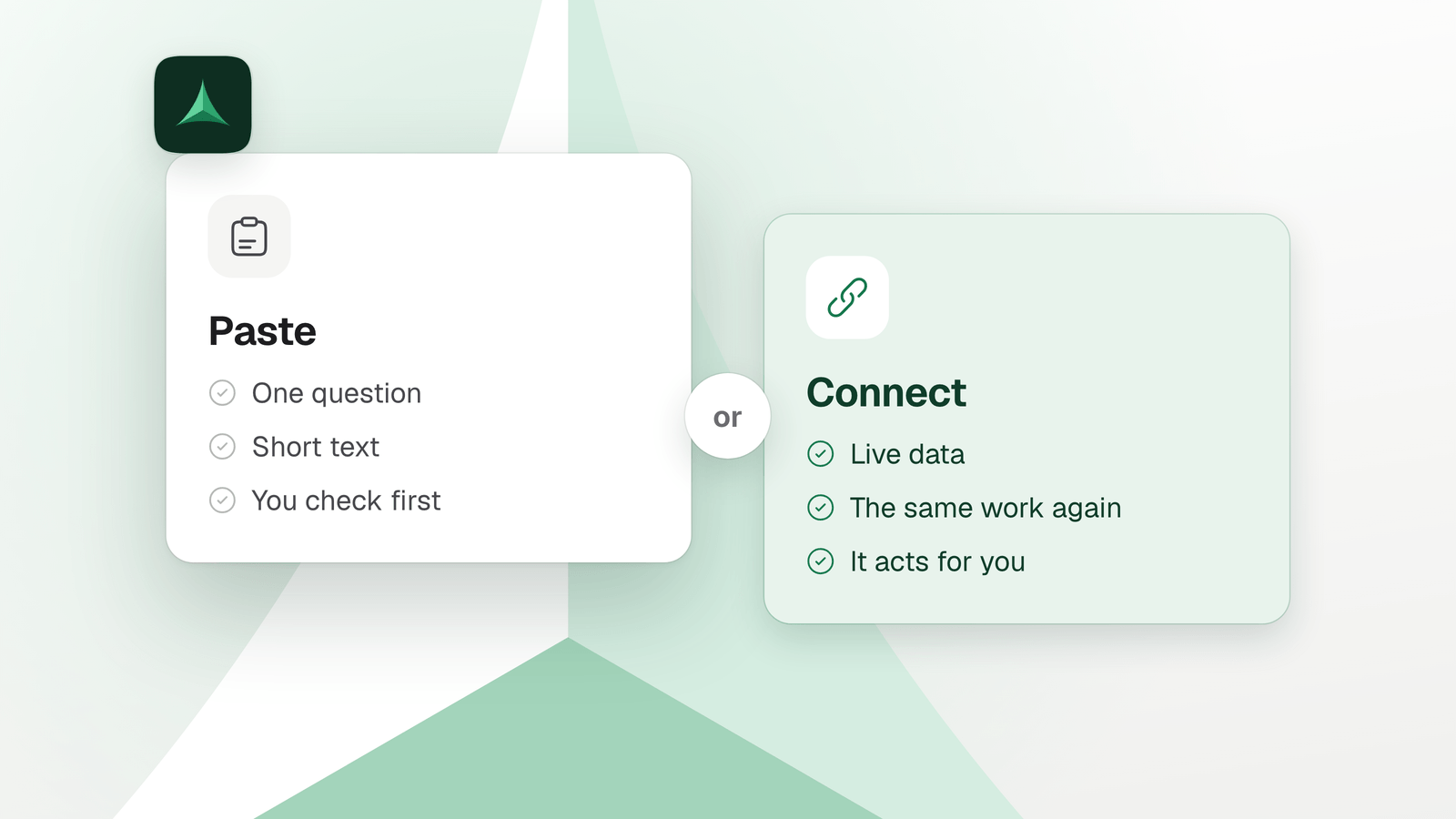
Используйте MCP, когда вы снова и снова копируете данные из другого приложения в чат или переносите ответ ИИ обратно. Вставляйте, когда вопрос разовый, текст короткий или хочется сначала проверить. MCP требует настройки, токенов и доступа, поэтому начинайте с режима «только чтение».
В этом руководстве
Вставить это или подключить?
MCP — стандартный способ подключить ваш ИИ к другим инструментам: Notion, GitHub, вашим файлам. Тогда ИИ может читать их и действовать в них. Вставка — другой путь: текст переносите вы сами.
В документации Claude Code дан такой тест: подключайте сервер, когда вы снова и снова копируете данные в чат из другого инструмента. Тогда ваш ИИ читает этот инструмент и работает с ним напрямую, а не с тем, что вы вставили.
| Ваша ситуация | Что выбрать | Почему |
|---|---|---|
| У вас один вопрос об одной странице или одном документе. | Вставить | Это занимает секунды, и вы точно знаете, что видит ваш ИИ. |
| Нужно переписать, сократить или проверить короткий текст. | Вставить | Ничего не нужно настраивать, и ничто за пределами чата не может измениться. |
| Вы хотите прочитать ответ, прежде чем что-либо произойдёт в другом приложении. | Вставить | Ваш ИИ только отвечает. Изменение вы делаете сами, прочитав ответ. |
| Вы вставляете одно и то же снова и снова: тикеты, страницы, логи. | MCP | Ваш ИИ читает их вживую, а не работает со старой копией. |
| Ответ ИИ вы переносите в другое приложение вручную. | MCP | Ваш ИИ может внести изменение в этом приложении. Сначала пусть спрашивает. |
| Ответ зависит от данных, которые меняются: открытые тикеты или сегодняшние деплои. | MCP | Вставка — это снимок одного момента. Подключение читает сам инструмент. |
| Одну и ту же задачу из нескольких шагов вы делаете каждую неделю. | MCP, с сохранённой задачей | Вставка повторяет каждое копирование заново. Delta MCP сохраняет задачу, которая сработала, и её можно запустить снова: вам или вашему ИИ. |
Не уверены? Простое правило: сначала вставляйте, а подключайте, когда вставляете такое же во второй раз.
Во что обходится MCP?
Подключение не бесплатно. Вы платите настройкой, токенами и доступом, и для каждого из них есть способ держать его небольшим.
-
Настройка
Одна команда или одна запись в конфиге на сервер, а потом вход, если сервер его требует. В Claude Code
claude mcp addдобавляет сервер, а/mcpвыполняет вход. В Cursor вы пишете запись в файле или ставите сервер из маркетплейса.Как держать малымДобавляйте только серверы, которыми пользуетесь. Остальные выключите командой
/mcpв Claude Code или в Customize в Cursor. -
Токены
Каждый результат инструмента попадает в беседу, а каждый шаг — это ещё один запрос, который несёт всё это. Claude Code предупреждает, когда один результат проходит 10 000 токенов, и по умолчанию ограничивает его 25 000. Пример Anthropic: перенос стенограммы 2-часовой встречи с продажами из одного инструмента в другой может добавить 50 000 токенов. Стенограмма дважды проходит через модель.
Как держать малымПросите то, что нужно задаче, а не всё подряд. В руководстве Claude Code по стоимости сказано, что инструмент командной строки, например
gh, легче MCP-сервера там, где он есть. -
Доступ
Подключённый ИИ получает доступ к вашим данным и действует от вашего имени. Ради этого всё и делается, и в этом же риск. В документации Claude Code сказано, что сначала нужно проверить, что вы доверяете каждому серверу. Серверы, которые загружают внешнее содержимое, могут открыть путь для промпт-инъекций.
Как держать малымНачните с режима «только чтение» или пусть ИИ спрашивает перед каждым изменением. Как это сделать, показано в следующем разделе.
Куда уходят токены и как их сократить: Как снизить расход токенов MCP
Если вас остановил лимит использования: Лимит Claude Code исчерпан? Сколько уходит на MCP-серверы
Можно ли попробовать MCP, не рискуя аккаунтами?
Да. Подключите один инструмент, пусть ваш ИИ только читает его, а изменения открывайте по одному шагу.
| Шаг | Что может ваш ИИ | Где настроить |
|---|---|---|
| 1. Только чтение | Читает ваш инструмент и никогда его не меняет. | MCP-сервер GitHub: --read-only пропускает его инструменты записи. Delta MCP: режим Только чтение для каждого коннектора. |
| 2. Спрашивать перед каждым изменением | Предлагает изменение. Вы одобряете каждое. | Cursor: Allowlist с пустым списком спрашивает при каждом вызове. Claude Code: правило ask, например mcp__github, которое спрашивает и при чтении. Delta MCP: Спрашивать перед каждым изменением. |
| 3. Действовать самостоятельно там, где вы доверяете | Делает те изменения, которые вы разрешили, без вопроса. | Run Modes в Cursor. Claude Code: правила allow. Delta MCP: Спрашивать перед удалением или отправкой (оно узнаёт удаление и отправку по названию действия) или Менять сам. |
Ограничение задавайте в настройке, а не в промпте. В документации Claude Code сказано, что правила разрешений применяет Claude Code, а не модель. Ваш промпт определяет, что ИИ пробует; правила определяют, что он может сделать.
Дайте ИИ доступ к инструментам безопасно, по шагам
Как пользоваться MCP в Cursor?
Добавьте сервер, проверьте, что он включён, попросите задачу и одобряйте вызовы, о которых спрашивает Cursor. Cursor выбирает инструменты MCP, когда они подходят, а если не подходят, можно назвать инструмент самому.
- Добавьте сервер
Установите его из маркетплейса Cursor одним щелчком. Или запишите в
.cursor/mcp.jsonдля одного проекта либо в~/.cursor/mcp.jsonдля всех. - Проверьте, что он включён
Откройте Customize на боковой панели. Выключенный сервер не загружается и не появляется в чате.
- Попросите задачу
Cursor использует инструменты из списка Available Tools, когда они уместны. Можно также назвать инструмент по имени или описать, что вам нужно.
- Подтвердите вызов
На странице MCP в Cursor сказано, что по умолчанию он спрашивает разрешения перед использованием инструмента MCP. Нажмите стрелку рядом с названием инструмента, чтобы увидеть его аргументы. В Auto-review, рекомендуемом режиме запуска по умолчанию, классификатор проверяет вызовы, которых нет в вашем allowlist.
Если называть сервер в каждом сообщении медленнее, чем вставить текст, вставляйте. Для задачи, которую вы повторяете, подключите сервер один раз и сохраните задачу, как показано в следующем разделе.
Что делать, если одну и ту же задачу вы повторяете каждую неделю?
Сохраните задачу и запускайте её снова одним запуском. Именно это Delta MCP делает для инструментов, которые вы уже подключили.
Delta MCP — бесплатное приложение на вашем компьютере, между вашими ИИ-приложениями и инструментами: Notion, GitHub, Linear, Vercel, ваши файлы. Ваш ИИ делает каждую задачу как одну короткую программу. Delta MCP проверяет её до первого вызова и вносит изменения вместе. Оно перечитывает те изменения, которые может проверить, и хранит задачу в Activity.
- Сохраните задачу, которая сработала. Она становится ярлыком, а то немногое, что меняется каждый раз, становится входными данными. В следующий раз ваш ИИ сделает её одним запуском, или вы запустите её сами из приложения, без ИИ. Если ваш ИИ делает одну и ту же задачу дважды за 30 дней, Delta MCP предложит её сохранить.
- Решите, сколько оно делает само. У каждого коннектора есть режим: менять сам, спрашивать перед удалением или отправкой, спрашивать перед каждым изменением или только чтение. Чтение никогда не требует подтверждения. Начните с режима «только чтение», а потом открывайте больше.
- Смотрите и отменяйте. Activity показывает каждое изменение до и после. Undo возвращает то, что может вернуть. До нажатия Delta MCP говорит, что нельзя отменить, например уже отправленное сообщение.
- Используйте из Cursor. Когда вы переводите Cursor на Delta MCP, оно добавляет одну запись с именем
mcpdeltaв~/.cursor/mcp.json. Прямую запись каждого перенесённого сервера оно отключает и сохраняет оригинал, чтобы его вернуть. Оно также записывает короткий файл skill для выбранных вами ИИ-приложений. Этот skill велит вашему ИИ делать задачи в ваших инструментах через Delta MCP.
В задачах из нескольких шагов мы измерили 3,3–24,1× меньше токенов, чем при прямом вызове тех же серверов в Claude Code. Все замеры и метод
Вопросы
Когда стоит использовать MCP?
Когда вы снова и снова копируете данные в чат из другого инструмента или переносите туда ответ своего ИИ. Документация Claude Code называет именно этот случай. Подключите приложение, из которого копируете чаще всего, сначала разрешите ИИ только читать, а потом открывайте изменения.
Нужен ли мне MCP?
Нет. Ваш ИИ работает и без него. Если вопросы разовые и касаются текста, который можно вставить, вставлять быстрее, и вы видите, что видит ваш ИИ. MCP окупается, когда те же данные или та же задача возвращаются.
Копировать и вставлять быстрее, чем MCP?
На один вопрос — да: настраивать ничего не нужно. Если вы вставляете одно и то же каждый день или переносите ответы в другое приложение, MCP убирает эти копирования. Настройка — это одна команда или одна запись в конфиге, плюс вход, если сервер его требует.
Тратит ли MCP больше токенов, чем вставка?
Может. Вставка добавляет только тот текст, который вы выбрали. MCP добавляет каждый результат инструмента, а каждый шаг — это ещё один запрос, который несёт всю беседу. По умолчанию Claude Code загружает в начале только имена инструментов и инструкции серверов, поэтому лишние серверы весят мало. Он также предупреждает, когда один результат проходит 10 000 токенов.
Почему Cursor не использует мой MCP-сервер?
Проверьте три вещи. Сервер должен быть включён в Customize: выключенный сервер не загружается и не появляется в чате. Cursor использует инструменты из списка Available Tools, когда они уместны. И вы можете назвать инструмент по имени или описать, что вам нужно.
Безопасно ли подключать MCP-сервер к моим аккаунтам?
Настолько же безопасно, насколько безопасны сервер и доступ, который вы ему даёте. В документации Claude Code сказано, что нужно проверить, что вы доверяете каждому серверу. Серверы, которые загружают внешнее содержимое, могут открыть путь для промпт-инъекций. Начните с режима «только чтение» и пусть ИИ спрашивает перед изменениями.
Источники
- Model Context Protocol, What is the Model Context Protocol (MCP)? Что такое MCP и что он позволяет приложениям с ИИ: получать доступ к данным пользователя и действовать от его имени.
- Claude Code, Connect Claude Code to tools via MCP Когда подключать сервер; добавление и вход; имена инструментов и инструкции сервера, которые загружаются первыми; предупреждение на 10 000 токенов и лимит в 25 000; доверие к каждому серверу.
- Claude Code, Manage costs effectively Каждый запрос несёт всю беседу; инструмент командной строки легче MCP-сервера там, где он есть; выключение неиспользуемых серверов.
- Claude Code, Configure permissions Правила разрешений MCP, правила ask и deny и то, что их применяет Claude Code, а не модель.
- Cursor, Model Context Protocol (MCP) Файлы конфигурации, страница Customize, одобрение перед запуском инструмента и то, как Cursor выбирает инструменты.
- Cursor, Run Modes Auto-review — рекомендуемый вариант по умолчанию. Он отправляет вызовы, которых нет в allowlist, классификатору. Пустой Allowlist спрашивает каждый раз.
- GitHub, GitHub MCP Server Флаг --read-only пропускает инструменты записи.
- Anthropic, Code execution with MCP: Building more efficient agents (4 нояб. 2025 г.) Результаты проходят через модель между шагами: пример со стенограммой 2-часовой встречи и её 50 000 токенов.
- Delta MCP, Writing a task (documentation) Задача как одна программа: проверяется до первого вызова, делается вместе, перечитывается.
- Delta MCP, Modes (documentation) Четыре режима и то, что чтение никогда не требует подтверждения.
- Delta MCP, Activity and Undo (documentation) До и после, Undo и предупреждение о том, что нельзя отменить.
- Delta MCP, Shortcuts (documentation) Сохранение задачи, её повторный запуск с ИИ или без него и предложение после двух запусков.
- Delta MCP, Supported AI apps (documentation) Cursor и его запись в mcp.json.
- Delta MCP, The Delta MCP skill (documentation) Файл skill, который записывается для ваших ИИ-приложений.
- Delta MCP, Benchmarks Токены в задачах из нескольких шагов и метод замеров.
Читайте дальше
- MCP или CLI для ИИ-агентов: откуда берётся счёт за токеныMCP или CLI для вашего ИИ-агента? Во сколько токенов обходится каждый, что показывают замеры, когда выигрывает CLI, когда MCP и где код лучше обоих.
- Как снизить расход токенов MCP и почему MCP тратит токеныКак снизить расход токенов MCP: измерьте через /context, найдите две статьи расходов (список инструментов и циклы) и сравните способы, включая Tool Search.

